
Non importa quanto sia intelligente il tuo invio, avrà un impatto minimo se lo invii alle persone sbagliate. È possibile limitare la lista di distribuzione a nomi e indirizzi oppure includere più dettagli su ogni cliente in modo da poter classificare i clienti in segmenti significativi per la propria azienda.
Più si indirizza l'invio di posta a un segmento di clienti che probabilmente è interessato a un'offerta specifica, maggiore è il tasso di successo dell'invio. È consigliabile dedicare tra un terzo e la metà del tempo e del budget della campagna di distribuzione per perfezionare la lista di distribuzione per raggiungere segmenti di clienti appropriati.
Come utilizzare i dati dei clienti
Dopo aver ottenuto informazioni sui clienti e sui potenziali clienti, tenere traccia degli attributi che hanno in comune può essere molto utile. Quanti più dettagli si acquisiscono nella lista di distribuzione, tanto più opzioni sono disponibili per la destinazione degli indirizzi.
Assicurarsi tuttavia che i dati dettagliati di cui tenere traccia siano quelli che verranno usati. Maggiore è la complessità aggiunta alla lista di distribuzione, maggiore è il lavoro necessario per mantenerla.
Ad esempio, è possibile utilizzare i dati dei clienti in uno dei modi seguenti:
- Stampare etichette indirizzi Creare etichette di indirizzi per le quali sono necessarie solo le informazioni relative a nome e indirizzo.
- Posta inviata ai clienti in una specifica area geografica È possibile filtrare la lista di distribuzione in base alla città o al codice postale, in modo da poter annunciare facilmente una promozione solo ai clienti che risiedono in una determinata località.
- Aggiungi un messaggio di saluto personalizzato Personalizzare un messaggio includendo il nome o il cognome dei destinatari in una formula di apertura separando il nome in campi dati titolo, nome e cognome .
-
Concentrarsi sui destinatari di una determinata età Informare i clienti di prodotti o servizi appropriati per la fase della vita di tali clienti (ad esempio la pianificazione del pensionamento a vent'anni o la pianificazione del pensionamento a cinquant'anni) raccogliendo le date di nascita dei clienti come anno di nascita (ad esempio "1945").
Se si desidera offrire un regalo promozionale a tutti i clienti che compiono gli anni nel mese corrente, è possibile scegliere le date di nascita come mese, giorno e anno, ad esempio "1 gennaio 2000". - Personalizzare lettere separate in base al sesso Annuncia una nuova linea di prodotti solo per uomini o solo donne includendo il sesso di ciascun cliente ("maschio" o "femmina") nella tua mailing list.
- Utilizzare la cronologia acquisti Invia annunci speciali a coloro che hanno effettuato acquisti importanti recenti o avvisa i clienti quando hai nuovi modelli dei loro marchi preferiti. A tale scopo, è necessario tenere traccia della cronologia degli acquisti dei clienti. Puoi anche inviare notifiche ai clienti su prodotti simili ("I clienti che hanno acquistato ciò che hai acquistato hanno acquistato hanno acquistato anche questo").
- Invia e-mail per risparmiare sulle spese di spedizione Risparmia sui costi di spedizione per un evento solo su invito inviando inviti via e-mail ai clienti che forniscono il loro indirizzo e-mail. È innanzitutto possibile indirizzare gli inviti di stampa eseguendo una stampa unione e filtrando i clienti che non hanno un indirizzo di posta elettronica. È quindi possibile creare un invito via posta elettronica eseguendo una stampa unione e filtrando i clienti che hanno un indirizzo di posta elettronica.
Creare una lista di distribuzione
In sostanza, una lista di distribuzione è un file di testo che separa i record dei destinatari in campi comuni. Tali elenchi di solito assumono la forma di fogli di lavoro o tabelle, con ogni record nella propria riga, separati in colonne che contengono i singoli campi di dati, come la lista di distribuzione di base illustrata qui.
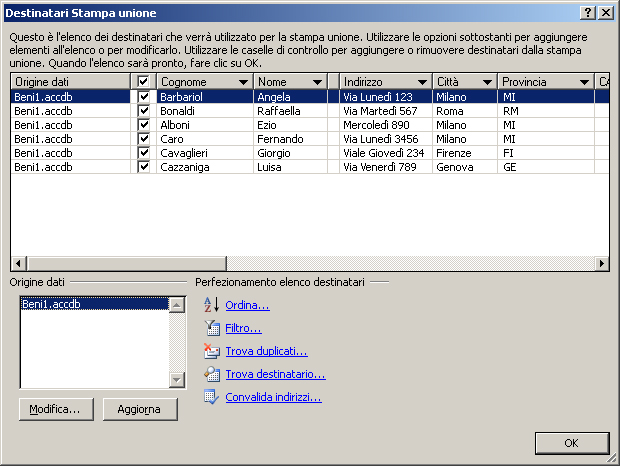
Un elenco complesso potrebbe includere campi di dati aggiuntivi, ad esempio le preferenze relative alle dimensioni e al colore del prodotto, alla cronologia degli acquisti, alla data di nascita e al sesso.
Se si sta creando una lista di distribuzione per la prima volta, è possibile farlo senza uscire da Publisher. Per altre informazioni, vedere Creare un elenco di indirizzi per la stampa unione.
Combinare elenchi da più origini
Indipendentemente dal fatto che si abbiano mailing list o che vengano acquistate, Publisher semplifica la combinazione e la modifica degli elenchi di clienti da più origini in Publisher. È possibile scegliere l'opzione più adatta alle proprie esigenze assemblando la lista di distribuzione di Publisher da qualsiasi combinazione di altri elenchi creati in Excel, Outlook e Access.
Specificare l'elenco da aggiungere
Nella scheda Lettere fare clic su Stampa unione>dettagliata Step-Mail Creazione guidata unione.
Se la pubblicazione è collegata a un elenco di destinatari, verificare il collegamento e quindi nella scheda Lettere fare clic su Modifica elenco destinatari. Se la pubblicazione non è connessa a un elenco di destinatari esistente, nel riquadro Stampa unione fare clic su Avanti: Creare o connettersi a un elenco di destinatari e quindi selezionare l'elenco desiderato.Nella finestra di dialogo Destinatari Stampa unione , in Aggiungi a elenco destinatari, eseguire una delle operazioni seguenti:
- Fare clic su Digitare un nuovo elenco, aggiungere le voci desiderate nella finestra di dialogo Nuovo elenco indirizzi e quindi fare clic su OK.
- Fare clic su Usa un elenco esistente, selezionare un'origine dati nella finestra di dialogo Seleziona origine dati , quindi fare clic su Apri.
- Se viene richiesto di scegliere un profilo di posta, fare clic sul profilo desiderato e quindi fare clic su OK. Selezionare una cartella o una lista di distribuzione nella finestra di dialogo Seleziona contatti e quindi fare clic su OK.
Risolvere le discrepanze quando si combinano gli elenchi
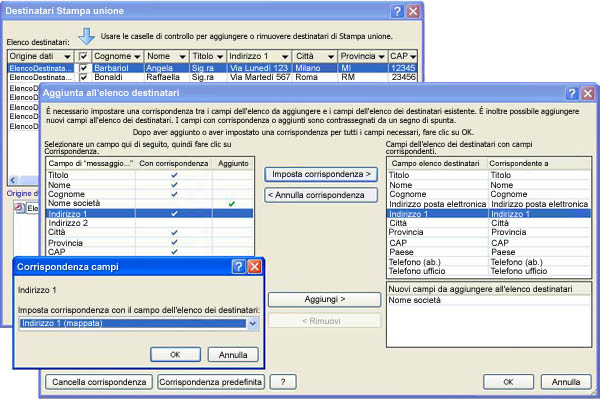
Quando si aggiunge una lista di distribuzione a un'altra, uno o più campi dell'elenco aggiunto potrebbero non trovare corrispondenza nell'elenco esistente. Ad esempio, l'elenco di indirizzi che si sta aggiungendo potrebbe includere un campo Nome società , ma l'elenco originale potrebbe non includerlo.
Publisher chiede di correggere le mancate corrispondenze tra i campi nei vari elenchi di origine aprendo la finestra di dialogo Aggiungi a elenco destinatari .
Nella finestra di dialogo Aggiungi all'elenco destinatari selezionare un campo non selezionato nella colonna Corrispondenze, selezionare il campo a cui si desidera che corrisponda nell'elenco Campi destinatari con campi corrispondenti e quindi fare clic su Corrisponde.
Nella finestra di dialogo Corrispondenza campo verificare che il campo selezionato sia elencato in Trova corrispondenza con campo elenco destinatari oppure selezionarne un altro e quindi fare clic su OK.
Se è necessario aggiungere un nuovo campo all'elenco destinatari per ottenere una corrispondenza, selezionare il campo che si desidera aggiungere nel nuovo elenco (l'elenco a sinistra nella finestra di dialogo Aggiungi a elenco destinatari ), fare clic su Aggiungi e quindi su OK. I campi aggiunti vengono visualizzati in Nuovi campi da aggiungere all'elenco destinatari.
Suggerimento
Rimuovere un campo aggiunto selezionandolo nella casella di riepilogo Nuovi campi da aggiungere al destinatario e quindi facendo clic su Rimuovi.
Ricerca per categorie i campi quando Publisher non me lo richiede?
- Nel riquadro attività Stampa unione , in Altri elementi, fare clic su Campi indirizzo e quindi su Corrispondenza campi.
Salvare un collegamento in un elenco combinato
È possibile creare un collegamento all'elenco combinato da usare in altre lettere. Ogni volta che si modifica una singola voce nell'elenco combinato, la voce modificata viene aggiornata anche nel file di origine originale, se tale file è disponibile per la modifica. Se non si vuole aggiornare il file di origine originale, esportare l'elenco dei destinatari in un nuovo file.
- Nel riquadro attività Stampa unione (passaggio 3: Creare pubblicazioni unite), in Preparazione per il completamento della mailing, fare clic su Salva un collegamento nell'elenco dei destinatari.
- Nella finestra di dialogo Salva file digitare un nome per l'elenco indirizzi combinato nella casella Nome file .
Per impostazione predefinita, l'elenco indirizzi viene salvato nella cartella Origini dati utente. È preferibile mantenere l'elenco indirizzi in questa cartella perché è la cartella predefinita in cui Publisher cerca le origini dati. - Fare clic su Salva.
Perfezionare un elenco di destinatari
Quando i campi nei vari elenchi di origine corrispondono, tutti i record vengono visualizzati nell'elenco esistente nella finestra di dialogo Destinatari Stampa unione , in cui è possibile filtrare, ordinare e selezionare i destinatari da includere nella stampa unione. Selezionare la casella di controllo accanto a ogni destinatario che si desidera includere e deselezionare la casella di controllo accanto a ogni destinatario da escludere.
Selezionare o deselezionare tutti gli elementi
- Selezionare o deselezionare la casella di controllo nella riga di intestazione.
Filtrare gli elementi nell'elenco
Se si vogliono usare solo determinate voci nell'elenco, è possibile filtrare l'elenco in base a un campo o criterio specifico. Dopo aver filtrato l'elenco, sarà possibile usare le caselle di controllo per includere ed escludere i record.
Fare clic sulla freccia accanto all'intestazione di colonna dell'elemento in base a cui filtrare.
Eseguire una delle operazioni seguenti:
Fare clic su (Vuote) per visualizzare tutti i record in cui il campo corrispondente è vuoto.
Fare clic su (Non vuoti) per visualizzare tutti i record in cui il campo corrispondente contiene informazioni.
Fare clic su (Avanzate) per aprire la finestra di dialogo Filtra e ordina, che consente di filtrare in base a più criteri.
Nota
È inoltre possibile aprire la finestra di dialogo Filtra e ordina facendo clic su Filtro in Perfeziona elenco destinatari nella finestra di dialogo Destinatari Stampa unione .
-
Suggerimento
Se l'origine dati contiene record che condividono le stesse informazioni e nella colonna sono presenti 10 o meno valori univoci, è possibile filtrare in base a informazioni specifiche. Se ad esempio sono presenti più indirizzi nell'elenco Australia come paese o area geografica, è possibile filtrare in base all'Australia.
Nella finestra di dialogo Destinatari Stampa unione verranno visualizzati solo i record corrispondenti. Per visualizzare nuovamente tutti i record, fare clic su (Tutti).
Ordinare gli elementi nell'elenco
Se si vuole visualizzare le voci dell'elenco in ordine alfabetico, è possibile ordinarle.
- Nel riquadro Destinatari Stampa unione fare clic sull'intestazione di colonna dell'elemento in base a cui ordinare.
Ad esempio, per visualizzare l'elenco in ordine alfabetico per cognome, fare clic sull'intestazione di colonna Cognome. - Per ordinare in base a più criteri, in Perfeziona elenco destinatari fare clic su Ordina. Nella finestra di dialogo Filtro e ordinamento selezionare i criteri in base a cui ordinare.
Trovare duplicati
Per evitare lettere duplicate, è possibile trovare ed eliminare i record nell'elenco combinato per i quali la maggior parte dei campi (ma non necessariamente tutti) corrispondono.
- Nella finestra di dialogo Destinatari Stampa unione , in Perfeziona elenco destinatari, fare clic su Trova duplicati.
- Nella finestra di dialogo Trova duplicati lasciare selezionate solo le voci che si desidera includere e quindi fare clic su OK.
Trovare un destinatario specifico o un gruppo di destinatari che condividono un attributo comune
Per identificare una persona o gruppo di persone che condividono attributi comuni, ad esempio il cognome, il CAP o il mese di nascita, è possibile cercare nell'elenco.
- Nella finestra di dialogo Destinatari Stampa unione , in Perfeziona elenco destinatari, fare clic su Trova un destinatario.
- Nella finestra di dialogo Trova immettere l'attributo da trovare nella casella di testo Trova , specificare il campo o i campi in cui eseguire la ricerca e quindi fare clic su Trova successivo.