
La maggior parte dei clienti apprezza essere ricordata nei negozi e nei ristoranti che frequenta, non solo per essere chiamata per nome, ma per essere conosciuta per le proprie preferenze. Ad esempio, potrebbero essere accolti con uno dei seguenti:
"Ricordi come ci hai chiesto di farti sapere quando arrivano i nuovi campioni? Sono qui e li abbiamo nel tuo colore preferito!"
"Ho conservato il tuo tavolo preferito per te e il salmone che ti è piaciuto così tanto l'ultima volta è nel menu delle specialità di oggi."
Perché personalizzare?
Ai clienti di solito piace essere ricordati e aiutati, se non altro perché in questo modo ottengono ciò che vogliono più rapidamente. Questo tipo di attenzione personale fidelizza i clienti. Quando negozi e ristoranti tengono traccia degli interessi dei clienti, i clienti di solito rispondono tornando e dedicando più tempo e denaro lì.
Gli invii possono funzionare allo stesso modo. Quando si include contenuto in un messaggio di posta che risponde agli interessi specifici dei clienti, è molto più probabile che questi prestino attenzione e rispondano.
Raccogliere le informazioni necessarie al cliente
È chiaro che tenere traccia degli interessi e delle caratteristiche dei singoli clienti può essere un'attività complessa. Devi raccogliere le informazioni, archiviarle in una forma che puoi facilmente recuperare e filtrarle in base alle caratteristiche che hanno senso per la tua attività e che ti aiuteranno a sfruttare al meglio il tuo investimento postale. Quanto più accuratamente è possibile identificare i clienti che condividono interessi comuni, tanto maggiore sarà il probabile ritorno sull'investimento.
Microsoft Office Publisher può essere utile. È possibile immettere i dati dei clienti in un database creato direttamente in Microsoft Publisher o in altri programmi, ad esempio Excel, Outlook, Outlook con Business Contact Manager e Access. È anche possibile usare gli elenchi acquistati, ad esempio quelli di Microsoft List Builder.
Dopo aver raccolto le informazioni, è possibile analizzarle per capire cosa hanno in comune i clienti migliori, raggruppare i clienti in base alle loro affinità e personalizzare gli invii per attirare l'attenzione sui loro interessi specifici.
Impostazione del file di dati
Gli indirizzi e le informazioni personali che aggiungi alle pubblicazioni devono provenire da qualche parte. Ecco perché il primo passo per prepararsi a un invio di massa è impostare un file di dati che contenga le informazioni di contatto dei tuoi clienti. Per il file di dati è possibile usare un foglio di lavoro di Microsoft Office Excel, una tabella di Microsoft Office Word, un database di Microsoft Office Access o anche una cartella Contatti di Microsoft Office Outlook. La lista di distribuzione verrà creata da questo file di dati.
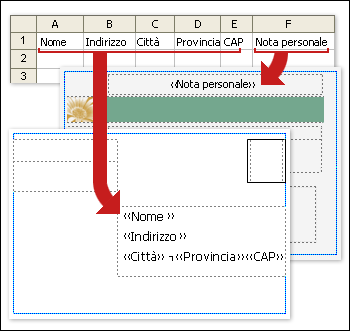
Quando si configura il file di dati, tenere presente quanto segue: durante la lettura dell'elenco, vedere l'immagine seguente, che mostra le colonne in un foglio di lavoro di Excel e i campi unione su due lati di una cartolina:
- Tipi di informazioni nelle colonne Ogni colonna del file di dati corrisponde a un'informazione che si desidera aggiungere a una pubblicazione. Se, ad esempio, si vuole aggiungere l'indirizzo di un cliente e una nota personale a ogni copia di una cartolina stampata, è necessario che nel file di dati siano presenti colonne contenenti nome, indirizzo civico, città, stato, CAP e una nota personale.
- Una voce per riga Ogni riga del file di dati contiene informazioni che vengono inserite in una copia della pubblicazione. Ad esempio, tutte le informazioni della riga 2 del foglio di lavoro di Excel vengono inserite nella cartolina che si sta inviando al cliente 1, tutte le informazioni della riga 3 vengono inserite nella cartolina che si sta inviando al cliente 2 e così via.
- Aggiungere campi nella pubblicazione Per utilizzare le informazioni presenti nel file di dati, è necessario inserire dei campi nella pubblicazione, ovvero un campo per ogni informazione che si desidera visualizzare. Ad esempio, se si vuole stampare il nome, l'indirizzo, la città, lo stato, il codice postale e una nota personale su ogni copia di una cartolina, la pubblicazione della cartolina deve contenere un campo per ognuna di queste informazioni.
Suggerimento
Per unire le immagini alle pubblicazioni che si intende inviare tramite posta, il file di dati deve includere una colonna contenente i dati del nome del file di immagine. Ogni riga della colonna deve contenere il nome file di un'immagine specifica, ad esempio: Firstphoto.jpg. Se le immagini non si trovano nella stessa cartella dell'origine dati, includere il percorso di ogni immagine.
Aggiunta di un blocco di indirizzi e di un messaggio di saluto
Sia un blocco di indirizzi stampato su una newsletter (piuttosto che un'etichetta di spedizione aderente) sia un messaggio di saluto che include il nome del cliente sono semplici tecniche di personalizzazione che indicano che l'invio è destinato specificamente a ciascun destinatario.
Aggiungere un blocco di indirizzi con nome, indirizzo e altre informazioni
Nel gruppo Scrivi & Inserisci campi della scheda Lettere fare clic su Blocco di indirizzi.
Nella finestra di dialogo Inserisci blocco di indirizzi fare clic sugli elementi dell'indirizzo da includere e fare clic su OK.
Nota
Se i nomi dei campi dati nell'origine dati non corrispondono a quelli dei campi usati da Publisher per il blocco di indirizzi, potrebbe essere necessario fare clic su Corrispondenza campi nella finestra di dialogo Inserisci blocco di indirizzi . Nella finestra di dialogo Corrispondenza campi usare gli elenchi a discesa per selezionare i campi dell'origine dati che corrispondono ai campi di Publisher.
Aggiungere una formula di apertura
Nel gruppo Scrivi & Inserisci campi della scheda Lettere fare clic su Formula di apertura.
Nella finestra di dialogo Inserisci formula di apertura , selezionare il formato della formula di apertura, che include il saluto, il formato del nome e la punteggiatura che segue. In alternativa, digitare una nuova voce in ogni casella di testo.
Immettere il testo da visualizzare nei casi in cui Publisher non è in grado di interpretare il nome del destinatario, ad esempio quando l'origine dati non contiene il nome o il cognome di un destinatario, ma solo il nome di una società.
Fare clic su OK.
Nota
Se i nomi dei campi dati nell'origine dati non corrispondono a quelli dei campi usati da Publisher per la formula di apertura, potrebbe essere necessario fare clic su Corrispondenza campi nella finestra di dialogo Formula di apertura . Nella finestra di dialogo Corrispondenza campi usare gli elenchi a discesa per selezionare i campi dell'origine dati che corrispondono ai campi di Publisher.
Aggiungere un'immagine a un indirizzo
È possibile aggiungere un'immagine o una foto a un blocco di indirizzi, oltre che a qualsiasi area della pubblicazione. L'immagine visualizzata può essere variata in base all'interesse del marchio, all'età, al sesso o ad altri campi di dati del cliente monitorati.
- All'interno della pubblicazione, fare clic nel punto in cui si vuole inserire il campo unione per un'immagine, ad esempio accanto al blocco di indirizzi.
- Nel gruppo Scrivi & Inserisci campi della scheda Lettere fare clic su Campo Immagine>Inserisci immagine.
- Nella finestra di dialogo Inserisci campo immagine selezionare il campo corrispondente alle informazioni sulla foto presenti nel file di dati e quindi fare clic su OK.
Publisher inserisce un campo unione all'interno di una cornice immagine nella pubblicazione in corrispondenza del punto di inserimento selezionato. È possibile ridimensionare o spostare la cornice.
Aggiunta di note e collegamenti ipertestuali
Se il file di dati è stato configurato per archiviare informazioni personali rilevanti sui clienti, come descritto in Suggerimenti per le liste di distribuzione, è possibile utilizzare le informazioni raccolte per fornire contenuti specificamente mirati agli interessi dei clienti. Fornire contenuti che corrispondano agli interessi dei clienti è una potente forma di personalizzazione. Ad esempio, potresti:
- Personalizzare lettere separate in base al sesso Annuncia una nuova linea di prodotti solo per uomini o solo donne includendo il sesso di ciascun cliente ("maschio" o "femmina") nella tua mailing list, quindi filtra in base a ciascun genere o semplicemente filtra l'elenco in base alle diverse voci nel campo Titolo ("Signora" e "Signora"). È possibile includere un URL (in stampa) o un collegamento diretto a una pagina Web (di posta elettronica) per ciascun genere che descriva le loro opzioni. A tale scopo, aggiungere l'URL appropriato a ogni record in una colonna designata a tale scopo.
-
Concentrarsi sui destinatari di una determinata età Informare i clienti di prodotti o servizi appropriati per la fase della vita di tali clienti (ad esempio la pianificazione del pensionamento a vent'anni o la pianificazione del pensionamento a cinquant'anni) raccogliendo le date di nascita dei clienti come anno di nascita (ad esempio "1945").
Se si desidera offrire un regalo promozionale a tutti i clienti che compiono gli anni nel mese corrente, è possibile scegliere le date di nascita come mese, giorno e anno, ad esempio "1° gennaio 2008". - Utilizzare la cronologia acquisti Invia annunci speciali a coloro che hanno effettuato acquisti importanti recenti o avvisa i clienti quando hai nuovi modelli dei loro marchi preferiti. Se tieni traccia dei loro acquisti specifici, puoi ordinare il tuo file di dati per identificare la cronologia degli acquisti del marchio quando ricevi una nuova spedizione della linea di prodotti o per informarli sui prodotti correlati che altri clienti hanno acquistato ("Anche i clienti che hanno acquistato il tuo articolo hanno trovato utile questo articolo").
Aggiungere una nota personale
È possibile inviare un SMS personalizzato a ogni segmento di clienti che condivide un interesse comune. A tale scopo, aggiungere un campo (o una colonna) al file di dati che contenga questi messaggi e quindi aggiungere il messaggio appropriato a ogni record (o riga). È possibile associare un determinato messaggio a clienti che hanno lo stesso sesso, che hanno la stessa età o data di nascita, o che hanno effettuato acquisti negli ultimi sei mesi. Per altre informazioni sulla preparazione della lista di distribuzione, vedere Suggerimenti per le liste di distribuzione.
Fare clic nella casella di testo della pubblicazione in cui si vogliono visualizzare le informazioni personalizzate. In alternativa, fare clic su Disegna casella di testo nella scheda Home e trascinare un rettangolo delle dimensioni desiderate.
- Se nella casella di testo è già presente del testo e si vuole sostituirlo, selezionarlo.
- Se nella casella di testo è già presente del testo e si vuole mantenerlo, posizionare il cursore nel punto in cui si vuole inserire il messaggio personalizzato.
Nel riquadro attività Stampa unione fare clic sul campo unione appropriato nella casella di riepilogo del riquadro attività.
Aggiungere un collegamento ipertestuale personalizzato
È possibile includere un collegamento ipertestuale che indirizzi i clienti a una pagina Web che risponda ai loro interessi o attributi specifici. È possibile aggiungere i nomi dei clienti o altri campi dati al testo del collegamento ipertestuale per renderlo veramente personale.
Nel gruppo Scrivi & Inserisci campi della scheda Lettere fare clic su Inserisci collegamento ipertestuale personalizzato.
Nella finestra di dialogo Inserisci collegamento ipertestuale personalizzato digitare il testo da visualizzare e l'indirizzo del sito Web a cui si desidera che i destinatari si rechino quando fanno clic sul collegamento ipertestuale.
Se si desidera utilizzare un campo dati nel testo visualizzato, fare clic sul testo visualizzato e quindi nella casella di riepilogo a destra fare clic sul campo dati che si desidera inserire.
Nota
Se si inserisce un campo dati, è possibile specificare un testo visualizzato e un indirizzo Web sostitutivi per le voci vuote corrispondenti al campo dati inserito. Selezionare le caselle di controllo Usa testo predefinito per le voci vuote e Usa collegamento ipertestuale predefinito per le voci vuote , se necessario, quindi digitare il testo e l'indirizzo Web sostitutivi.