
Ambito della guida alla configurazione
Questa guida alla configurazione illustra la funzionalità SII rilasciata con il seguente Aggiornamenti cumulativo:
- Aggiornamento cumulativo 01 per Microsoft Dynamics NAV 2018
- Aggiornamento cumulativo 57 per Microsoft Dynamics NAV 2013
- Aggiornamento cumulativo 50 per Microsoft Dynamics NAV 2013 R2
- Aggiornamento cumulativo 38 per Microsoft Dynamics NAV 2015
- Aggiornamento cumulativo 26 per Microsoft Dynamics NAV 2016
- Aggiornamento cumulativo 13 per Microsoft Dynamics NAV 2017
Pagina Configurazione SII
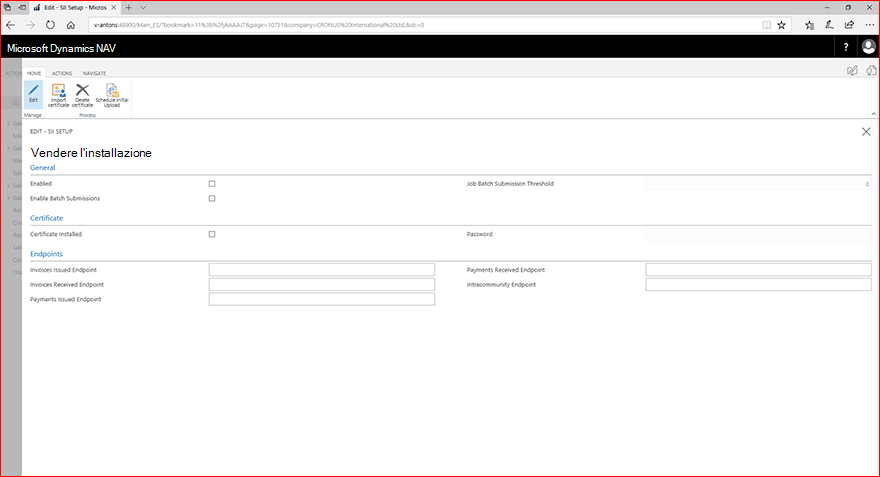
La funzionalità è abilitata nella pagina Configurazione SII in cui è necessario importare un certificato. La corretta importazione del certificato abilita la funzionalità.
Quando la caratteristica è abilitata, le fatture di vendita, di acquisto e di servizio registrate, le note di credito e le note correttive vengono inviate all'amministrazione fiscale.
Attivato
- Abilitare la caratteristica SII (viene abilitata automaticamente quando si importa il certificato)
Invio in batch di documenti
I campi Abilita invio batch e Soglia invio batch di processi controllano se e come i documenti vengono inviati in batch
Abilitare gli invii batch
Abilitare gli invii batch di documenti.
- Quando si abilitano gli invii batch, è possibile inviare manualmente il documento in batch o automaticamente
- Non abilitato: ogni documento viene inviato quando si pubblica il documento e il risultato viene visualizzato nella pagina Cronologia SII
- Automaticamente: i documenti vengono trasferiti alla cronologia SII con Stato = In sospeso quando vengono inseriti e inviati in batch quando viene raggiunto o superato il valore soglia, vedere le informazioni sulla soglia di invio del batch di processi di seguito
Soglia invio batch di processi
Specificare il numero soglia di documenti con stato = In sospeso che attiverà un invio automatico in batch.
"Abilitato" e "Invio batch abilitato" devono essere entrambi impostati su Sì per rendere effettiva la soglia.
- Se soglia = 0, i documenti verranno inviati in modalità di invio "singola", il che significa che verranno inviati quando si pubblica il documento
- Se la soglia > 0 viene usata per l'invio in batch. Se il numero di voci in sospeso supera il valore soglia, il sistema invia TUTTE le voci automatiche in sospeso.
- L'utente può sempre inviare manualmente i documenti mentre sono in stato = In sospeso (Riprova, Riprova tutti).
Importare un certificato
- Importare un certificato valido per la società.
Pianificare il caricamento iniziale
- Usare questa azione quando si vuole creare un file XML con i record necessari per la fase iniziale dal 1° gennaio al30 giugno 2017.
- Questa operazione deve essere eseguita prima del31 dicembre 2017 (requisito corrente al 19 giugno 2017).
Mostra cronologia SII
- Puoi esaminare la cronologia SII.
NOTA IMPORTANTE
La soluzione punta agli endpoint effettivi (live, di produzione) per la fase obbligatoria, a partire dal 1° luglio 2017.
Se si vuole testare la soluzione è necessario modificare l'endpoint con quelli specificati nella documentazione fornita dalle autorizzazioni fiscali, vedere sito Web: http://www.agenciatributaria.es/AEAT.internet/SII.html
La descrizione corrente degli endpoint si trova in "Información sobre Fase de Pruebas y fase de Producción del SII" (al 19 giugno 2017).
Informazioni SII sui documenti : fattura e tipi di transazione
Sugli ordini di vendita, acquisto e assistenza, le fatture, le note di credito e le fatture correttive è possibile immettere informazioni SII.
Dettagli fattura dalla fattura di vendita (campi simili si trovano negli altri documenti, l'elenco dei valori di opzione è diverso):
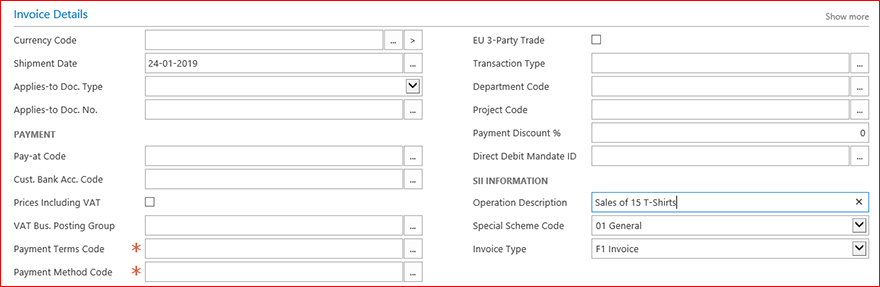
Descrizione dell'operazione
- È possibile immettere una descrizione della transazione.
- Il valore predefinito è vuoto e, se lasciato vuoto, la descrizione dell'operazione verrà ricavata dalla descrizione della registrazione quando viene generato il file XML.
Codice di schema speciale
- È possibile immettere un valore per i codici regime.
- I valori predefiniti saranno 01 per clienti/fornitori nazionali, 02 per le esportazioni.
- Quando viene impostato "IVA non realizzato" nel setup contabilità generale (in base al contante), il valore predefinito sarà 07 e non sarà possibile modificarlo a meno che non si modifi chi la configurazione nella contabilità generale.
Tipo di fattura
- È possibile selezionare un tipo di fattura.
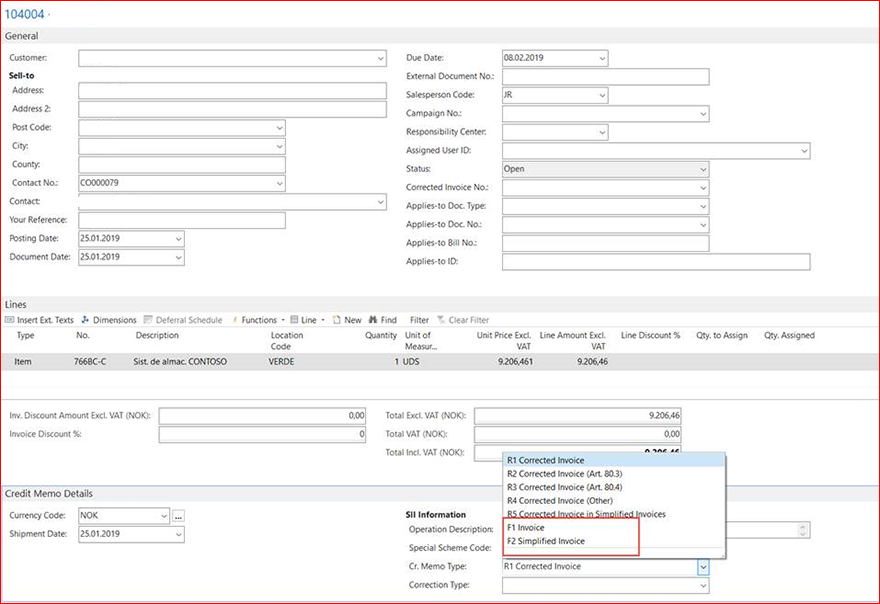
- Il valore predefinito è F1 per le fatture e R1 per le note di credito e le fatture correttive.
- È possibile scegliere F2 per le fatture semplificate. Le fatture semplificate non dispongono delle informazioni di controparte.
Nota: i campi contengono opzioni attualmente non supportate. I partner possono personalizzare le soluzioni usando queste opzioni.
Note di credito con tipo di fattura F1/F2
Se necessario, è possibile inviare note di credito con il tipo F1/F2.
Informazioni SII sulla scheda cliente: non registrata in AEAT
Se il numero nif di un cliente non è ancora registrato nel database AEAT quando si invia un documento, il documento verrà rifiutato.
In questo caso è necessario selezionare la casella di controllo Non in AEAT nella scheda cliente e inviare di nuovo il documento.
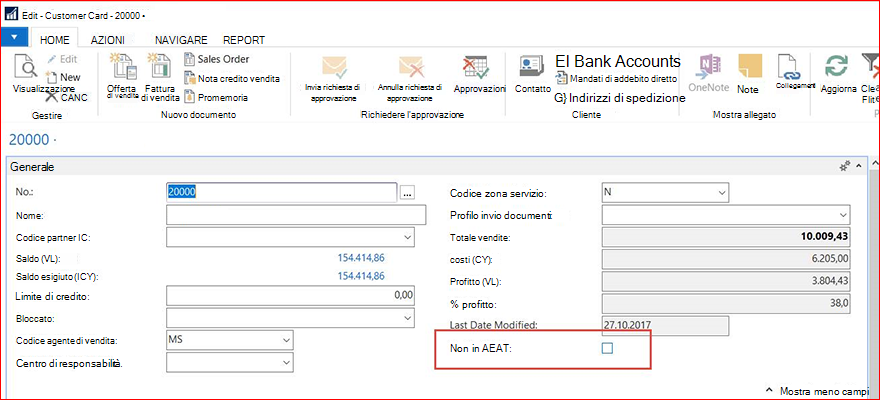
Non in AEAT
- È possibile selezionare questa casella di controllo e inviare nuovamente il documento dalla pagina Cronologia SII. Un secondo invio del documento verrà compilato nel modo corretto per questo scenario.
- Quando si invia nuovamente il documento corretto, l'invio verrà accettato con errori, che è la risposta prevista per un documento di questo tipo.
Informazioni SII sulle clausole IVA – eccezioni IVA
Per indicare le esenzioni IVA nell'ambito del sistema SII, è possibile selezionare un codice di esenzione per una clausola iva oppure creare una nuova clausola IVA corrispondente all'esenzione.
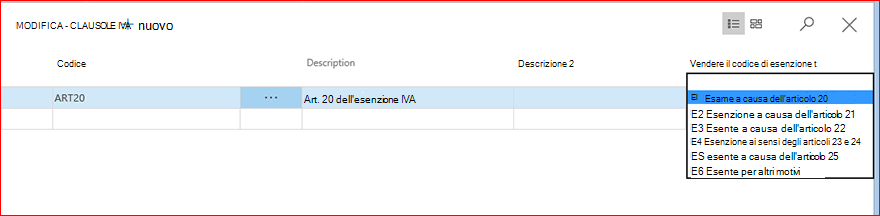
IMPORTANTE
I valori predefiniti vengono forniti per coprire scenari standard. L'azienda e il tipo di transazioni commerciali e le eventuali personalizzazioni potrebbero richiedere la selezione di un valore diverso per soddisfare i requisiti di reporting in SII. Microsoft non può garantire che l'uso dei valori predefiniti sia conforme in tutti i casi.
Informazioni SII nelle categorie di registrazione IVA
Per abilitare la creazione di report su "Regole non tassabili a causa della localizzazione" è presente un nuovo campo nella setup di registrazione IVA (nessun tipo tassabile). Può essere vuoto o avere una delle opzioni seguenti, come illustrato:
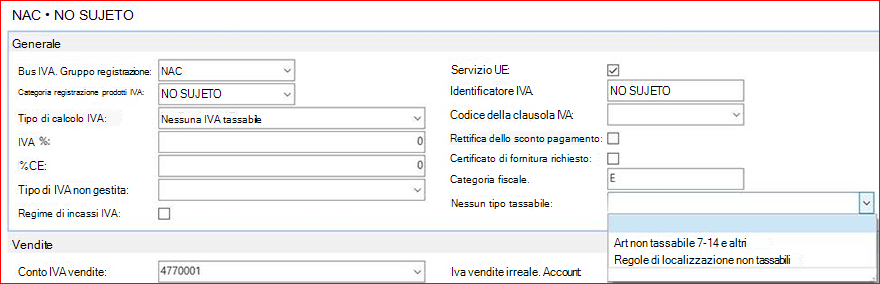
Nessun tipo tassabile
- Se è vuoto o impostato su Arte non tassabile 7-14, il sistema utilizzerà il valore per l'arte non tassabile 7-14 negli invii. L'utente può utilizzare le Regole di localizzazione non tassabili se si applica al documento
Pagina Cronologia SII
È possibile visualizzare tutti i documenti inviati dalla pagina Cronologia SII. È anche possibile vedere se un documento è stato rifiutato e viene visualizzato il messaggio di rifiuto.
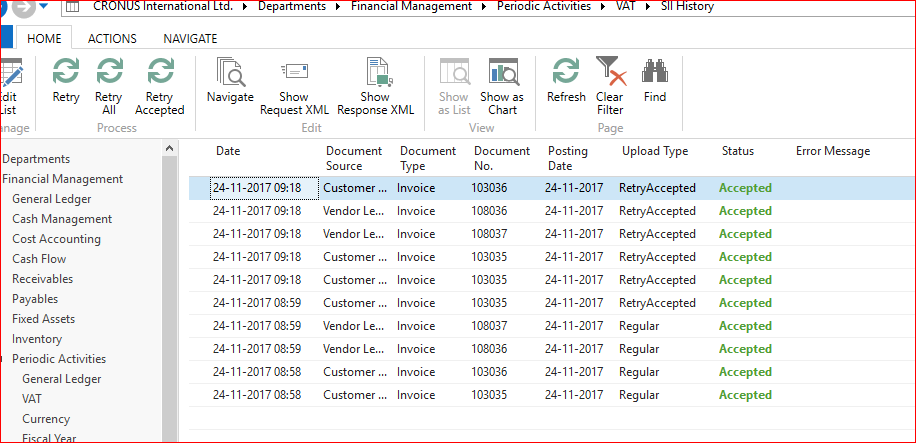
Riprova
È possibile inviare di nuovo i documenti rifiutati.
- Quando l'opzione Batch è abilitata, viene usata la selezione di più pagine.
Nota: In alcuni casi, le informazioni inviate sono collegate al documento e pertanto è necessario annullare il documento, ovvero creare manualmente una nota di credito, e inviare un nuovo documento con informazioni aggiornate.
RiprovaTutte
- Invia tutte le voci non accettate indipendentemente dalla selezione della pagina (tutte le voci di sistema).
Riprova accettato
Equivale a "Riprova", ma solo per le voci "Accettate".
- Viene usata la selezione di più pagine.
Mostra codice XML richiesta
- Aprire il documento XML inviato per vedere quali informazioni sono state inviate alle autorità fiscali.
Mostra XML risposta
- Aprire il codice XML di risposta ricevuto dalle autorità fiscali. Questo file XML può essere usato per risolvere i problemi che si verificano se il documento inviato è stato rifiutato.
Nota: i documenti XML forniti così come sono. È quindi consigliabile usare un visualizzatore XML per visualizzare meglio le informazioni nel file XML.
Modifica delle informazioni SII sulle voci già inviate
Se si selezionano valori non corretti per i parametri SII nei documenti inviati e il documento viene rifiutato, è possibile modificare i valori e inviare di nuovo il documento
Per apportare modifiche a un documento rifiutato,
Aprire la pagina Cronologia SII e premere Scegli colonne, aggiungere i campi "Tipo fattura", "Tipo di memo" e "Codice schema speciale" sia per Vendite che per Acquisto nella pagina.
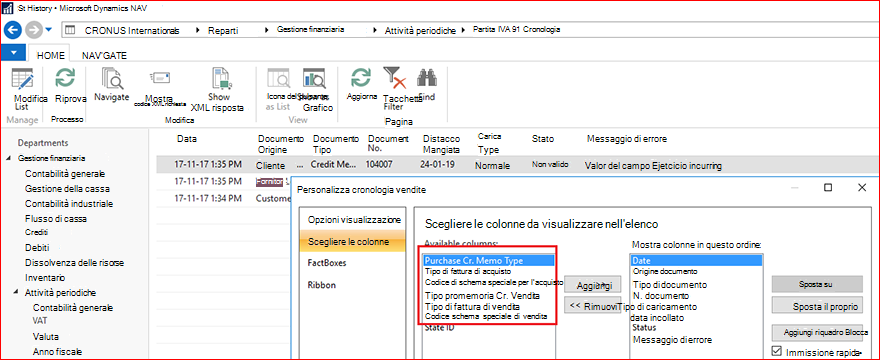
Premere Modifica elenco per modificare i valori nei campi correlati a SII.

Apportare modifiche ai valori dei campi in base alle esigenze
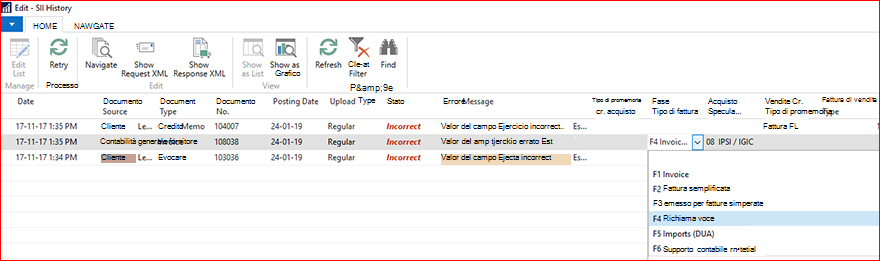
Premere Riprova per inviare un documento con i valori modificati
Stato SII negli elenchi di documenti pubblicati
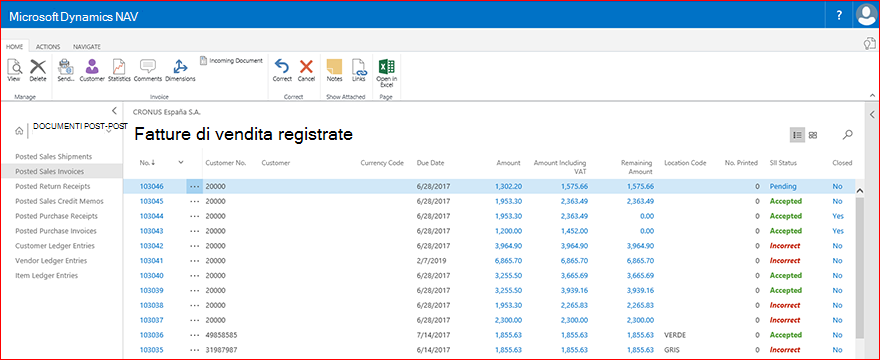
È anche possibile visualizzare lo stato SII negli elenchi per i documenti pubblicati.
Lo stato SII è un collegamento alla pagina Cronologia SII con un filtro per il documento in modo che sia più facile tenere traccia della cronologia del documento.
Esempio dall'elenco Fatture di vendita registrate.
Invio iniziale - 1° gennaio - 30 giugno
Dalla pagina Configurazione SII è possibile creare un file XML per inviare documenti relativi al periodo di relazione iniziale compreso tral'1 gennaio e il30 giugno 2017.
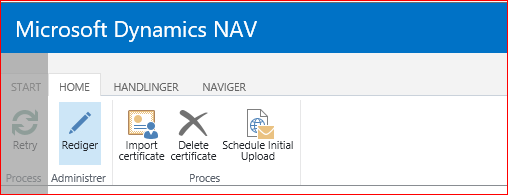
Nota: È obbligatorio inviare il file iniziale prima del31 dicembre 2017
Problemi noti & prerequisiti
Prerequisiti tecnici - Coda di lavoro
L'integrazione utilizza la coda di processi per l'invio di richieste a SII, quindi la coda di processo deve essere abilitata/avviata.