
Nota
-
2/27/24
IMPORTANTE: Nuove date per la fine degli aggiornamenti non di sicurezza per Windows 11, versione 22H2 - La nuova data di fine è il 24 giugno 2025 per Windows 11, versione 22H2 Enterprise, Education, IoT Enterprise ed Enterprise multisessione. Le edizioni Home, Pro, Pro Education e Pro for Workstations della versione 22H2 riceveranno aggiornamenti di anteprima non di sicurezza fino al 26 giugno 2024.
- Dopo queste date, continueranno a essere disponibili solo gli aggiornamenti di sicurezza cumulativi mensili per le edizioni supportate di Windows 11, versione 22H2. La data iniziale comunicata per questa modifica era il 27 febbraio 2024. In base al feedback degli utenti, questa data è stata modificata in modo che più clienti possano trarre vantaggio dalle nostre continue innovazioni.
Nota
- Per informazioni sulla terminologia di Windows Update, vedere l'articolo sui tipi di aggiornamenti di Windows e i tipi di aggiornamento qualitativo mensile. Per una panoramica di Windows 11, versione 23H2, consulta la pagina della cronologia degli aggiornamenti.
- Avvertenza Segui @WindowsUpdate per scoprire quando vengono pubblicati nuovi contenuti nel dashboard dell'integrità della versione di Windows.
In evidenza
Suggerimento
Il contenuto si trova all'interno di sezioni comprimibili. Tocca o fai clic sul nome della categoria per espandere la sezione.
Copilot in Windows (in anteprima)
- Novità! Puoi chiedere aiuto a Copilot in Windows (in anteprima) dieci volte quando accedi a Windows con un account locale. Successivamente, dovrai accedere utilizzando un account Microsoft (MSA) o un account Microsoft Entra ID (in precedenza Azure Active Directory (Azure AD)). Per accedere, usa il collegamento nella finestra di dialogo visualizzata in Copilot in Windows. Se non si esegue l'accesso, alcune funzionalità di Copilot potrebbero non funzionare. Per altre informazioni, vedi Ti diamo il benvenuto in Copilot in Windows e Gestisci Copilot in Windows.
Schermata di blocco
-
Novità! Questo aggiornamento aggiunge più contenuti alla schermata di blocco. I contenuti sportivi, sul traffico e finanziari verranno visualizzati insieme al meteo. Per attivare questa funzionalità, vai aSchermatadi blocco di Personalizzazione>delle impostazioni>.
Avvertenza Questa funzionalità potrebbe non essere disponibile per tutti gli utenti perché verrà implementata gradualmente.
Impostazioni
- Questo aggiornamento risolve un problema che riguarda l'app Impostazioni. Smette di rispondere quando lo usi per rimuovere dispositivi Bluetooth.
Audio
- Questo aggiornamento risolve un problema che riguarda l'audio USB. Non funziona su alcuni processori. Ciò si verifica dopo la sospensione, la riproduzione o la ripresa dalla sospensione.
Barra delle applicazioni
- Questo aggiornamento risolve un problema che riguarda l'impostazione Combina i pulsanti della barra delle applicazioni e nascondi etichette . Le etichette delle app nella barra delle applicazioni a volte non hanno la lunghezza corretta, il che taglia il testo dell'etichetta. Questo problema si verifica quando questa impostazione è impostata su "Quando la barra delle applicazioni è piena" o "Mai".
Accesso vocale
Novità! Ora puoi usare l'accesso vocale con le lingue seguenti:
- Francese (Francia, Canada)
- Tedesco
- Spagnolo (Spagna, Messico)
Quando attivi l'accesso vocale per la prima volta, Windows ti chiederà di scaricare un modello vocale. Potresti non trovare un modello vocale corrispondente alla lingua visualizzata. Puoi comunque usare l'accesso vocale in inglese (Stati Uniti). Puoi sempre scegliere una lingua diversa da Impostazioni>lingua sulla barra di accesso vocale.
Novità! Ora puoi usare tutte le funzionalità di accesso vocale su più schermi. Questi includono sovrapposizioni di numeri e griglie che, in passato, potevi utilizzare solo sul display principale. Mentre si utilizza la sovrapposizione della griglia su uno schermo, è possibile passare rapidamente a un altro schermo. Per farlo, usa l'alfabeto o la fonetica NATO nel tuo comando. Ad esempio, "B" o "Bravo" sono entrambi validi per la visualizzazione a cui è assegnata quella lettera.
Puoi anche utilizzare il comando "griglia del mouse" per spostare rapidamente il mouse in un punto specifico di un display. Ad esempio, nello screenshot seguente, il comando sarà "griglia del mouse A 114". Infine, puoi utilizzare la funzione di trascinamento della selezione per spostare file, app e documenti da uno schermo all'altro.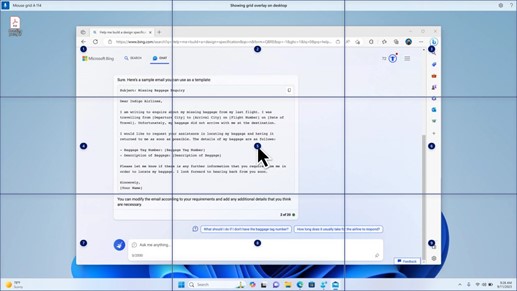
Novità! Questo aggiornamento introduce scelte rapide da tastiera o comandi personalizzati. È possibile usarli per creare comandi personalizzati nei dialetti inglesi supportati. Per iniziare, dì "cosa posso dire" e fai clic sulla scheda "Scelte rapide vocali" nel pannello di sinistra. È inoltre possibile utilizzare il comando "Mostra abbreviazioni vocali" per aprire la pagina Abbreviazioni vocali. Fai clic su Crea nuovo collegamento. Usare la voce o altri input per creare un comando. Assegnargli un nome e selezionare una o più azioni. Dopo aver inserito le informazioni necessarie, fai clic su Crea. Il comando è ora pronto per l'uso. Per visualizzare tutte le scelte rapide vocali create, passare alla pagina della Guida dei comandi o usare il comando vocale "Mostra scelte rapide vocali".
Assistente vocale
- Novità! Ora puoi ascoltare un'anteprima delle dieci voci naturali prima di scaricarle. Per l'elenco, consultare la sezione Assistente vocale dell'aggiornamento di settembre 2023 . Queste voci usano la sintesi vocale moderna sul dispositivo. Una volta scaricati, funzionano senza connessione Internet. Tuttavia, per ascoltare un'anteprima, è necessaria una connessione Internet. Per aggiungere e usare una delle voci naturali, segui la procedura seguente.
- Per aprire le impostazioni dell'Assistente vocale, premere il tasto di scelta rapida WIN+CTRL+N.
- Sotto Voce dell'Assistente vocale, seleziona Aggiungi, accanto ad Aggiungi voci naturali.
- Seleziona la voce che desideri installare. È possibile installare tutte le voci, ma è necessario installarle una alla volta.
- L'anteprima verrà riprodotta automaticamente mentre si esplora l'elenco.
- Se ti piace l'anteprima, fai clic su Scarica e installa. La nuova voce viene scaricata ed è pronta per l'uso in pochi minuti, a seconda della velocità di download di Internet.
- Nelle impostazioni dell'Assistente vocale seleziona la tua voce preferita dal menu in Voce dell'Assistente> vocaleScegli una voce.
- Novità! Questo aggiornamento aggiunge un nuovo comando da tastiera per spostarsi tra le immagini su uno schermo. Ora puoi usare i tasti G o MAIUSC+G per spostarti avanti o indietro tra le immagini in modalità di ricerca (tasto dell'Assistente vocale+BARRA SPAZIATRICE).
- Novità! Questo aggiornamento migliora il rilevamento del testo nelle immagini da parte dell'Assistente vocale, che include la scrittura a mano. Migliora anche le descrizioni delle immagini. Per usare questa funzionalità, devi avere una connessione Internet attiva. È anche necessario attivare l'impostazione per ottenere le descrizioni delle immagini nelle impostazioni dell'Assistente vocale. Per provare questa esperienza, seleziona un'immagine e premi il tasto Assistente vocale+CTRL+D.
- Novità! In Microsoft Word, l'Assistente vocale annuncerà la presenza di segnalibri e commenti bozza o risolti. Indica anche se esistono suggerimenti per l'accessibilità quando legge il testo nel file.
- Novità! Ora puoi usare l'accesso vocale per aprire applicazioni, dettare testo e interagire con gli elementi sullo schermo. Puoi anche usare la tua voce per comandare l'Assistente vocale. Ad esempio, è possibile indicare di "parlare più velocemente", "leggere la riga successiva" e così via. Per iniziare, cerca "accesso vocale" in Windows Search e configuralo.
Condivisione di Windows
- Novità! Questo aggiornamento modifica le app visualizzate nella finestra di condivisione di Windows. L'account usato per accedere influisce sulle app che si trovano in "Condividi con". Ad esempio, se si usa un account Microsoft (MSA) per accedere, verrà visualizzato Microsoft Teams (gratuito). Quando si utilizza un account Microsoft Entra ID (ex Azure Active Directory) per accedere, vengono visualizzati i contatti di Microsoft Teams (aziendale o dell'istituto di istruzione).
- Novità! La finestra di condivisione di Windows ora supporta la condivisione con WhatsApp nella sezione "Condividi con". Se non hai installato WhatsApp, puoi installarlo dalla finestra di condivisione di Windows.
Quota nelle vicinanze
- Novità! Questo aggiornamento influisce sull'attivazione e la disattivazione di Condivisione nelle vicinanze. Per attivare la condivisione in prossimità, puoi usare le impostazioni rapide o l'app Impostazioni. In questo caso, Wi-Fi e Bluetooth sono disattivati, Wi-Fi e Bluetooth si attivano per garantire il funzionamento previsto della condivisione in prossimità. Se disattivi Wi-Fi o Bluetooth, viene disattivata anche la condivisione nelle vicinanze.
- Novità! Questo aggiornamento migliora la velocità di trasferimento di Condivisione in prossimità per gli utenti sulla stessa rete. In precedenza, gli utenti dovevano trovarsi nella stessa rete privata. A questo punto, gli utenti devono trovarsi nella stessa rete pubblica o privata. È possibile usare le impostazioni rapide per attivare la condivisione nelle vicinanze. Fai clic con il pulsante destro del mouse su un file locale in Esplora file e scegli "Condividi". Quindi scegli di condividere con un dispositivo elencato in Condivisione nelle vicinanze nella finestra di condivisione di Windows.
- Novità! Ora puoi assegnare al dispositivo un nome più descrittivo per identificarlo durante la condivisione. Vai a Impostazioni>Sistema>Condivisione in prossimità. Qui puoi rinominare il tuo dispositivo.
Casting
Novità! Questo aggiornamento ti aiuta a conoscere la funzione Cast e scoprire quando è disponibile; Vedere gli esempi nell'elenco seguente. Trasmettere significa inviare il contenuto dello schermo del dispositivo a un PC, TV o altri schermi esterni nelle vicinanze. Ciò avviene in modalità wireless.
- Spesso potresti passare da una finestra all'altra per completare un'attività o usare Affiancamento guidato per organizzare lo spazio sullo schermo. Quando esegui il multitasking in questo modo, una notifica ti suggerisce di usare Cast.
- Il menu a comparsa Trasmetti nelle impostazioni rapide ti offre ulteriore aiuto per trovare gli schermi nelle vicinanze, risolvere i problemi di connessione e altro ancora.
Layout di ancoraggio
- Novità! Questo aggiornamento aggiunge suggerimenti ai layout di ancoraggio. Consentono di bloccare istantaneamente più finestre delle app insieme.
- Novità! È possibile passare il puntatore del mouse sul pulsante di riduzione a icona o ingrandimento di un'app (WIN+Z) per aprire la casella di layout. In questo caso, le icone delle app mostreranno varie opzioni di layout. Usarli per scegliere l'opzione di layout migliore.
Avvio di Windows 365
- Novità! Questo aggiornamento aggiunge una modalità dedicata per l'avvio di Windows 365. Quando esegui l'accesso sul dispositivo di proprietà dell'azienda, così facendo accedi anche al tuo Windows 365 Cloud PC. Ciò si verifica usando l'autenticazione senza password, come Windows Hello for Business.
- Novità! Questa nuova modalità dedicata offre anche l'esperienza di cambio rapido dell'account. Con questa funzionalità è possibile cambiare rapidamente profilo e accedere. Puoi anche personalizzare l'esperienza per il tuo nome utente e password. Ciò include la scelta di un'immagine personalizzata per la schermata di blocco, l'archiviazione del nome utente e altro ancora.
- Novità! Un'azienda può personalizzare ciò che gli utenti vedono sullo schermo quando accedono a Windows 365 Boot. In modalità condivisa, puoi aggiungere personalizzazioni aziendali da Microsoft Intune.
- Novità! Questo aggiornamento aggiunge un meccanismo failfast per l'avvio di Windows 365. È utile durante l'accesso al Cloud PC. La logica intelligente indica di risolvere i problemi di rete o completare la configurazione dell'app in modo che l'avvio di Windows 365 non abbia esito negativo.
- Novità! Ora puoi gestire le impostazioni del PC fisico (locale) dal Cloud PC. L'avvio di Windows 365 semplifica l'accesso diretto e la gestione di audio, schermo e altre impostazioni del dispositivo.
Switch di Windows 365
- Novità! Ora è più facile per Windows 365 Switch disconnettersi. Puoi usare il PC locale per disconnetterti dal Cloud PC. Passa allavisualizzazione Attività del PC> locale. Fare clic con il pulsante destro del mouse sul pulsante Cloud PC e selezionare Disconnetti. Questo aggiornamento aggiunge anche descrizioni comando al menu Start di Cloud PC. Vengono visualizzati nelle opzioni per la disconnessione e la disconnessione e consentono di ottenere informazioni sul funzionamento di ciascuna di esse.
- Novità! Questo aggiornamento aggiunge indicatori desktop per il commutatore di Windows 365. Quando si passa da uno all'altro, sull'indicatore del desktop verranno visualizzati i termini "Cloud PC" e "PC locale".
- Novità! Il tempo necessario per connettersi a Windows 365 Frontline Cloud PC da Windows 365 Switch potrebbe essere lungo. Durante l'attesa, lo schermo mostrerà lo stato della connessione e l'indicatore di timeout per il Cloud PC. In caso di errore, usare il pulsante Nuova copia nella schermata di errore per copiare l'ID di correlazione. In questo modo è possibile risolvere il problema più rapidamente.
Miglioramenti
Nota
Per visualizzare l'elenco dei problemi risolti, toccare o fare clic sul nome del sistema operativo per espandere la sezione comprimibile.
Windows 11, versione 23H2
Importante
Usa EKB KB5027397 per eseguire l'aggiornamento a Windows 11, versione 23H2.
Questo aggiornamento, che non riguarda la sicurezza, include miglioramenti a livello di qualità. Le principali modifiche includono:
- Questa build include tutti i miglioramenti di Windows 11, versione 22H2.
- Per questa versione non sono documentati altri problemi.
Windows 11, versione 22H2
Questo aggiornamento, che non riguarda la sicurezza, include miglioramenti a livello di qualità. Quando installi questo KB:
- Novità! Questo aggiornamento interessa Windows Hello for Business. Gli amministratori IT possono ora usare la gestione di dispositivi mobili (MDM) per disattivare la richiesta che viene visualizzata quando gli utenti accedono a un computer aggiunto a Entra. A tale scopo, possono attivare l'impostazione del criterio "DisablePostLogonProvisioning". Dopo l'accesso dell'utente, il provisioning è disattivato per i dispositivi Windows 10 e Windows 11.
- Novità! Questo aggiornamento migliora l'host sessione Desktop remoto. È ora possibile impostare il criterio di "reindirizzamento degli appunti" in modo che funzioni in un'unica direzione dal computer locale al computer remoto. È anche possibile invertire questo ordine.
-
Novità! Questo aggiornamento aggiunge elementi in evidenza alla casella di ricerca della barra delle applicazioni per lo Spazio economico europeo. Per altre informazioni, vedi Provider di Windows Search.
Avvertenza Questa funzionalità potrebbe non essere disponibile per tutti gli utenti perché verrà implementata gradualmente. - Questo aggiornamento supporta le modifiche all'ora legale in Groenlandia. Per ulteriori informazioni, vedi Aggiornamento del fuso orario della Groenlandia 2023 ora disponibile.
- Questo aggiornamento supporta le modifiche dell'ora legale in Kazakistan. Per altre informazioni, vedi Linee guida provvisorie per le modifiche del fuso orario del Kazakistan nel 2024.
- Questo aggiornamento supporta le modifiche dell'ora legale in Samoa. Per ulteriori informazioni, consulta la Guida provvisoria per le modifiche dell'ora legale nelle Samoa nel 2021.
- Questo aggiornamento supporta le modifiche all'ora legale in Palestina. Per ulteriori informazioni, consulta la Guida provvisoria per le modifiche all'ora legale annunciate dall'Autorità palestinese per il 2024 e il 2025.
- Questo aggiornamento interessa le applicazioni MSIX. Aiuta l'interfaccia utente a localizzare correttamente per tutte le lingue quando si aggiorna il sistema operativo.
- Questo aggiornamento risolve un problema che riguarda il componente COM+. Alcune applicazioni che dipendono da esso smettono di rispondere.
- Questo aggiornamento risolve un problema che impedisce la disponibilità di alcune app e funzionalità. Ciò si verifica dopo l'aggiornamento a Windows 11.
- Questo aggiornamento risolve un problema di deadlock in CloudAP. Si verifica quando utenti diversi eseguono l'accesso e la disconnessione contemporaneamente nelle macchine virtuali.
- Questo aggiornamento risolve un problema che riguarda una risorsa di rete. Non è possibile accedervi da una sessione di Desktop remoto. Ciò si verifica quando si attiva la funzionalità Remote Credential Guard e il client è Windows 11, versione 22H2 o successiva.
- Questo aggiornamento risolve un problema che riguarda i contenitori creati o distribuiti. Il loro stato non avanza oltre "ContainerCreating".
- Questo aggiornamento risolve un problema che riguarda il servizio di riferimento ora. Puoi configurarlo usando Gestione di dispositivi mobili (MDM) o un oggetto Criteri di gruppo (GPO). Ma l'app Impostazioni di Windows non corrisponde a quella configurata.
- Questo aggiornamento risolve un problema che riguarda alcune unità di elaborazione neurale (NPU). Non vengono visualizzati in Gestione attività.
- Questo aggiornamento risolve un problema che riguarda la tastiera virtuale e la finestra dei suggerimenti per gli IME (Input Method Editor) giapponese e cinese. Non vengono visualizzati quando si esce dallo standby moderno. Per altre informazioni, vedi Microsoft IME in giapponese e cos'è lo standby moderno.
- Questo aggiornamento risolve un problema che si verifica quando si utilizza LoadImage() per caricare una bitmap top-down. Se la bitmap ha un'altezza negativa, l'immagine non viene caricata e la funzione restituisce NULL.
- Questo aggiornamento aggiorna i profili delle risorse delle impostazioni paese e operatore (COSA) per alcuni operatori di telefonia mobile.
- Questo aggiornamento risolve un problema che riguarda Blocco note. Non riesce a stampare su determinate stampanti IPP (Internet Printing Protocol) quando si utilizza un'app di supporto per la stampa.
- Questo aggiornamento risolve un problema che riguarda il Controllo applicazioni di Windows Defender (WDAC). Previene un errore irreversibile che si verifica quando si applicano più di 32 criteri.
- Questo aggiornamento risolve un problema che riguarda la modalità di imposizione della raccolta regole di AppLocker esistente. Non viene sovrascritto quando le regole si uniscono a una raccolta che non ha regole. Ciò si verifica quando la modalità di applicazione è impostata su "Non configurato".
- Questo aggiornamento risolve un problema che interessa il servizio Criteri di gruppo. L'operazione non riesce dopo aver usatoLGPO.exe per applicare un criterio di controllo al sistema.
- Questo aggiornamento risolve un problema che riguarda avvio protetto. Non è in esecuzione su alcuni processori.
- Questo aggiornamento risolve un problema di affidabilità. Influisce su un prodotto Virtual Remote App quando si usa una shell personalizzata per aprirlo.
- Questo aggiornamento risolve un problema che riguarda alcuni auricolari wireless. Le connessioni Bluetooth non sono stabili. Ciò si verifica sui dispositivi con firmware da aprile 2023 in poi.
- Questo aggiornamento risolve un problema che interessa Transport Layer Security (TLS), versione 1.3. Causa un errore dei servizi dell'app Azure. Ciò si verifica quando il server Web tenta di connettersi a un server LDAP (Lightweight Directory Access Protocol) di terze parti.
- Questo aggiornamento risolve un problema che interessa dsamain.exe. Smette di rispondere. Questo problema si verifica quando il controllo di coerenza delle informazioni esegue le valutazioni.
- Questo aggiornamento risolve un problema che interessa il modulo PowerShell Microsoft Message Queue (MSMQ). Non viene caricato.
Se sono stati installati aggiornamenti precedenti, verranno scaricati e installati nel dispositivo solo i nuovi aggiornamenti contenuti in questo pacchetto.
Aggiornamento dello stack di manutenzione di Windows 11 - 22621.3364 e 22631.3364
Questo aggiornamento offre miglioramenti qualitativi allo stack di manutenzione, che è il componente che installa gli aggiornamenti per Windows. Gli aggiornamenti dello stack di manutenzione (SSU) assicurano di disporre di uno stack di manutenzione robusto e affidabile in modo che i dispositivi possano ricevere e installare gli aggiornamenti Microsoft.
Problemi noti in questo aggiornamento
Microsoft non è attualmente a conoscenza di alcun problema relativo a questo aggiornamento.
Come ottenere l'aggiornamento
Prima di installare questo aggiornamento
Microsoft combina l'ultimo aggiornamento dello stack di manutenzione (SSU) per il sistema operativo con l'ultimo aggiornamento cumulativo (LCU). Per informazioni generali sugli aggiornamenti degli stack di manutenzione, vedi Aggiornamenti degli stack di manutenzione e Aggiornamenti degli stack di manutenzione: domande frequenti.
Installa questo aggiornamento
| Canale di rilascio | Disponibile | Passaggio successivo |
|---|---|---|
| Windows Update o Microsoft Update | Sì | Vai a Impostazioni>, Aggiornamento & Sicurezza>Windows Update. Nell'area Aggiornamenti facoltativi disponibili troverai il collegamento per scaricare e installare l'aggiornamento. |
| Windows Update for Business | No | Nessuna. Queste modifiche verranno incluse nel prossimo aggiornamento della sicurezza per questo canale. |
| Microsoft Update Catalog | Sì | Per scaricare il pacchetto autonomo per questo aggiornamento, accedi al sito Web Microsoft Update Catalog. |
| Windows Server Update Services (WSUS) | No | Puoi importare questo aggiornamento in WSUS manualmente. Per istruzioni, vedi Microsoft Update Catalog. |
Nota
- Se si desidera rimuovere l'LCU
- Per rimuovere LCU dopo aver installato il pacchetto SSU e LCU combinato, usare l'opzione della riga di comando DISM/Remove-Package con il nome del pacchetto LCU come argomento. Puoi trovare il nome del pacchetto usando questo comando: DISM /online /get-packages.
- L'esecuzione di Windows Update programma di installazione autonomo (wusa.exe) con l'opzione /uninstall sul pacchetto combinato non funzionerà perché il pacchetto combinato contiene l'aggiornamento dello stack di manutenzione (SSU). Non è possibile rimuovere l'aggiornamento dello stack di manutenzione dal sistema dopo l'installazione.
Informazioni sui file
Per un elenco dei file forniti in questo aggiornamento, scarica le informazioni sui file per l'aggiornamento cumulativo 5035942.
Per un elenco dei file forniti nell'aggiornamento dello stack di manutenzione, scaricare le informazioni sui file per l'aggiornamento dello stack di manutenzione - versioni 22621.3364 e 22631.3364.