
In Skype for Business è possibile aggiungere persone all'elenco Contatti in modo che siano a portata di clic. Tutti i contatti aggiunti vengono assegnati come membri di uno o più gruppi di contatti.
Aggiungere un contatto che fa parte dell'organizzazione
- Nella casella di ricerca digita il nome, l'indirizzo di messaggistica istantanea o il numero di telefono della persona.
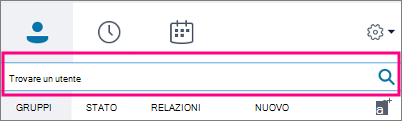
Man mano che si digita, la visualizzazione cambia in Contatti personali e la ricerca viene effettuata nella rubrica dell'organizzazione.
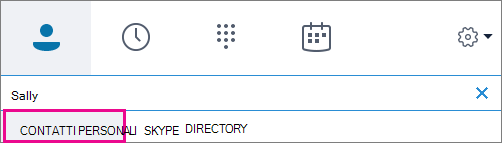
- Fare clic con il pulsante destro del mouse sull'immagine > della persona Aggiungi all'elenco> contatti per scegliere il gruppo di contatti.
Aggiungere un contatto che dispone di un account Skype
Prima di poter aggiungere contatti che dispongono di account Skype, l'amministratore deve abilitare la ricerca nella Directory Skype per l'organizzazione. Se non visualizzi una scheda Directory Skype come quella illustrata nella procedura seguente, questa funzionalità non è stata abilitata.
- Nella casella di ricerca digita il nome, l'indirizzo e-mail, l'indirizzo di messaggistica istantanea o il numero di telefono Skype della persona.
- Man mano che si digita, la visualizzazione cambia in Contatti personali. Scegli Directory Skype. Se non visualizzi questa opzione, l'amministratore non ha abilitato la ricerca nella Directory Skype per l'organizzazione.
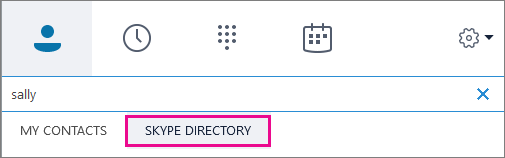
- Fare clic con il pulsante destro del mouse sull'immagine > della persona Aggiungi all'elenco> contatti per scegliere il gruppo di contatti.
IMPORTANTE: dopo aver aggiunto una persona all'elenco contatti, il rispettivo stato risulta In sospeso. L'utente deve accedere a Skype e accettare la richiesta. - Se hai inviato una richiesta al tuo contatto Skype e lui non l'ha mai ricevuta, chiedigli di inviarti una richiesta di chat. In questi casi, spesso questo stabilisce la connessione.
Aggiungere un contatto esterno (una persona non dell'organizzazione o che usa Skype)
- In Skype for Business, scegli l'icona dei contatti indicata di seguito. Quindi scegliere Aggiungi un contatto non incluso nell'organizzazione>Altro.
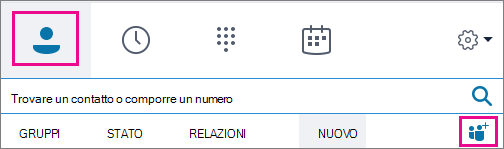
- Digita l'indirizzo e-mail della persona. Se non lo conosci o se non ne hai uno, puoi immettere un indirizzo e-mail segnaposto, ad My@dad.comesempio , che cambierai in un secondo momento con il nome reale.
- Fai clic con il pulsante destro del mouse sul contatto appena aggiunto e scegli Visualizza scheda contatto.
- Scegli Aggiungi.
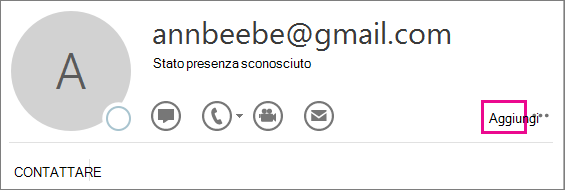
- Ora puoi inserire informazioni aggiuntive sulla persona. Se hai inserito un indirizzo e-mail fittizio, digita il vero nome della persona nella casella Nome. Scegli Salva.
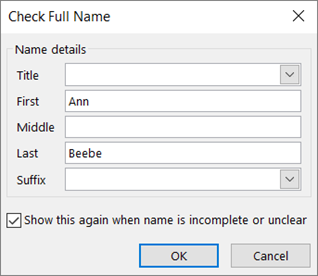
IMPORTANTE: se viene visualizzata la casella Controlla nome e cognome, scegliere OK. In caso contrario, le modifiche apportate alla casella Nome non verranno salvate.
Video: Aggiungere contatti in Skype for Business



Vedere anche
Impostare le opzioni dell'immagine personale in Skype for Business