

Skype for Business fa parte della famiglia di prodotti Microsoft 365. Che cos'è Skype for Business?
Alcuni piani di Office 365 non includono il client completo di Skype for Business. Per questi piani, Skype for Business Basic è disponibile senza costi aggiuntivi.
Si scarica Skype for Business dal portale di Microsoft 365 e lo si installa nel computer. Questa procedura per essere completata richiede solitamente 10-15 minuti. Puoi scegliere tra le istruzioni riportate di seguito.
Installare Skype for Business in Windows
Scaricare e installare Skype for Business Basic
Il client Skype for Business Basic è progettato per essere usato su sistemi che richiedono solo funzionalità di base. Offre messaggistica istantanea, chiamate audio e video, riunioni online, informazioni sulla disponibilità (presenza) e funzionalità di condivisione.
Per usare il client di Skype for Business Basic sarà necessario un account attivo.
-
Scaricare e installare Skype for Business Basic
Quando fai clic sul pulsante Download nella pagina, ti verrà richiesto di scegliere il download corrispondente all'edizione delle altre applicazioni Office (edizione a 32 bit o a 64 bit). Se non lo sai, scegli l'opzione 32. Il programma di installazione controllerà l'edizione per te. - Per distribuire Skype for Business Basic a un numero elevato di utenti, vedere Distribuire il client Skype for Business in Microsoft 365 per informazioni sugli strumenti di distribuzione disponibili.
Scaricare e installare Skype for Business con Microsoft 365
Queste istruzioni spiegano come accedere al download di Skype for Business e installarlo.
Suggerimento
Se il download di Skype for Business non è visualizzato nel portale, assicurarsi che il piano di Microsoft 365 per le aziende acquistato lo includa. Inoltre, chiedi alla persona che ha acquistato il piano nella tua azienda se ti ha assegnato una licenza.
Accedi a Microsoft 365 all https://admin.microsoft.com/.
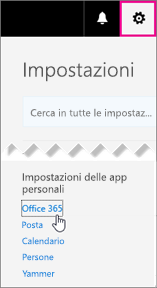
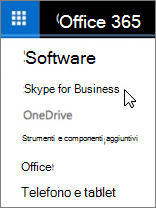
Nella parte superiore della pagina Microsoft 365 scegliere
 >Microsoft 365.
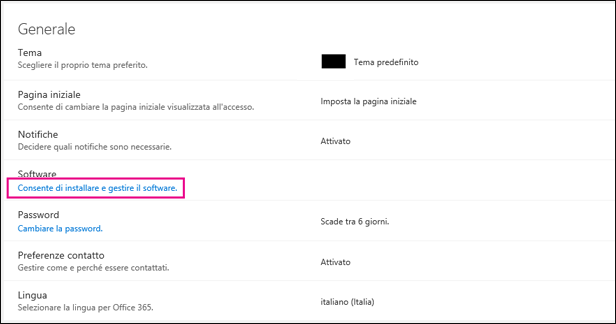
Scegli Software.
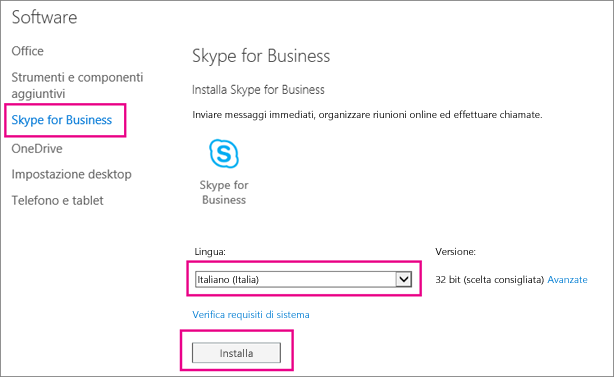
A seconda del piano di Microsoft 365:
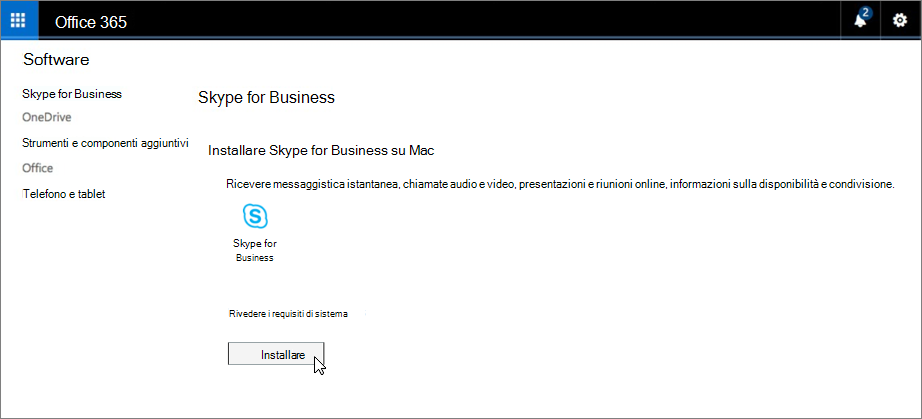
- Se viene visualizzata la pagina seguente, scegliere Skype for Business, scegliere la lingua, l'edizione corrispondente alle altre applicazioni di Office (32 bit o 64 bit, se non si conosce, scegliere l'impostazione predefinita) e scegliere Installa. Poi vai al passaggio 5.
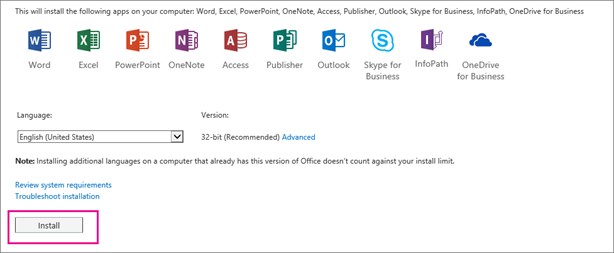
- Se Skype for Business è fornito in bundle con altre applicazioni di Microsoft 365, viene visualizzata la pagina seguente. Scegliere Installa per installare la famiglia di applicazioni Microsoft 365, incluso Skype for Business. Alla fine passa all'opzione Accedere per la prima volta disponibile al termine di questa procedura.
- Se Skype for Business non è presente nell'elenco, significa che non è incluso nel piano aziendale di Microsoft 365 -OPPURE- l'amministratore non ha assegnato una licenza. Chiedi informazioni al tuo amministratore (la persona che ti ha fornito le informazioni di accesso).
- Se viene visualizzata la pagina seguente, scegliere Skype for Business, scegliere la lingua, l'edizione corrispondente alle altre applicazioni di Office (32 bit o 64 bit, se non si conosce, scegliere l'impostazione predefinita) e scegliere Installa. Poi vai al passaggio 5.
Nella parte inferiore della schermata, scegli Salva con nome per scaricare il file setupskypeforbusinessentryretail.exe sul tuo computer.

Importante
Annota la posizione in cui viene salvato il file setupskypeforbusinessentryretail.exe sul tuo computer. Se Skype for Business si arresta durante l'installazione, puoi eseguirlo di nuovo qui.
Dopo il download del file setupskypeforbusinessentryretail.exe, scegli Esegui.

Il programma di installazione di Office viene avviato e compare un messaggio che indica che è in corso l'installazione di Office. Tuttavia, installa solo Skype for Business. L'installazione non avviene di tutto Office.
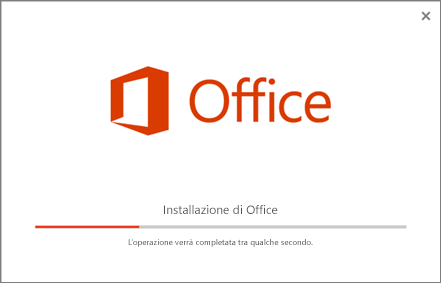
Al termine del programma di installazione di Office, viene visualizzato un messaggio che indica che Office è stato installato nel computer. Tuttavia, era installato solo Skype for Business. Scegliere Chiudi.
Avviare Skype for Business. Nella casella relativa alle informazioni importanti scegli Accetta per accettare il contratto di licenza.
È possibile installare Skype for Business in un massimo di 5 PC. Per installare Skype for Business in un altro PC:
- Accedi al PC successivo.
- Accedi a Microsoft 365 all https://admin.microsoft.com/.
- Ripetere i passaggi elencati nella procedura precedente per scaricare e installare Skype for Business.
Congratulazioni! L'installazione di Skype for Business è terminata. A questo punto si è pronti per accedere a Skype for Business per la prima volta.
Accedere per la prima volta
- Nella pagina di accesso di Skype for Business, immettere l'ID utente e la password di Microsoft 365, quindi scegliere Accedi.
Ad esempio, se si usa jakob@contoso.com l'accesso a Microsoft 365, questo è l'importo che si immetterà per accedere a Skype for Business.
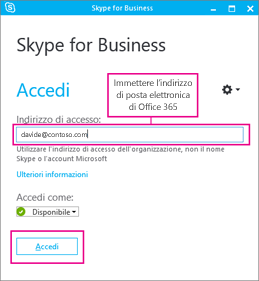
- Immettere la password per Microsoft 365.
- Nella pagina successiva, se vuoi salvare la password in vista di un accesso futuro, scegli Sì.
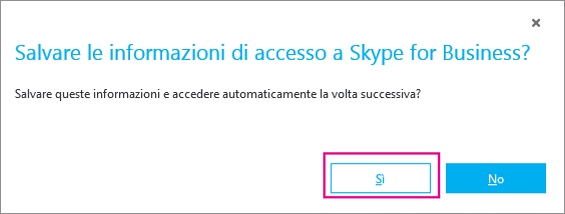
- In corrispondenza della casella Contribuisci al miglioramento di Skype for Business, scegli se consentire a Microsoft di raccogliere i log degli errori e le informazioni sulla configurazione del dispositivo.
Congratulazioni! Ora sei pronto per il video di formazione di Skype for Business.
Installare Skype for Business con Office 2007, 2010 o 2013
Se si ha Office 2007, 2010 o 2013, è possibile installare e usare Skype for Business 2016 senza problemi. Non sovrascriverà i programmi di Office esistenti A MENO CHE NON SI STIA INSTALLANDO MICROSOFT 365 PROPLUS. Prima di eseguire l'installazione, leggi tutte le informazioni riportate di seguito.
Cosa succede quando si installa Skype for Business 2016 in un computer che esegue Office 2007, 2010 o 2013?
Usare le istruzioni per installare Skype for Business per il piano in uso:
- Scaricare e installare Skype for Business con Microsoft 365 (in questo articolo)
- Installare Skype for Business online: scegli queste istruzioni se hai acquistato la versione autonoma del prodotto.
Quando si installa Skype for Business 2016, viene visualizzata questa pagina, che indica che si installerà solo Skype for Business:
Quando scegli Installa, viene avviato il programma di installazione di Office. Sembra che tutto Office venga installato, ma sta installando solo Skype for Business.
Se si ha Office 2007, Skype for Business 2016 non sarà completamente integrato con le applicazioni di Office. Ad esempio, non vedrai la presenza dei tuoi colleghi quando digiti un'e-mail in Outlook (per "presenza" si intende che non vedrai se sono disponibili, occupati o non al computer) e non avrai a disposizione qualche altra funzionalità. Tuttavia, potrai usufruire della chat (messaggistica istantanea) e delle conferenze con i tuoi colleghi.
IMPORTANTE: SE È STATO ACQUISTATO MICROSOFT 365 PROPLUS , È NECESSARIO ESEGUIRE L'AGGIORNAMENTO ALL'INTERO PACCHETTO DI OFFICE 2016 PER OTTENERE SKYPE FOR BUSINESS. SOVRASCRIVERÀ LE VERSIONI PRECEDENTI DI OFFICE. Quando si passa all'installazione di Skype for Business, si saprà che si dispone di Microsoft 365 Apps for enterprise perché non verrà visualizzata un'opzione per installare Skype for Business da solo, ma questa:
Se non si vuole eseguire l'aggiornamento a Office 2016, rivolgersi alla persona che ha acquistato il piano Microsoft 365 Apps for enterprise per informazioni su come ottenere un abbonamento autonomo a Skype for Business Online.
Altre istruzioni per l'installazione di Skype for Business
L'articolo non contiene le informazioni desiderate? Consulta le seguenti istruzioni di installazione:
- Installare Skype for Business con Microsoft 365 ProPlus - Con Microsoft 365 Apps for enterprise viene installata l'intera famiglia di prodotti Office 2016. Non è presente un'opzione per installare solo Skype for Business.
- Distribuire il client Skype for Business in Microsoft 365 - Scegliere questa opzione se si vuole distribuire Skype for Business in una grande impresa.
| Importante: Se si esegue l'aggiornamento dai piani Microsoft 365 Mid-size o Microsoft 365 Small Business Premium ai piani Microsoft 365 Apps for business o Microsoft 365 Business Standard, Skype for Business verrà rimosso dal computer. È necessario installare Skype for Business Basic per ripristinare la funzionalità. Ulteriori informazioni. |
|---|

Argomenti correlati
Installare Skype for Business su un dispositivo mobile