Skype for Business mostra notifiche e avvisi sulla barra delle applicazioni in diverse situazioni, ad esempio quando qualcuno avvia una conversazione con te o quando qualcuno ti aggiunge all'elenco Contatti. Skype for Business consente di decidere quando, dove e da chi visualizzare questi avvisi.
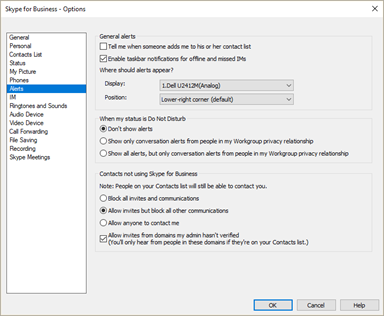
Per impostare le preferenze per la ricezione di notifiche e avvisi, nella finestra principale Skype for Business fare clic sul pulsante Opzioni e quindi selezionare Avvisi.
Scenari di notifica IM da PC a PC, o da PC a mobile
| Scenario |
Notifica |
Un collega avvia una conversazione istantanea con te.
 Lo stato presenza è impostato su Disponibile.
 |
Ricevi una notifica.
- Fai clic su Accetta per partecipare alla conversazione.
- Fare clic su Ignora per non partecipare alla conversazione. Riceverai un'e-mail che indica "(Mittente) ti ha inviato un messaggio in Skype for Business" o "Conversazione non effettuata con (Mittente)" se è stato inviato più di un messaggio.
- Se non fai clic su nessuna delle opzioni, dopo 30 secondi si apre il messaggio. Se non viene visualizzata, se sono stati inviati più messaggi, si riceverà l'e-mail "Mittente ti ha inviato un messaggio in Skype for Business" o "Conversazione non effettuata con il mittente". Se si sceglie di rispondere a una conversazione in un secondo momento dopo averla persa, si riceverà la conversazione in un messaggio di posta elettronica.
|
Un collega avvia una conversazione istantanea con te.

 Lo stato presenza viene impostato automaticamente su Occupato o Non al computer.
 |
Ricevi una notifica.
- Fai clic su Accetta per partecipare alla conversazione.
- Fare clic su Ignora per non partecipare alla conversazione. Riceverai un'e-mail che indica "(Mittente) ti ha inviato un messaggio in Skype for Business" o "Conversazione non effettuata con (Mittente)" se è stato inviato più di un messaggio.
- Se non fai clic su nessuna delle opzioni, dopo 30 secondi si apre il messaggio. Se non lo visualizzi, riceverai un'e-mail che indica "(Mittente) ti ha inviato un messaggio in Skype for Business" o "Conversazione non effettuata con (Mittente)" se è stato inviato più di un messaggio.
|
Un collega avvia una conversazione istantanea con te.
Lo stato presenza viene impostato manualmente su Occupato o Non al computer. |
Ricevi una notifica.
- Fai clic su Accetta per partecipare alla conversazione.
- Fare clic su Ignora per non partecipare alla conversazione. Riceverai un'e-mail che indica "(Mittente) ti ha inviato un messaggio in Skype for Business" o "Conversazione non effettuata con (Mittente)" se è stato inviato più di un messaggio.
- Se non fai clic su nessuna delle opzioni, dopo 30 secondi si apre il messaggio. Se non lo visualizzi, riceverai un'e-mail che indica "(Mittente) ti ha inviato un messaggio in Skype for Business" o "Conversazione non effettuata con (Mittente)" se è stato inviato più di un messaggio.
|
Un collega avvia una conversazione istantanea con te.
Lo stato presenza è impostato su In una chiamata, In riunione o In conferenza telefonica. |
Ricevi una notifica.
- Fai clic su Accetta per partecipare alla conversazione.
- Fare clic su Ignora per non partecipare alla conversazione. Riceverai un'e-mail che indica "(Mittente) ti ha inviato un messaggio in Skype for Business" o "Conversazione non effettuata con (Mittente)" se è stato inviato più di un messaggio.
- Se non fai clic su nessuna delle opzioni, dopo 30 secondi si apre il messaggio. Se non lo visualizzi, riceverai un'e-mail che indica "(Mittente) ti ha inviato un messaggio in Skype for Business" o "Conversazione non effettuata con (Mittente)" se è stato inviato più di un messaggio.
|
Un collega avvia una conversazione istantanea con te.
 Lo stato presenza è impostato su Non disturbare o Presentazione (se su PC).
Nota: Il comportamento della presentazione viene visualizzato come Non disturbare , a meno che non sia stata modificata l'impostazione.
Lo stato Presentazione non è disponibile su un dispositivo mobile. |
Non ricevi una notifica.
- Il tuo collega vedrà che "(Destinatario) è impostato su Non disturbare, ma in base alle impostazioni potrebbe comunque ricevere i messaggi istantanei come messaggi persi".
- Se sono stati inviati più messaggi, si riceverà il messaggio di posta elettronica "Mittente inviato in Skype for Business" o "Conversazione non effettuata con il mittente". Se è già aperta una conversazione con qualcuno che invia un altro messaggio mentre lo stato è ancora impostato su Non disturbare o Presentazione, l'icona Skype for Business sulla barra delle applicazioni verrà evidenziata.
|
Un collega avvia una conversazione istantanea con te.
 Lo stato presenza è impostato su Offline.
 |
Non ricevi una notifica.
- Il tuo collega vedrà che "(Destinatario) è impostato su Non disturbare, ma riceverà comunque i messaggi istantanei come messaggi persi".
- Riceverai un'e-mail che indica "(Mittente) ti ha inviato un messaggio in Skype for Business mentre non eri in linea".
|
Scenari di notifica IM da PC o mobile a dispositivi multipli
| Scenario |
Notifica |
Un collega avvia una conversazione istantanea con te.
Lo stato presenza è impostato su Disponibile. |
Ricevi una notifica.
- Fare clic su Accetta per partecipare alla conversazione. Se il collega accetta la notifica su dispositivo mobile e vuole continuare la conversazione su un PC, il collega deve creare una nuova conversazione sul PC, ma per te la conversazione continua sul PC.
- Fare clic su Ignora per non partecipare alla conversazione. Riceverai un'e-mail che indica "(Mittente) ti ha inviato un messaggio in Skype for Business" o "Conversazione non effettuata con (Mittente)" se è stato inviato più di un messaggio.
- Se non fai clic su nessuna delle opzioni, dopo 30 secondi si apre il messaggio su PC e viene visualizzato come letto su cellulare. Se non viene visualizzata nel PC, se sono stati inviati più messaggi, si riceverà l'e-mail "Mittente ti ha inviato un messaggio in Skype for Business" o "Conversazione non effettuata con il mittente". Se si sceglie di rispondere a una conversazione in un secondo momento dopo averla persa, si riceverà la conversazione in un messaggio di posta elettronica.
|
Un collega avvia una conversazione istantanea con te.
Lo stato presenza viene impostato automaticamente su Occupato o Non al computer. |
Ricevi una notifica.
- Fai clic su Accetta per partecipare alla conversazione. Il tuo stato verrà impostato su Attivo.
- Fare clic su Ignora per non partecipare alla conversazione. Riceverai un'e-mail che indica "(Mittente) ti ha inviato un messaggio in Skype for Business" o "Conversazione non effettuata con (Mittente)" se è stato inviato più di un messaggio.
- Se non fai clic su nessuna delle opzioni, dopo 30 secondi si apre il messaggio su PC e viene visualizzato come letto su cellulare. Se non lo visualizzi sul PC, riceverai un'e-mail che indica "(Mittente) ti ha inviato un messaggio in Skype for Business" o "Conversazione non effettuata con (Mittente)" se è stato inviato più di un messaggio.
|
Un collega avvia una conversazione istantanea con te.
Lo stato presenza viene impostato manualmente su Occupato o Non al computer. |
Ricevi una notifica.
- Fai clic su Accetta per partecipare alla conversazione.
- Fare clic su Ignora per non partecipare alla conversazione. Riceverai un'e-mail che indica "(Mittente) ti ha inviato un messaggio in Skype for Business" o "Conversazione non effettuata con (Mittente)" se è stato inviato più di un messaggio.
- Se non fai clic su nessuna delle opzioni, dopo 30 secondi si apre il messaggio su PC e viene visualizzato come letto su cellulare. Se non lo visualizzi sul PC, riceverai un'e-mail che indica "(Mittente) ti ha inviato un messaggio in Skype for Business" o "Conversazione non effettuata con (Mittente)" se è stato inviato più di un messaggio.
|
Un collega avvia una conversazione istantanea con te.
Lo stato presenza è impostato su In una chiamata, In riunione o In conferenza telefonica. |
Ricevi una notifica.
- Fai clic su Accetta per partecipare alla conversazione.
- Fare clic su Ignora per non partecipare alla conversazione. Riceverai un'e-mail che indica "(Mittente) ti ha inviato un messaggio in Skype for Business" o "Conversazione non effettuata con (Mittente)" se è stato inviato più di un messaggio.
- Se non fai clic su nessuna delle opzioni, dopo 30 secondi si apre il messaggio su PC e viene visualizzato come letto su cellulare. Se non lo visualizzi sul PC, riceverai un'e-mail che indica "(Mittente) ti ha inviato un messaggio in Skype for Business" o "Conversazione non effettuata con (Mittente)" se è stato inviato più di un messaggio.
|
Un collega avvia una conversazione istantanea con te.
Lo stato presenza è impostato su Non disturbare o Presentazione (se su PC).
Nota: Il comportamento della presentazione viene visualizzato come Non disturbare , a meno che non sia stata modificata l'impostazione.
Lo stato Presentazione non è disponibile su un dispositivo mobile. |
Non ricevi una notifica.
- Il tuo collega vedrà che "(Destinatario) è impostato su Non disturbare, ma in base alle impostazioni potrebbe comunque ricevere i messaggi istantanei come messaggi persi".
- Se sono stati inviati più messaggi, si riceverà il messaggio di posta elettronica "Mittente inviato in Skype for Business" o "Conversazione non effettuata con il mittente". Se è già aperta una conversazione con qualcuno che invia un altro messaggio mentre lo stato è ancora impostato su Non disturbare o Presentazione, l'icona Skype for Business sulla barra delle applicazioni verrà evidenziata.
|
Un collega avvia una conversazione istantanea con te.
Lo stato presenza è impostato su Offline. |
Non ricevi una notifica.
- Il tuo collega vedrà che "(Destinatario) è impostato su Non disturbare, ma riceverà comunque i messaggi istantanei come messaggi persi".
- Riceverai un'e-mail che indica "(Mittente) ti ha inviato un messaggio in Skype for Business mentre non eri in linea".
|
Scenari di notifica IM da mobile a mobile
| Scenario |
Notifica |
Un collega avvia una conversazione istantanea con te.
Lo stato presenza è impostato su Disponibile. |
Ricevi una notifica.
- Fai clic su Accetta per partecipare alla conversazione.
- Fare clic su Ignora per non partecipare alla conversazione. Riceverai un'e-mail che indica "(Mittente) ti ha inviato un messaggio in Skype for Business" o "Conversazione non effettuata con (Mittente)" se è stato inviato più di un messaggio.
- Se non fai clic su nessuna delle opzioni, dopo 30 secondi si apre il messaggio su PC e viene visualizzato come letto su cellulare. Se non viene visualizzata nel PC, se sono stati inviati più messaggi, si riceverà l'e-mail "Mittente ti ha inviato un messaggio in Skype for Business" o "Conversazione non effettuata con il mittente". Se si sceglie di rispondere a una conversazione in un secondo momento dopo averla persa, si riceverà la conversazione in un messaggio di posta elettronica.
|
Un collega avvia una conversazione istantanea con te.
Lo stato presenza viene impostato automaticamente su Occupato o Non al computer. |
Ricevi una notifica.
- Fai clic su Accetta per partecipare alla conversazione. Il tuo stato verrà impostato su Attivo.
- Fare clic su Ignora per non partecipare alla conversazione. Riceverai un'e-mail che indica "(Mittente) ti ha inviato un messaggio in Skype for Business" o "Conversazione non effettuata con (Mittente)" se è stato inviato più di un messaggio.
- Se non fai clic su nessuna delle opzioni, dopo 30 secondi si apre il messaggio su PC e viene visualizzato come letto su cellulare. Se non lo visualizzi sul PC, riceverai un'e-mail che indica "(Mittente) ti ha inviato un messaggio in Skype for Business" o "Conversazione non effettuata con (Mittente)" se è stato inviato più di un messaggio.
|
Un collega avvia una conversazione istantanea con te.
Lo stato presenza viene impostato manualmente su Occupato o Non al computer. |
Ricevi una notifica.
- Fai clic su Accetta per partecipare alla conversazione.
- Fare clic su Ignora per non partecipare alla conversazione. Riceverai un'e-mail che indica "(Mittente) ti ha inviato un messaggio in Skype for Business" o "Conversazione non effettuata con (Mittente)" se è stato inviato più di un messaggio.
|
Un collega avvia una conversazione istantanea con te.
Lo stato presenza è impostato su In una chiamata, In riunione o In conferenza telefonica. |
Ricevi una notifica.
- Fai clic su Accetta per partecipare alla conversazione.
- Fare clic su Ignora per non partecipare alla conversazione. Riceverai un'e-mail che indica "(Mittente) ti ha inviato un messaggio in Skype for Business" o "Conversazione non effettuata con (Mittente)" se è stato inviato più di un messaggio.
|
Un collega avvia una conversazione istantanea con te.
Lo stato presenza è impostato su Non disturbare o Presentazione (se su PC).
Nota: Il comportamento della presentazione viene visualizzato come Non disturbare , a meno che non sia stata modificata l'impostazione.
Lo stato Presentazione non è disponibile su un dispositivo mobile. |
Non ricevi una notifica.
- Il tuo collega vedrà che "(Destinatario) è impostato su Non disturbare, ma in base alle impostazioni potrebbe comunque ricevere i messaggi istantanei come messaggi persi".
- Riceverai un'e-mail che indica "(Mittente) ti ha inviato un messaggio in Skype for Business" o "Conversazione non effettuata con (Mittente)" se è stato inviato più di un messaggio.
|
Un collega avvia una conversazione istantanea con te.
Lo stato presenza è impostato su Offline. |
Non ricevi una notifica.
- Il tuo collega vedrà che "(Destinatario) è impostato su Non disturbare, ma riceverà comunque i messaggi istantanei come messaggi persi".
- Riceverai un'e-mail che indica "(Mittente) ti ha inviato un messaggio in Skype for Business mentre non eri in linea".
|
Altri scenari e opzioni di avviso
| Scenario |
Note |
Il mittente riceve questo messaggio di errore:
|
- Se la cronologia delle conversazioni lato server non è abilitata, la notifica viene inviata nel messaggio istantaneo.
- Se la cronologia di conversazione lato server è abilitata, la connettività può essere interrotta. Il tuo amministratore potrebbe dover aprire un ticket di supporto.
|
| Timeout di sessione: timeout di 10 minuti che genera più chat per lo stesso contatto. |
- Per le conversazioni istantanee in Skype for Business su Mac, il periodo di timeout è di 10 minuti.
- Questo problema verrà risolto in un aggiornamento futuro di Skype for Business su Mac.
|
| Consegna di messaggi quando sono connessi più endpoint. |
- Tutti gli endpoint attivi riceveranno l'invito all'avvio.
- Il primo endpoint che accetta il messaggio in arrivo annulla le altre richieste.
|
Modificare le impostazioni degli avvisi nella finestra principale Skype for Business (Avvisi opzioni>).
Esempi:
- Scegli dove desideri che vengano visualizzati gli avvisi sullo schermo.
- Consenti i messaggi istantanei provenienti dal gruppo di lavoro quando lo stato è Presentazione o Non disturbare.
- Blocca gli inviti/le comunicazioni.
|
|
Modificare lo stato della presenza in Skype for Business
