
Durante una riunione o una chiamata Skype for Business, potrebbe essere necessario disattivare o riattivare il microfono più volte. È possibile farlo nella finestra della riunione Skype for Business o sul telefono se si accede alla riunione tramite telefono. Se hai Lync sul cellulare, puoi utilizzarlo per riattivare o disattivare il microfono.
Assicurati che il microfono funzioni correttamente prima di partecipare a una riunione o una chiamata Skype for Business e regolare i livelli del volume e la qualità audio in base alle esigenze. Vedi Configurare e testare Skype for Business'audio per informazioni dettagliate e sulla risoluzione dei problemi audio di Windows.
Disattivare o riattivare l'audio del microfono in una finestra di chiamata o riunione Skype for Business
A volte, quando si partecipa a una riunione Skype for Business, il microfono è disattivato per impostazione predefinita.
Il pulsante Disattiva audio è simile  quando l'audio è disattivato.
Quando vuoi parlare, fai clic sul pulsante Disattiva microfono per riattivarlo. Il pulsante cambia in  ed è possibile parlare.
Nota
È anche possibile usare i pulsanti Disattiva audio presenti sul portatile, sulla tastiera o su alcuni auricolari USB per disattivare o riattivare il microfono e gli altoparlanti. Tenere presente che talvolta l'organizzatore della riunione disattiva l'audio dei partecipanti. In tal caso, non sarà possibile riattivare il proprio microfono.
Riattivare o disattivare il microfono sul proprio telefono
Se si partecipa a una riunione di Skype for Business tramite telefono, è possibile usare i pulsanti di attivazione o disattivazione audio del telefono per gestire l'audio. In alternativa, è possibile usare i comandi a toni, ad esempio *6, che consente di disattivare e riattivare alternativamente l'audio.
Premere *1 sul telefono per ottenere l'elenco e la descrizione di tutti i comandi disponibili per il proprio account.
Nota
Quando si partecipa a una riunione di Skype for Business tramite telefono, l'audio è attivato per impostazione predefinita. Disattivare il microfono quando non si parla.
Cosa fare se il pulsante Disattiva audio è disattivato
Il pulsante disattiva audio del portatile o del telefono potrebbe essere disattivato durante una riunione, senza consentirti di riattivare l'audio. I motivi possono essere diversi:
- L'organizzatore della riunione potrebbe aver disattivato l'audio del pubblico. In questo modo, il pulsante disattiva l'audio di tutti i partecipanti verrà disattivato finché l'organizzatore non riattiva l'audio del gruppo di destinatari. Questo argomento è spiegato in dettaglio più avanti in questo articolo.
- Skype for Business potrebbe non avere accesso al microfono del telefono. Per correggere questo errore, vai alle impostazioni dell'app Skype for Business nel telefono e assicurati che sia consentito usare il microfono.
- Skype for Business potrebbe non rilevare il microfono a causa di un problema del dispositivo. Per assistenza, vedere Risolvere i problemi audio e video in Skype for Business.
Disattivare o riattivare l'audio del pubblico in una riunione di Skype for Business
Se l'utente è il relatore, può disattivare o riattivare l'audio dei partecipanti alla riunione, singolarmente o a livello di gruppo, per eliminare il rumore di fondo.
Per disattivare l'audio di singoli utenti, fare clic con il pulsante destro del mouse sul pulsante Disattiva audio accanto al nome (vista Conversazione) o sopra l'immagine corrispondente (vista Galleria) nella riunione e fare clic su Disattiva l'audio di questa persona. L'utente riceverà una notifica che indica che il suo audio è stato disattivato.

È possibile fare di nuovo clic con il pulsante destro del mouse sul pulsante del microfono per riattivare l'audio. Agli utenti sarà quindi richiesto di riattivare l'audio a propria volta per aprire la linea.
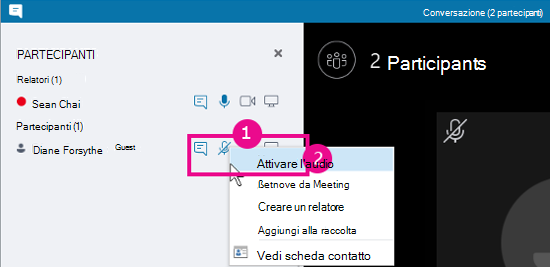
Per disattivare l'audio dell'intero gruppo di destinatari, scegliere Azioni >partecipanteDisattiva audio gruppo di destinatari.
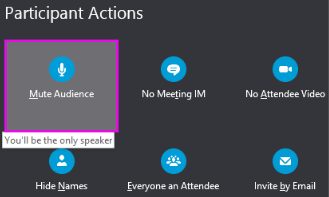
Verrà disattivato l'audio di tutti i partecipanti alla riunione, compresi quelli che partecipano tramite telefono. Per riattivare l'audio, tornare ad Azioni partecipante e fare clic su Riattiva audio partecipanti.
Problemi?
Un problema comunemente segnalato riguarda le notifiche vocali lunghe che si sentono quando si disattiva o si riattiva l'audio durante una riunione. Queste notifiche possono essere fastidiose e potrebbero impedire l'accesso alla conversazione. Per impostazione predefinita, Skype for Business riproduce un breve segnale acustico quando si disattiva l'audio e non riproduce alcun suono quando si riattiva l'audio. Se vuoi rimuovere il suono di notifica predefinito Skype for Business disattiva l'audio:
- Fai clic con il pulsante destro del mouse sull'icona dell'altoparlante sulla barra delle applicazioni e seleziona Suoni.
- Scorrere verso il basso nell'elenco Degli eventi di programma fino alla sezione Skype for Business.
- Fare clic su Segnale acustico, selezionare (Nessuno) nell'elenco a discesa Suoni e fare clic su OK.
Se senti un segnale acustico diverso da quello predefinito durante la disattivazione o se senti qualcosa quando si riattiva l'audio, è probabile che il visore VR fornisca ulteriore feedback verbale. Dovrai modificare le impostazioni del visore VR per disattivarle. Alcuni visori VR includono un software di gestione che consente di eseguire questa operazione facilmente. Per assistenza, vedi il knowledge base del produttore del visore VR.
Se si verificano altri problemi con l'audio durante una riunione, vedere Risolvere i problemi audio e video in Skype for Business.