
Quando si aggiunge un tipo di contenuto a un elenco o a una raccolta, gli utenti del sito possono usare il comando Nuovo documento per creare rapidamente contenuti specializzati.
Per aggiungere un tipo di contenuto a un elenco o a una raccolta
Importante
Per aggiungere tipi di contenuto a un elenco o a una raccolta, è necessario avere almeno il livello di autorizzazione Progettazione per l'elenco o la raccolta in questione. È inoltre necessario che siano abilitati più tipi di contenuto. Per altre informazioni, vedere Attivare il supporto per più tipi di contenuto in un elenco o una raccolta.
Passare alle impostazioni dell'elenco o della raccolta.
In Tipi di contenuto selezionare Aggiungi da tipi di contenuto del sito esistenti. Se Tipi di contenuto non viene visualizzato, selezionare Impostazioni avanzate e selezionare Sì in Consenti la gestione dei tipi di contenuto e quindi scegliere OK.
Nota
Se l'elenco o la raccolta non è configurata in modo da consentire più tipi di contenuto, la sezione Tipi di contenuto non viene visualizzata nella pagina Impostazioni per l'elenco o la raccolta. Per informazioni su come consentire più tipi di contenuto, vedere Attivare il supporto per più tipi di contenuto in un elenco o una raccolta.
Per scegliere il gruppo di tipi di contenuto del sito che si desidera selezionare nell'elenco Seleziona tipi di contenuto del sito da , selezionare la freccia.
Nell'elenco Tipi di contenuto del sito disponibili selezionare il nome del tipo di contenuto desiderato e per spostare il tipo di contenuto selezionato nell'elenco Tipi di contenuto da aggiungere , selezionare Aggiungi.
Per aggiungere altri tipi di contenuto, ripetere i passaggi 5 e 6.
Dopo aver selezionato tutti i tipi di contenuto che si desidera aggiungere, scegliere OK.
Per aggiungere un tipo di contenuto a un elenco o a una raccolta (esperienza moderna)
Nell'esperienza moderna è comunque necessario attivare Consenti la gestione dei tipi di contenuto per consentire più tipi di contenuto, ma è più semplice selezionare i tipi di contenuto personalizzati da aggiungere all'elenco o alla raccolta.
Nota
Stiamo rendendo disponibile questa funzionalità ai clienti di Microsoft 365. Se al momento non è disponibile, dovrebbe essere disponibile a breve.
- Passare alle impostazioni dell'elenco o della raccolta.
- Se Tipi di contenuto non viene visualizzato, selezionare Impostazioni avanzate e selezionare Sì in Consenti la gestione dei tipi di contenuto?. Quindi scegliere OK.
- Quindi, nella raccolta documenti, selezionare Aggiungi colonna. Nel menu visualizzato, seleziona Tipo di contenuto. Questa opzione è stata aggiunta attivando Consentire la gestione dei tipi di contenuto? nel passaggio precedente.
- Nella pagina Aggiungi tipo di contenuto selezionare il menu Scegli tipo di contenuto e quindi selezionare il tipo di contenuto che si desidera aggiungere dall'elenco dei tipi di contenuto personalizzati che è possibile aggiungere.
- Verranno visualizzati i dettagli sul tipo di contenuto selezionato, come la descrizione e le informazioni sulla colonna.
- Dopo aver selezionato il tipo di contenuto da aggiungere, selezionare Applica.
- Per aggiungere altri tipi di contenuto personalizzato, ripetere i passaggi da 4 a 6.
Questa esperienza moderna è attualmente destinata solo ai tipi di contenuto personalizzati, per semplificare la ricerca e l'aggiunta di quei tipi di contenuto creati appositamente dall'organizzazione. Se si vogliono visualizzare o aggiungere anche i tipi di contenuto disponibili per impostazione predefinita in SharePoint, usare l'esperienza precedente.
Funzionamento dei tipi di contenuto in elenchi e raccolte
Quando si aggiunge un tipo di contenuto a un elenco o a una raccolta, è possibile inserire in tale elenco o raccolta elementi del tipo aggiunto. Inoltre, gli utenti possono semplicemente fare clic sul comando Nuovo documento per creare un elemento di quel tipo. Un singolo elenco o raccolta può contenere più tipi di contenuto, ognuno dei quali può avere metadati, criteri o comportamenti univoci.
Come funziona l'ereditarietà per i tipi di contenuto degli elenchi
Quando si aggiunge un tipo di contenuto del sito a un elenco o a una raccolta, si chiama tipo di contenuto dell'elenco. Il tipo di contenuto dell'elenco è un elemento figlio del tipo di contenuto del sito da cui è stato creato. Eredita tutti gli attributi del tipo di contenuto del sito padre, ad esempio il modello di documento, l'impostazione di sola lettura, i flussi di lavoro e le colonne. Se il tipo di contenuto del sito padre per un tipo di contenuto dell'elenco viene aggiornato, il tipo di contenuto dell'elenco figlio può ereditare queste modifiche. Un tipo di contenuto dell'elenco può essere personalizzato per l'elenco o la raccolta specifica a cui viene aggiunto. Queste personalizzazioni non si applicano al tipo di contenuto del sito padre.
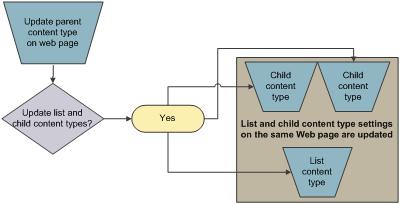
Se il tipo di contenuto figlio condivide attributi con il tipo di contenuto del sito padre, tali attributi potrebbero essere sovrascritti quando il tipo di contenuto dell'elenco eredita le modifiche dall'elemento padre. Se il tipo di contenuto dell'elenco ha attributi personalizzati non presenti nel tipo di contenuto padre, queste personalizzazioni non vengono sovrascritte.
Modificare l'ordine dei pulsanti Nuovo documento o il tipo di contenuto predefinito
È possibile specificare l'ordine in cui i tipi di contenuto vengono visualizzati nel pulsante Nuovo documento per un elenco o una raccolta. Per impostazione predefinita, il primo tipo di contenuto visualizzato nel pulsante Nuovo documento diventa il tipo di contenuto predefinito per l'elenco o la raccolta. Per modificare il tipo di contenuto predefinito per l'elenco o la raccolta, modificare il tipo di contenuto visualizzato per primo nel pulsante Nuovo documento . È anche possibile specificare se si vuole che i tipi di contenuto aggiunti a un elenco o a una raccolta siano visibili nel pulsante Nuovo documento .
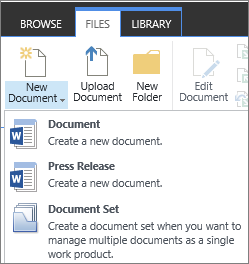
Per cambiare l'ordine delle voci nel menu Nuovo documento
Se l'elenco o la raccolta non è già aperta, nel riquadro Avvio veloce selezionare il nome. Se il nome dell'elenco o della raccolta non viene visualizzato, selezionare
 , selezionare Contenuto del sito e quindi selezionare il nome dell'elenco o della raccolta.
Sulla barra multifunzione selezionare Elenco o Raccolta.
In Tipi di contenuto selezionare Modifica l'ordine dei nuovi pulsanti e il tipo di contenuto predefinito. Se Tipi di contenuto non viene visualizzato, selezionare Impostazioni avanzate e selezionare Sì in Consenti la gestione dei tipi di contenuto e quindi scegliere OK.
Nota
Se l'elenco o la raccolta non è configurata in modo da consentire più tipi di contenuto, la sezione Tipi di contenuto non viene visualizzata nella pagina Personalizza per l'elenco o la raccolta.
Nella sezione Ordine tipo di contenuto eseguire una delle operazioni seguenti:
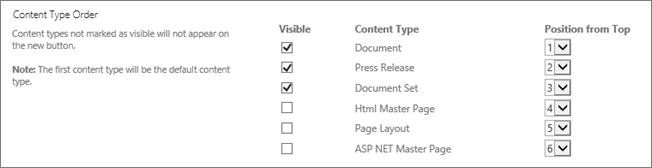
- Per rimuovere un tipo di contenuto dal pulsante Nuovo documento per l'elenco o la raccolta, deselezionare la casella di controllo Visibile .
- Per modificare l'ordine di visualizzazione di un tipo di contenuto nel pulsante Nuovo , selezionare la freccia accanto a tale tipo di contenuto nella colonna Posizione dall'alto . Seleziona quindi il numero di ordine desiderato.
Selezionare OK.
Rimuovere un tipo di contenuto da un elenco o da una raccolta
Quando si rimuove un tipo di contenuto da un elenco o una raccolta, gli utenti non potranno più creare nuovi elementi di quel tipo di contenuto all'interno dell'elenco o della raccolta. Quando si rimuove un tipo di contenuto da un elenco o da una raccolta, non vengono eliminati gli elementi creati a partire dal tipo di contenuto.
Eliminare un tipo di contenuto
Se l'elenco o la raccolta non è già aperta, nel riquadro Avvio veloce selezionare il nome. Se il nome dell'elenco o della raccolta non viene visualizzato, selezionare
, selezionare Contenuto del sito e quindi selezionare il nome dell'elenco o della raccolta.Sulla barra multifunzione selezionare Elenco o Raccolta.
In Tipi di contenuto selezionare il nome del tipo di contenuto da rimuovere. Se Tipi di contenuto non viene visualizzato, selezionare Impostazioni avanzate e selezionare Sì in Consenti la gestione dei tipi di contenuto e quindi scegliere OK.
Nota
Se l'elenco o la raccolta non è stata configurata in modo da consentire più tipi di contenuto, la sezione Tipi di contenuto non viene visualizzata nella pagina Personalizza per l'elenco o la raccolta.
In Impostazioni, selezionare Elimina questo tipo di contenuto.
Quando viene chiesto se si è certi di voler eliminare questo tipo di contenuto, selezionare OK.