
Gli elenchi offrono un modo molto flessibile per visualizzare i dati. È possibile abilitare decine di impostazioni per visualizzare i dati in un'ampia gamma di formati, specificare gli utenti, creare flussi di lavoro, aggiungere il controllo delle versioni e inviare aggiornamenti RSS a ogni modifica.
Modificare le impostazioni dell'elenco
Seguire questa procedura per aprire le impostazioni dell'elenco.
Nell'elenco che si desidera modificare, selezionare
 e quindi selezionare Impostazioni elenco.
Nota
- L'aspetto dello schermo è diverso dagli esempi? L'amministratore potrebbe avere impostato l'esperienza classica nella raccolta documenti o che si usi una versione precedente di SharePoint. Il proprietario di un elenco, di un sito o un amministratore può passare a Impostare l'esperienza nuova o classica come predefinita per gli elenchi o le raccolte documenti.
- Alcune funzionalità sono attualmente disponibili solo nell'esperienza classica. Selezionare Torna alla versione classica di SharePoint nell'angolo in basso a sinistra della pagina per passare all'esperienza classica. Per uscire dall'esperienza classica, chiudere tutte le finestre di SharePoint e quindi riaprirle.
Nella pagina Impostazioni elenco modificare le impostazioni e le proprietà desiderate, ad esempio il nome, la descrizione, aggiungere il controllo delle versioni o la convalida, l'ordinamento delle colonne o aggiungere altre colonne.
Ogni impostazione permette di impostare o annullare le modifiche e le aggiunte. Per ulteriori dettagli, passare alle sezioni successive.
Al termine, tornare all'elenco per osservare le modifiche.
Impostazioni elenco
Di seguito è riportata una rapida panoramica delle operazioni che è possibile eseguire nella pagina delle impostazioni dell'elenco . Ogni impostazione consente di abilitare l'impostazione o di salvarla e annullarla.
Selezionare uno dei titoli seguenti per aprirlo e visualizzare le istruzioni dettagliate.
Impostazioni generali
Modifica e controlla la navigazione; Configurare le impostazioni di controllo delle versioni, convalida e pubblico; e gestire le impostazioni avanzate.
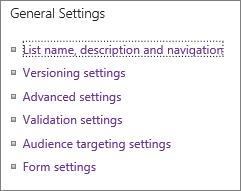
| Nome elenco, descrizione e spostamento | Modificare o cambiare il titolo della lista, la descrizione; e impostare se visualizzare l'elenco sulla barra di avvio veloce. |
|---|---|
| Impostazioni controllo versioni | Imposta se è richiesta l'approvazione per gli elementi inviati, crea nuove versioni per ogni modifica, numero di versioni inviate e approvate; e determinare chi può leggere, modificare o approvare le bozze. |
| Impostazioni avanzate | Permettono di:
|
| Impostazioni di convalida | Permette di specificare una formula da usare per la convalida. Permette inoltre di creare un messaggio che aiuti agli utenti a determinare l'aspetto dei dati validi. |
| Impostazioni di assegnazione gruppi di destinatari | Abilita la colonna di targeting del gruppo di destinatari per filtrare il contenuto in base al contesto degli utenti. |
| Impostazioni di classificazione | Quando si abilitano le classificazioni, ai tipi di contenuto disponibili per l'elenco vengono aggiunti due campi e un controllo di classificazione viene aggiunto alla visualizzazione predefinita dell'elenco o della raccolta. Puoi selezionare Mi piace o Valutazioni a stelle come modalità di classificazione dei contenuti. |
| Impostazioni del modulo | Usare Microsoft PowerApps per personalizzare i moduli per questo elenco. È possibile modificare il layout della maschera, aggiungere immagini e testo formattato, aggiungere la convalida dei dati personalizzati, creare visualizzazioni aggiuntive e aggiungere regole. È disponibile anche Microsoft InfoPath come opzione per la compatibilità con le versioni precedenti. L'uso di PowerApps è consigliato rispetto all'uso di InfoPath. |
Autorizzazioni e gestione
Gestire il Rights Management delle informazioni (IRM), le parole chiave e il flusso di lavoro dell'elenco, nonché impostare le autorizzazioni per le persone a cui si vuole contribuire e visualizzare l'elenco.
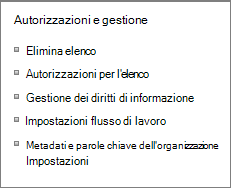
| Elimina elenco | Elimina l'elenco completamente e reindirizza alla home page. |
|---|---|
| Autorizzazioni per l'elenco | Permette di impostare i livelli di autorizzazione dell'elenco per gruppi di utenti diversi nel sito. |
| Information Rights Management | Abilitare e creare un titolo e una descrizione dei criteri di autorizzazione, configurare i diritti di accesso ai documenti e impostare la protezione dei gruppi e l'intervallo di tempo in cui le credenziali devono essere verificate. |
| Impostazioni flusso di lavoro | Impostare i tipi di associazione del flusso di lavoro per l'elenco, l'elemento o la cartella. Aggiungere, rimuovere, bloccare o ripristinare un flusso di lavoro. |
| Impostazione metadati e parole chiave dell'organizzazione | Aggiungere una colonna Parole chiave dell'organizzazione e abilitare la sincronizzazione delle parole chiave. |
| Salva l'elenco come modello | Salva l'elenco come modello, con o senza contenuto. Solo SharePoint Server 2019. |
Comunicazioni
Permette di configurare l'invio di feed RSS a ogni modifica degli elementi dell'elenco.
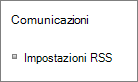
| Impostazioni RSS | Permettono di:
|
|---|
Colonne
Le impostazioni delle colonne consentono di visualizzare o nascondere colonne, creare o aggiungere colonne esistenti, ordinare le colonne e indicizzare le colonne.
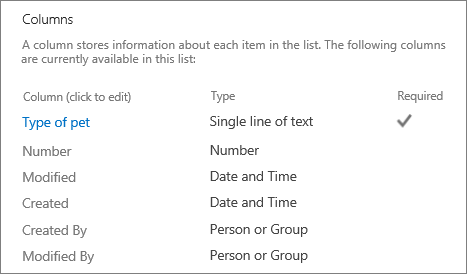
| Modifica colonne | È possibile selezionare la colonna da modificare e modificare le proprietà, ad esempio i dati obbligatori, i valori univoci e il numero massimo di caratteri per un campo di testo. |
|---|---|
| Crea colonna | Permette di creare una colonna scegliendo uno dei diversi tipi. Permette inoltre di impostare il nome, la descrizione e parametri specifici, a seconda del tipo di colonna aggiunta. |
| Aggiungi da colonne del sito esistenti | Permette di aggiungere all'elenco colonne usate in altri elenchi nel sito. Permette inoltre di impostare le colonne in modo da essere incluse o meno in una visualizzazione predefinita. |
| Ordinamento colonne | Cambiare l'ordine in cui le colonne vengono visualizzate da sinistra a destra nell'elenco. |
| Colonne indicizzate | Permette di creare o rimuovere fino a 20 indici di colonna. |
Visualizzazioni
Vedere e creare viste.
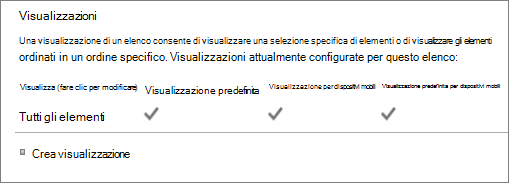
| Visualizzazione | Permette di mostrare le visualizzazioni dei dati dell'elenco. Fare clic per modificare gli elementi. |
|---|---|
| Crea visualizzazione | Creare visualizzazioni Standard, Visualizzazione Foglio dati, Visualizzazione Calendar, visualizzazione Gantt o visualizzazione Access dei dati. Ogni tipo di visualizzazione include impostazioni specifiche. È anche possibile iniziare da una visualizzazione esistente. |