
I dashboard di PerformancePoint e le relative web part possono offrire informazioni complete sull'organizzazione. Poiché i dashboard di PerformancePoint sono continuamente connessi alle origini dati, le informazioni in esse contenute sono aggiornate e di solito sono anche interattive.
È possibile eseguire una o tutte le operazioni seguenti in un dashboard di PerformancePoint:
- Eseguire il drill-up o il drill-down dei dati
- Filtrare i dati per visualizzare solo le informazioni necessarie
- Esplorare i dati attraverso le azioni nei vari menu
- Aprire report in nuove finestre
- Esportare report in Microsoft Excel o PowerPoint
- Stampare dashboard e report
Questo articolo illustra gli aspetti previsti in una pagina del dashboard di PerformancePoint e i contenuti inclusi in una web part di PerformancePoint. Per informazioni sulle operazioni che è possibile eseguire in un dashboard o una web part di PerformancePoint, vedere Come esplorare i dashboard di PerformancePoint ed esplorare i dati e Panoramica delle mappe strategiche di PerformancePoint.
Per saperne di più
Cosa c'è in una pagina del dashboard di PerformancePoint?
I dashboard o le pagine del dashboard di PerformancePoint variano notevolmente a seconda dello scopo e della progettazione. Tuttavia, alcune parti sono sempre presenti.
- Riquadro Avvio veloce
- Web part
- Collegamento alla Guida
In molti casi, sono presenti anche i filtri e i collegamenti di spostamento delle pagine. La pagina seguente del dashboard mostra tutti questi elementi. I numeri, descritti sotto lo screenshot, identificano le varie parti del dashboard.

1. Riquadro Avvio veloce
2. Area di spostamento della pagina
3. Collegamento alla Guida
4. web part
5. Filtro
Barra di avvio veloce
Il riquadro Avvio veloce viene visualizzato sul lato del dashboard di PerformancePoint e contiene collegamenti a vari elenchi e raccolte documenti di SharePoint. Alcuni esempi di collegamenti nel riquadro avvio veloce includono elenchi, dashboard, connessioni dati, raccolte e contenuto di PerformancePoint. È possibile fare clic su questi collegamenti per passare direttamente a uno specifico elenco o raccolta di SharePoint. Ad esempio, per visualizzare altri dashboard pubblicati in Microsoft Server SharePoint, fare clic su Dashboard.
In alcuni casi, ad esempio quello nell'esempio seguente, alcuni nomi di dashboard potrebbero essere elencati nella sezione Dashboard del riquadro Avvio veloce , ma potrebbero essere presenti più dashboard di quanti ne siano rappresentati. Se si fa clic sul collegamento Dashboard , è possibile visualizzare tutti i dashboard disponibili.
In questo esempio, il dashboard operativo Litware è rappresentato nel riquadro avvio veloce e anche nel riquadro centrale, ma il resto dei dashboard disponibili viene visualizzato solo dopo aver fatto clic sul collegamento Dashboard . È consigliabile fare clic sul collegamento Dashboard se il dashboard che si sta cercando non è visibile nel riquadro Avvio veloce .

Web part
Le web part in un dashboard di PerformancePoint sono unità modulari che contengono report e scorecard di PerformancePoint, la maggior parte delle quali sono interattive.
Alcuni dashboard hanno una sola web part. Altri ne hanno due o più. Il dashboard nell'esempio precedente include quattro web part, ognuna contenente un report distinto: Importi vendite, Vendite per area, Dettagli KPI e Vendite canale.
La persona che progetta i dashboard assegna una determinata quantità di spazio per ogni web part. Se il report contiene più informazioni di quanto lo spazio consenta, le barre di scorrimento vengono visualizzate nella parte inferiore o laterale del report, in base alle esigenze di espansione. In alcuni report sono presenti barre di scorrimento sia nella parte inferiore che sul lato.
Inizio pagina
Guida
Per trovare la Guida, fare clic  nella parte superiore della pagina. Nel visualizzatore della Guida visualizzato fare clic sul collegamento Server SharePoint 2010 e cercare le informazioni necessarie. Per trovare la maggior parte delle informazioni necessarie, fare clic sulla categoria Business Intelligence .
Inizio pagina
Spostamento nella pagina
I collegamenti di spostamento delle pagine vengono in genere visualizzati nella parte superiore di un dashboard. La pagina attualmente selezionata è formattata in caratteri tipografici a tinta unita. Le altre pagine sono in testo con collegamento ipertestuale. Per passare da una pagina a un'altra, fare clic sul collegamento di pagina appropriato. Il dashboard nell'esempio precedente include tre pagine del dashboard: Importi vendite, Margini di vendita e Negozi e prodotti principali. La pagina corrente è la pagina Importi vendite . È quello in tinta unita carattere tipografico scuro.

Inizio pagina
Filtri
Un filtro è un controllo di un dashboard che può essere usato per modificare la visualizzazione dei dati. I filtri vengono spesso visualizzati nella parte superiore di una pagina del dashboard, ma possono anche essere visualizzati sopra un report o una scorecard specifica. Nel dashboard di questo articolo il filtro Anno viene visualizzato nella parte superiore della pagina. I filtri sono sempre connessi ad almeno un report o a una scorecard, ma potrebbero essere connessi a diversi di essi e possono essere connessi anche tra più pagine.
Inizio pagina
Cosa sono le web part?
I dashboard di PerformancePoint contengono report di vari tipi. Le scorecard, che sono un tipo di report speciale, vengono visualizzate in molti dashboard. Sono molto diffuse perché offrono una visualizzazione immediata delle prestazioni rispetto a determinati obiettivi.
I report di PerformancePoint sono sempre connessi a un'origine dati, il che significa che le informazioni in esse presentate sono sempre aggiornate. Anche la maggior parte dei report di PerformancePoint è interattiva, quindi è possibile eseguire il drill-down dei dati, ordinarli, filtrare e visualizzarli in vari formati. È anche possibile esportare i report in Microsoft PowerPoint o Excel se si vuole usarli in una presentazione o esplorarli ulteriormente in un foglio di calcolo.
Report
In un dashboard di PerformancePoint potrebbero essere presenti diversi report, ognuno dei quali ha uno scopo diverso e ognuno dei quali potrebbe essere connesso a un'origine dati diversa. Alcuni potrebbero trarre i dati dalle informazioni sulle vendite, ad esempio, mentre altri potrebbero trarre informazioni dalle informazioni sui prodotti. Inoltre, naturalmente, potrebbero disegnare tutte le informazioni dalla stessa origine dati, a seconda di come il progettista ha configurato i report e il dashboard che li contiene.
Tipi di report
Un dashboard può avere uno o più dei tipi di report seguenti, ma la maggior parte dei dashboard include una combinazione di questi tipi di report.
- Grafici analitici e griglie , in genere visualizzati come grafici a linee, a torta o a barre, anche se è possibile modificare i formati grafici in un formato griglia. Sono altamente interattivi.
- Excel Services report: visualizzano fogli di lavoro di Excel o, magari, una sezione di un foglio di lavoro. Anche loro sono altamente interattivi.
- SQL Server Reporting Services report: si tratta di report pubblicati in Reporting Services e quindi importati in un dashboard di PerformancePoint. In genere, sono interattivi.
- Report di ProClarity Server : si tratta di report pubblicati in ProClarity Analytics Server e quindi importati in un dashboard di PerformancePoint. Sono altamente interattivi.
- Report di pagine Web : si tratta di pagine Web interattive di siti Web interni o esterni e visualizzate in una web part di SharePoint. In genere si riferiscono a qualcos'altro sul cruscotto, ad esempio una relazione sulle azioni o una relazione meteo. Un report pagina Web avrà l'aspetto di qualsiasi altra pagina su Internet, ad eccezione del fatto che è contenuto in un dashboard di PerformancePoint.
- Scorecard : questi report mostrano le prestazioni confrontando i risultati effettivi con i valori di destinazione. Usano immagini grafiche, denominate indicatori, per dimostrare in modo visivo le prestazioni di un elemento specifico. Gli indicatori vengono spesso visualizzati nei colori della luce del traffico, ovvero rosso, giallo e verde, ma potrebbero essere visualizzate anche frecce che mostrano le tendenze verso l'alto o verso il basso, volti sorridenti o accigliati o altre immagini che comunicano visivamente i risultati. Le scorecard possono anche fungere da origini dati per i report Dettagli KPI e le mappe strategiche.
- Mappe strategia : questi report sono diagrammi di Microsoft Visio collegati alle scorecard di PerformancePoint che consentono di visualizzare a colpo d'occhio diverse misure delle prestazioni. Le forme sono connesse agli indicatori di prestazioni chiave nelle scorecard connesse e i colori vengono aggiornati automaticamente in base alle prestazioni correnti.
- Report dettagli KPI : questi report contengono informazioni su ogni indicatore di prestazioni chiave (KPI) in una scorecard. Un report Dettagli indicatore KPI è sempre connesso a una scorecard e la relativa scorecard connessa si trova sempre nella stessa pagina del dashboard del report Dettagli indicatori KPI. Il report Dettagli KPI non è interattivo. Il suo scopo è quello di aiutare a comprendere come vengono misurate le prestazioni per ogni elemento visualizzato in una scorecard. Tuttavia, il report Dettagli KPI potrebbe sembrare interattivo perché viene aggiornato ogni volta che si fa clic su un valore di destinazione o effettivo in una scorecard.
Per le immagini di ognuno di questi tipi di report e per descrizioni più dettagliate, vedere Informazioni sui tipi di report di PerformancePoint e Informazioni sulle scorecard di PerformancePoint.
Per informazioni su come esplorare i dati nei report di PerformancePoint, vedere Come esplorare i dashboard di PerformancePoint ed esplorare i dati.
Inizio pagina
Menu
I menu delle web part e i menu di scelta rapida svolgono un ruolo importante nei dashboard e nelle web part di PerformancePoint. Ogni web part ha un proprio menu e ogni report include probabilmente uno o più menu di scelta rapida. Usando questi menu, è possibile esplorare completamente i dati di ogni report.
Menu web part
Il menu della web part viene visualizzato come un piccolo triangolo sopra un report. Se si fa clic su di essa, viene aperta una casella di riepilogo a discesa contenente le opzioni di menu per la web part che si sta visualizzando. Per individuarla, potrebbe essere necessario passare il mouse sul report finché l'immagine a discesa non diventa visibile.
Nell'esempio seguente è visualizzato il menu della web part Vendite per area e sono disponibili quattro opzioni per la web part. La possibilità di aprire il report in una nuova finestra è particolarmente utile quando nella web part è presente un report di dimensioni molto grandi.

Menu di scelta rapida
I menu di scelta rapida offrono molte opzioni, che variano a seconda del tipo di report e della parte del report su cui si fa clic. Nell'esempio seguente, facendo clic con il pulsante destro del mouse sul report, in una posizione diversa da quella direttamente su una barra, viene prodotto un menu che consente di applicare vari comandi al report. È anche possibile modificare il tipo di report visualizzato.

Se si fa clic direttamente sulla barra dello stesso report, tuttavia, viene visualizzato un menu di scelta rapida diverso. Come illustrato nell'esempio seguente, è possibile eseguire il drill-down dei dati specifici di una determinata barra, filtrarne i dati, ordinarli, mostrare maggiori dettagli e altro ancora. È possibile farlo per ogni barra del grafico.

Se si ha un grafico a linee, è possibile fare clic con il pulsante destro del mouse su un punto dati e trovare un menu simile.

Se si fa clic con il pulsante destro del mouse su una griglia analitica, viene visualizzato un menu leggermente diverso:
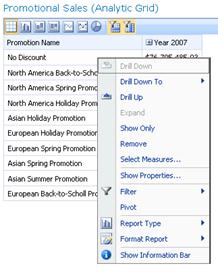
In sostanza, è consigliabile fare clic con il pulsante destro del mouse in un report di PerformancePoint e in varie parti del report per scoprire quali opzioni di menu sono disponibili. Se si imposta una griglia analitica o un grafico su un tipo di report diverso, le opzioni potrebbero cambiare. Provare a usare i report di PerformancePoint per vedere quali opzioni forniscono la visualizzazione desiderata e i dati necessari.
Inizio pagina
Filtri
In un dashboard possono esistere due tipi di filtri. Quelli indicati qui come "filtri dashboard" in genere vengono visualizzati nella parte superiore di una pagina del dashboard o sopra una singola web part. Altri filtri, indicati in questo articolo come "filtri nei menu di scelta rapida", vengono visualizzati in alcune singole web part quando si fa clic con il pulsante destro del mouse su un report o su un elemento in un report.
Filtri dashboard
I filtri dashboard sono controlli in una pagina del dashboard che consentono di trovare i dati necessari. I filtri potrebbero essere applicati a uno o più report nella pagina del dashboard. Se si seleziona un elemento da un filtro, guardare il dashboard per vedere quali report si aggiornano. Ad esempio, se l'anno viene modificato nel dashboard nell'esempio all'inizio del report, vengono aggiornati tre dei quattro grafici. Solo il grafico a torta rimane invariato.
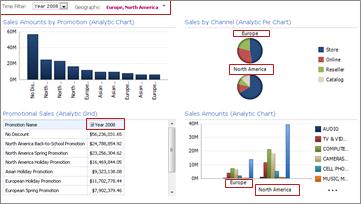
Alcuni dashboard hanno più filtri. Ognuno di questi filtri può essere connesso agli stessi report o a report diversi. Il report seguente include due filtri, uno per Ora e uno per Geografia. Il filtro Ora è connesso a tutti i report ad eccezione del grafico a torta. Il filtro Geografia è connesso al grafico a torta e al grafico analitico Importi vendite . Il filtro Ora mostra l'anno 2007 e il filtro Geografia mostra Asia.

Dopo aver modificato il filtro Tempo in Anno 2008 e il filtro Geografia in Europa e America del Nord, è possibile vedere che il filtro Geografia viene applicato ai grafici Vendite per canale e Importi di vendita, mentre il filtro Tempo viene applicato ai grafici Importi vendite per promozione, Vendite promozionali e Importi di vendita.
Filtri nei menu di scelta rapida
I filtri nei menu di scelta rapida filtrano i dati in specifici report, o sezioni di report, che stai esplorando. Non si applicano all'intero dashboard. I due tipi di filtri disponibili nei menu di scelta rapida sono Primi 10 e Filtri per valori.

Per altre informazioni sui filtri e i filtri, vedere Business intelligence in Excel e Excel Services (Server SharePoint 2013) e Usare più filtri per concentrarsi su informazioni specifiche.
Inizio pagina