

Se si vogliono apportare modifiche a un file in una raccolta documenti di SharePoint ma impedire ad altri di apportare modifiche contemporaneamente, estrarre il file nella raccolta documenti.
Quando si estrae un file da una raccolta documenti di SharePoint, solo l'utente può modificarlo. È possibile modificare il file online in Microsoft 365 o offline e salvare le modifiche tutte le volte che si vuole prima di archiviarlo di nuovo. Dopo aver apportato modifiche al file, archiviarlo nella raccolta per caricarle. Se si cambia idea, è possibile rimuovere le modifiche e annullare l'estrazione.
Nota
Se l'interfaccia utente non è visualizzata in questi esempi, è possibile che si stia usando una versione server precedente di SharePoint. Per altre informazioni, vedere Estrarre, inserire o rimuovere le modifiche apportate ai file in una raccolta di SharePoint.
Nota
Quando si estrae un file, non gli succede nulla. Il file è ancora memorizzato nella raccolta. È contrassegnato solo per indicare che si dispone dei diritti di modifica esclusivi fino a quando non si archivia di nuovo. Per modificarlo, è necessario scaricare il documento o modificarlo online. La modalità di modifica o aggiornamento del file varia in base al tipo di file. Se si tratta di un documento di Word, è possibile usare Word in Microsoft 365 o la copia desktop di Word. Per un file che non è un formato di Microsoft 365, scaricare il file e usare l'editor che si usa normalmente per tale formato.
Estrarre un file da una raccolta documenti
È possibile estrarre uno o più file alla volta.
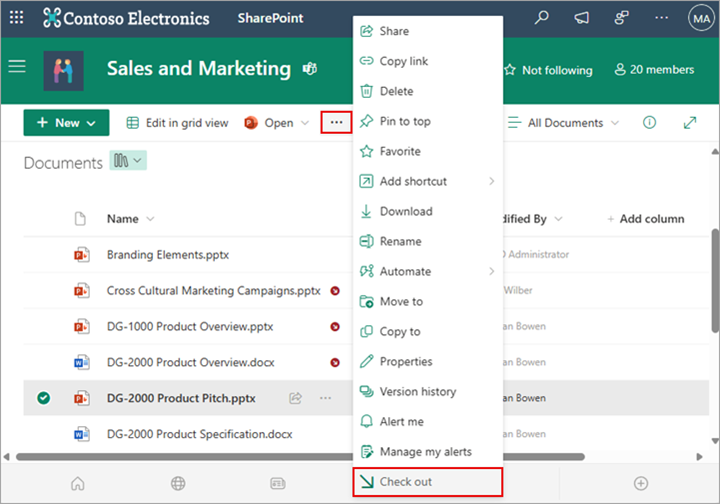
Apri la raccolta con il file da estrarre, seleziona il file, seleziona il menu Altro... nella barra degli strumenti, quindi seleziona Estrai.
Nota
È anche possibile fare clic con il pulsante destro del mouse sul file, scegliere Altro e quindi estrarre.
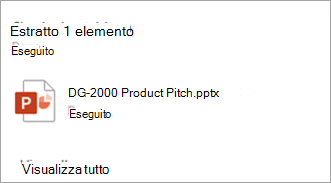
Verrà visualizzata una finestra di dialogo che mostra i file estratti.
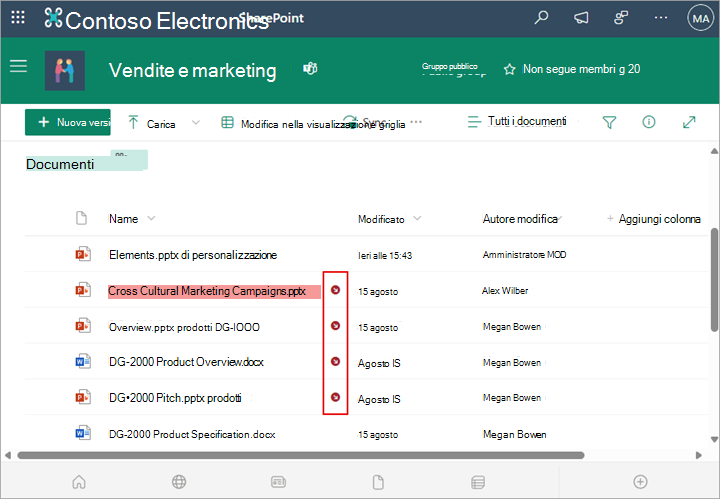
Viene visualizzata un'icona estratta accanto a ogni nome di file estratto.
Archiviare un file in una raccolta documenti
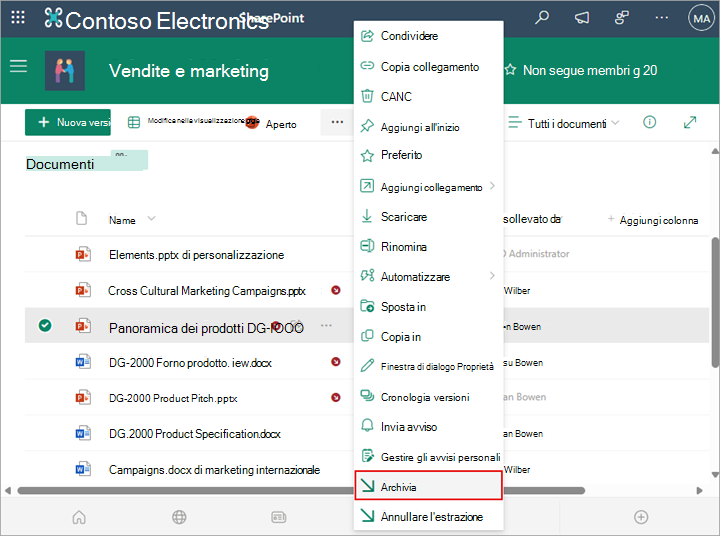
Aprire la raccolta documenti e selezionare il file per il check in. Selezionare il menu Altrosulla barra degli strumenti e quindi selezionare Archivia.
Nota
È anche possibile fare clic con il pulsante destro del mouse sul file, selezionare Altro e quindi selezionare Archivia.
Nella finestra di dialogo Archivia è possibile immettere un commento, ad esempio quello che è stato modificato o aggiunto.
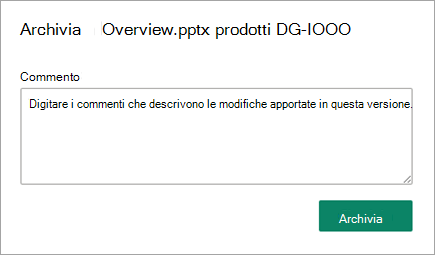
Al termine, selezionare Archivia.
Se ci sono modifiche non salvate quando si prova a archiviare, viene visualizzato un messaggio che indica che uno o più elementi non sono stati aggiornati.
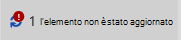 Assicurarsi di aver salvato le modifiche apportate al documento prima di archiviarlo. Finché un documento di SharePoint in Microsoft 365 viene estratto, nessun altro può modificarlo.
Nota
- Per effettuare il check in o estrarre più file e inserire i file di un altro utente, è necessario fare clic su Torna alla versione classica di SharePoint e seguire la procedura descritta in Estrarre, inserire o ignorare le modifiche apportate ai file in una raccolta di SharePoint.
- Per uscire dall'esperienza classica di SharePoint, chiudere tutte le finestre del browser e quindi accedere di nuovo a Microsoft 365.
Annullare un'estrazione da una raccolta documenti
Aprire la raccolta documenti e selezionare il file per il quale si desidera annullare l'estrazione.
Seleziona il menu Altro... nella barra degli strumenti, quindi seleziona Rimuovi estrazione.
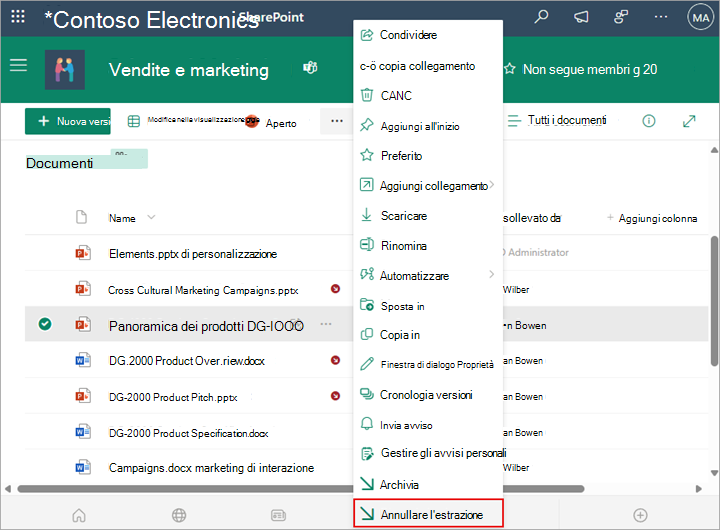
Nota
È anche possibile fare clic con il pulsante destro del mouse sul file, selezionare Altro e quindi selezionare Archivia.
Verrà visualizzata una finestra di dialogo Rimuovi estrazione per confermare la perdita di eventuali modifiche apportate al documento. Selezionare Sì per continuare.
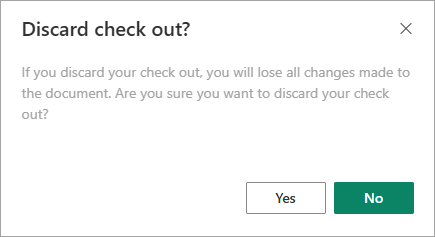
Viene visualizzato un messaggio che conferma l'azione.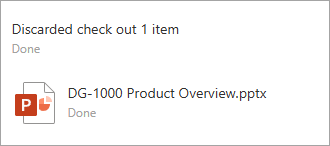
Nota
- Per archiviare più file in o in uscita e archiviare i file di un altro utente, è necessario fare clic su Torna alla versione classica di SharePoint e seguire la procedura descritta in Estrarre, archiviare o ignorare le modifiche apportate ai file in una raccolta di SharePoint.
- Per uscire dall'esperienza classica di SharePoint, chiudere tutte le finestre del browser e accedere di nuovo a Microsoft 365.
Come vedere chi ha estratto i file
Un modo rapido per verificare chi ha estratto un file consiste nel passare il puntatore del mouse sul nome del file per vedere chi ha estratto il file.
È inoltre possibile visualizzare la colonna Estratto da nella vista di default della libreria. In questo modo, tutti possono vedere facilmente chi ha estratto un documento. È possibile scegliere le colonne da visualizzare e nascondere quando si crea una visualizzazione personalizzata di una raccolta documenti.
Come si può sostituire un file esistente con uno nuovo?
È possibile sostituire un documento esistente con uno nuovo seguendo questa procedura:
Nella raccolta documenti estrarre il file da sostituire.
Assegnare al nuovo file esattamente lo stesso nome di quello da sostituire e quindi trascinarlo nella raccolta oppure usare il pulsante Carica. Un'altra opzione è scaricare il file e sovrascriverlo. Per ulteriori informazioni sul caricamento, vedere Caricare, visualizzare e rimuovere file o documenti di progetto.
In SharePoint in Microsoft 365 verrà visualizzata una finestra di dialogo che chiede se si vuole sostituire il file o mantenere entrambi i file.
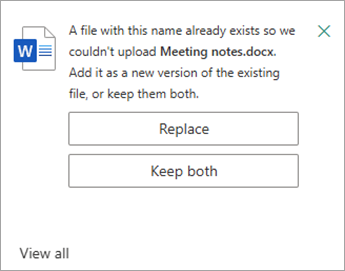
Scegli Sostituisci o Mantieni entrambi.
Effettuare nuovamente il check in del file per sostituire il vecchio file con il nuovo file. Se si cambia idea, seguire la procedura indicata sopra per annullare l'estrazione.
Se il controllo delle versioni è abilitato, quando il file viene archiviato SharePoint ne crea una nuova copia, mantenendo le versioni precedenti. Per altre informazioni sul controllo delle versioni, vedere Funzionamento del controllo delle versioni negli elenchi e nelle raccolte.
Lasciare un commento
Aggiornato il 31 gennaio 2023.
Questo articolo è stato utile? In fondo alla pagina è possibile indicare se le informazioni sono state o meno di aiuto. In caso contrario, indicare il motivo di insoddisfazione. Indicare la versione in uso di SharePoint, del sistema operativo e del browser. Il feedback degli utenti verrà usato per verificare le procedure, aggiungere informazioni e aggiornare questo articolo.