

È possibile creare visualizzazioni personalizzate di una raccolta documenti e visualizzare gli elementi nel modo più adatto alle proprie esigenze. Si possono ad esempio selezionare le colonne da visualizzare e disporle nell'ordine che si preferisce. È anche possibile ordinare, filtrare o raggruppare gli elementi per creare una visualizzazione consona alle proprie esigenze. Al termine, è sufficiente assegnare un nome alla visualizzazione e salvarla. Verrà visualizzato un collegamento alla visualizzazione personalizzata nel menu Visualizza in alto a destra della pagina della raccolta documenti in cui è stata creata la visualizzazione.
Usare uno o più dei metodi illustrati di seguito per creare una visualizzazione personalizzata di una raccolta documenti. Al termine, è possibile assegnare un nome alla visualizzazione e salvarla. Verrà visualizzato un collegamento alla visualizzazione salvata nel menu Visualizza della raccolta in cui è stata creata la visualizzazione personalizzata.
Scegliere quali colonne visualizzare in una raccolta documenti
- Passare alla raccolta documenti in cui si vuole creare una visualizzazione personalizzata.
- Nella pagina raccolta documenti, selezionare Aggiungi colonna.
- Per creare e aggiungere un nuovo tipo di colonna da includere nella visualizzazione personalizzata, selezionare il tipo di colonna da aggiungere, assegnarle un nome e gli altri dati necessari e selezionare Salva. Se si dispone delle autorizzazioni di proprietario o amministratore della libreria per la raccolta in cui si desidera creare e aggiungere un nuovo tipo di colonna, selezionare Altro... per passare alla pagina delle impostazioni della raccolta in cui è possibile creare e aggiungere altri tipi di colonne. Per altre informazioni sulla creazione e l'aggiunta di altri tipi di colonne, vedere Creare, modificare o eliminare una visualizzazione di un elenco o di una raccolta.
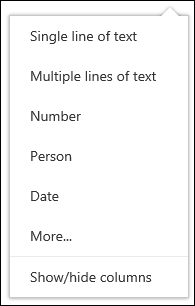
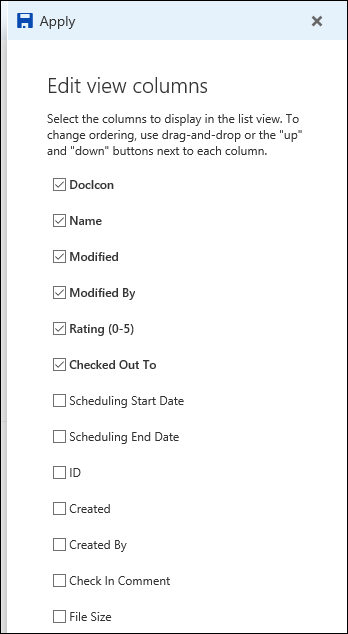
- Per scegliere le colonne da visualizzare, selezionare Mostra o nascondi colonne, selezionare le colonne da visualizzare o nascondere e quindi selezionare Applica.
Nota
La schermata visualizzata è diversa da quella dell'immagine? È possibile che l'amministratore abbia impostato la modalità classica per la raccolta documenti. In questo caso, vedere Creare, modificare o eliminare una visualizzazione di un elenco o di una raccolta.
Disporre le colonne in una raccolta documenti
Nella barra dell'intestazione della pagina della raccolta documenti selezionare + Aggiungi colonna.
Selezionare Mostra o nascondi colonne nella parte inferiore dell'elenco.
Nel riquadro Modifica colonne della visualizzazione selezionare una colonna dall'elenco e trascinare la selezione o usare la freccia rivolta verso l'alto o verso il basso per modificare l'ordine di visualizzazione delle colonne.
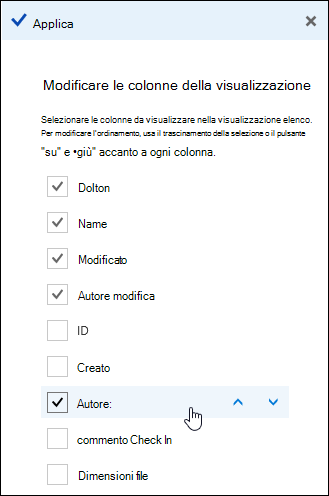
Una volta terminate la disposizione delle colonne, selezionare Applica.
Nota
La schermata visualizzata è diversa da quella dell'immagine? È possibile che l'amministratore abbia impostato la modalità classica per la raccolta documenti. In questo caso, vedere Creare, modificare o eliminare una visualizzazione di un elenco o di una raccolta.
Ordinare gli elementi in una raccolta documenti
- Nella pagina della raccolta documenti posizionare il puntatore del mouse sul nome della colonna in base a cui ordinare, quindi fare clic sulla freccia in giù accanto al nome della colonna.
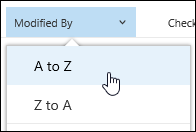
- Selezionare le opzioni di ordinamento nella parte superiore dell'elenco dei menu per ordinare gli elementi della raccolta documenti. Le opzioni disponibili dipendono dal tipo di dati della colonna. Ad esempio, la colonna Modificato per è ordinata alfabeticamente, mentre la colonna Modificato è ordinata per data: dal più vecchio al più recente o dal più recente al più vecchio. È anche possibile ordinare in base alle dimensioni, ovvero dal più piccolo al più grande o dal più grande al più piccolo.
Filtrare gli elementi in una raccolta documenti
- Nella pagina della raccolta documenti posizionare il puntatore del mouse sul nome della colonna in base alla quale si desidera filtrare e fare clic sulla freccia in giù accanto al nome della colonna.
- Selezionare Filtra per e quindi selezionare il valore che si desidera utilizzare per filtrare gli elementi nel riquadro Filtra per. Nell'elenco vengono quindi visualizzati solo gli elementi che corrispondono al valore scelto.
- È anche possibile selezionare Apri il riquadro dei filtri
 .
.
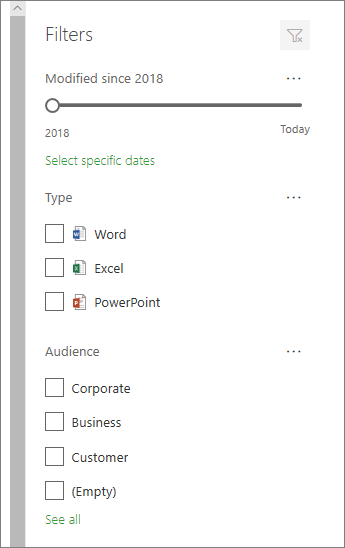
- Per rimuovere un filtro, selezionarlo e quindi fare clic su Cancella filtri.
Raggruppare gli elementi in una raccolta documenti
- Nella pagina della raccolta documenti posizionare il puntatore del mouse sul nome della colonna in base a cui si desidera effettuare il raggruppamento e fare clic sulla freccia in giù accanto al nome della colonna.
- Fare clic su Raggruppa per per raggruppare gli elementi nella raccolta documenti in base alla colonna selezionata.
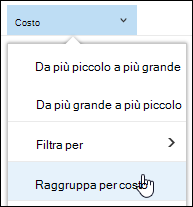
- Per rimuovere il raggruppamento, selezionare di nuovo Raggruppa per .
Denominare e salvare una visualizzazione personalizzata di una raccolta documenti
- Dopo aver creato una visualizzazione personalizzata, * accanto al nome della visualizzazione verrà visualizzato un simbolo nella parte superiore destra della pagina della raccolta documenti per indicare che la visualizzazione è stata modificata. Per salvare le modifiche, selezionare Opzioni di visualizzazione , quindi selezionare Salva visualizzazione con nome.
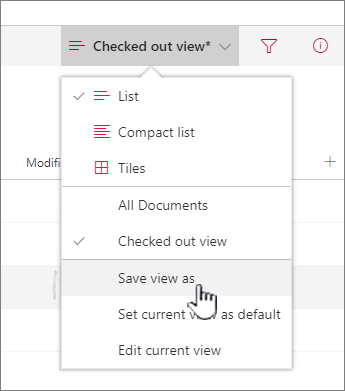
- Nella casella Salva con nome digitare un nome per la visualizzazione e quindi selezionare Salva. Un collegamento alla visualizzazione personalizzata verrà ora visualizzato nel menu di visualizzazione della raccolta in cui è stata creata la visualizzazione e scomparirà * .
Modificare una visualizzazione personalizzata di una raccolta documenti
Per modificare una visualizzazione personalizzata di una raccolta documenti:
- Passare alla visualizzazione personalizzata che si vuole modificare.
- Per aggiungere un nuovo tipo di colonna, fai clic sul pulsante Aggiungi colonna + Aggiungi colonna. Da qui è possibile aggiungere un tipo di colonna comune o selezionare Visualizza tutti i tipi di colonna per creare tipi personalizzati. Se la colonna esiste già, selezionare Mostra o nascondi colonne.
Per altre informazioni, vedere Creare una colonna in un elenco o in una raccolta. - Apporta le modifiche desiderate alla visualizzazione personalizzata e quindi seleziona Opzioni di visualizzazione
 . Il nome visualizzato in Opzioni visualizzazione è il nome della visualizzazione corrente. Per impostazione predefinita, sono tutti i documenti.
 - Selezionare Salva visualizzazione con nome nel menu Opzioni di visualizzazione .
- Aggiornare o modificare il nome nella finestra di dialogo Salva con nome e selezionare Salva.
Impostare la visualizzazione predefinita per una raccolta documenti
Per impostare la visualizzazione predefinita per una raccolta documenti, passare alla visualizzazione che si vuole impostare come predefinita e quindi fare clic su Imposta come visualizzazione predefinita nel menu Visualizza.
Eliminare una visualizzazione personalizzata di una raccolta documenti
Per eliminare una visualizzazione predefinita di una raccolta documenti, è necessario avere le autorizzazioni di proprietario o amministratore per la raccolta in cui si vuole eliminare la visualizzazione personalizzata. Per la procedura di eliminazione di una visualizzazione personalizzata di una raccolta documenti, vedere Eliminare una visualizzazione personalizzata di una raccolta documenti.