

Modificare i file in una raccolta documenti di SharePoint in Microsoft 365 o SharePoint Server 2019 direttamente nel browser o da un'app. I tipi di file Microsoft 365 (come Word o Excel) sono disponibili per la modifica sia nel browser che nell'app. Files di molti altri tipi sono supportati per l'anteprima nel browser. Per altri tipi di file, in cui un'app è disponibile sul tuo dispositivo, scarica, modifica nell'app e quindi carica.
Modificare un documento in una raccolta
Modifica un documento in un'app di Microsoft 365 (come Word o Excel) selezionando il collegamento nel nome file.
Aprire la raccolta documenti e selezionare il collegamento nel file che si desidera modificare.
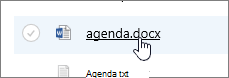
Se il tipo di file è supportato per l'anteprima, verrà aperto online. Altrimenti, verrà chiesto di eseguire il download.
Una volta scaricato e aperto il file in un'app online, è possibile modificarlo e salvarlo.
Quando si esegue la modifica online in Microsoft 365, i file vengono salvati automaticamente. Se si modifica il file offline, è necessario caricarlo di nuovo nella raccolta.
Aprire un file da modificare in una raccolta documenti
Un'altra opzione per la modifica da una raccolta documenti consiste nel fare clic sui puntini di sospensione Mostra azioni ...>Apri. Potrebbe anche essere possibile fare clic su Anteprima.
Alcuni tipi di file possono consentire una scelta di app per la modifica, come Word per il web o Word (l'app desktop).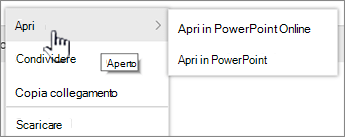
Modificare il file nell'app online o offline.
Dopo aver finito di usare un'app di Microsoft 365, assicurarsi che lo stato non indichi "Salvataggio in corso" e chiudere la scheda o la finestra. Se si usa un'app di Microsoft 365 offline, salvare il file e quindi chiudere l'app.
Se si apre un file e si sceglie un'app offline dal menu, il file viene salvato di nuovo nella raccolta ogni volta che viene salvato nell'app. Se si modifica un file che richiede il download del documento, ad esempio Paint, è necessario caricare il file salvato.
Quando si carica un file con lo stesso nome di un file esistente nella raccolta, nel campo dello stato viene visualizzato il messaggio di stato "1 elemento non è stato caricato".

Fare clic sul campo di stato per visualizzare l'opzione che consente di sostituire il file originale.
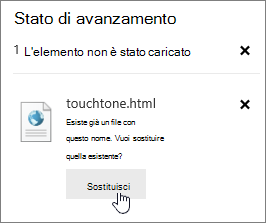 Se il controllo delle versioni è abilitato in SharePoint e si sostituisce un file, in realtà non si sovrascrive l'originale, ma si crea un'altra versione. Per altre informazioni sul controllo delle versioni, vedere Visualizzare la cronologia delle versioni di un file in una raccolta documenti di SharePoint.
Archiviare o estrarre un documento in una raccolta
Se la raccolta documenti non impone l'estrazione prima della modifica, è possibile modificare un file senza estrarlo. Se si desidera apportare modifiche esclusive o se la raccolta documenti richiede l'estrazione, è possibile estrarre il file prima di aprirlo e modificarlo. Per altre informazioni sull'archiviazione o l'estrazione dei file, vedere Estrarre o archiviare i file in una raccolta documenti.