I tipi di contenuto consentono di raggruppare le informazioni relative a voci di elenco o documenti da acquisire mediante colonne. Le colonne possono essere aggiunte e rimosse dai tipi di contenuto in base alle esigenze. Tuttavia, richiedono autorizzazioni di amministratore per creare o eliminare.
Per altre informazioni sull'aggiunta di colonne ai tipi di contenuto a livello di sito, raccolta o elenco, vedere Aggiungere colonne a un tipo di contenuto. Per altre informazioni sull'aggiunta di tipi di contenuto, vedere Creare o personalizzare un tipo di contenuto del sito e Aggiungere un tipo di contenuto a un elenco o a una raccolta.
Per rimuovere una colonna da un tipo di contenuto, seguire questa procedura:
Avviso
Se i tipi di contenuto visualizzati non sono collegamenti ipertestuali o non sono selezionabili, il sito eredita i tipi di contenuto da un altro sito. Per rimuovere una colonna dal tipo di contenuto, è necessario modificarla nell'altro sito.
Rimuovere una colonna da un tipo di contenuto del sito
Passare al sito in cui si vuole modificare il tipo di contenuto aggiungendo una colonna.
Fare clic sul
 , quindi selezionare Impostazioni sito. Se l'opzione Impostazioni sito non è visualizzata, fare clic su Contenuto del sito, quindi su Impostazioni sito.
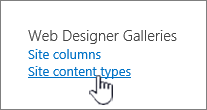
In Raccolte Web Designer, selezionare Tipi di contenuto del sito.
Selezionare il nome del tipo di contenuto da cui si desidera rimuovere una colonna.
In Colonne selezionare il nome della colonna da rimuovere.
In Aggiorna tutti i tipi di contenuto che ereditano da questo tipo, nella sezione Aggiornamento tipi di contenuto elenchi e siti selezionare Sì se si desidera aggiornare tutti i tipi di contenuto che ereditano da questo tipo di contenuto del sito. Se non si desidera aggiornare i tipi di contenuto che ereditano dal sito, selezionare No.
In basso a destra, seleziona Rimuovi.
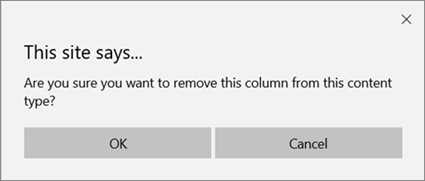
Se sopra è stato selezionato Sì , verrà visualizzato questo prompt: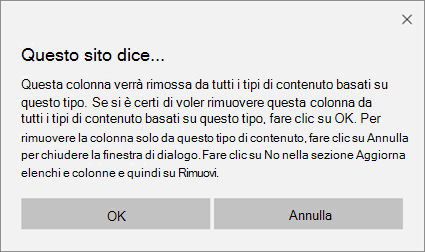
Se hai selezionato No sopra, vedrai questo prompt:
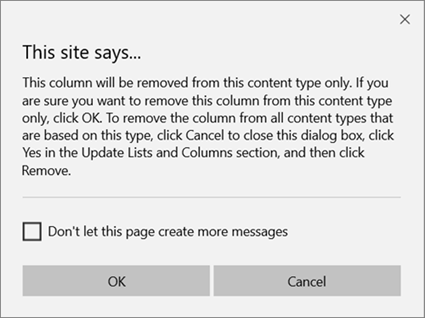
Conferma la rimozione selezionando OK.
Rimuovere una colonna dal tipo di contenuto di un elenco o di una raccolta
Passare all'elenco o alla raccolta in cui si vuole modificare il tipo di contenuto rimuovendo una colonna.
Eseguire una delle operazioni seguenti:
Se si sta lavorando in un elenco, selezionare la scheda Elenco , quindi selezionare Impostazioni elenco.

Se si lavora in una raccolta, selezionare la scheda Libreria , quindi selezionare Impostazioni libreria.

In Tipi di contenuto selezionare il nome del tipo di contenuto da cui si desidera rimuovere una colonna.
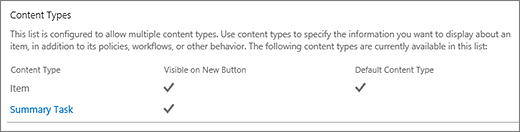
Nella pagina Modifica tipo di contenuto Colonna selezionare il nome della colonna da rimuovere, in Colonne.
Selezionare Rimuovi.
Confermare la rimozione della colonna selezionando OK.