

| L'app Raccolta risorse predefinita di SharePoint è preconfigurata per consentire la gestione di risorse multimediali complesse, ad esempio file di immagine, audio e video. Funzionalità Librerie:
|
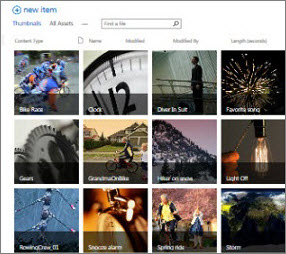
Immagini visualizzate come anteprime in SharePoint |
|---|
Nota
Così come le esperienze video sono state migliorate in SharePoint Online come parte della nuova versione di Microsoft Stream, sono ora disponibili esperienze video avanzate per qualsiasi file video caricato in una normale raccolta documenti in SharePoint, in Microsoft Teams, Viva Engage o OneDrive.
Creare una raccolta di risorse
Nota
Se l'opzione Raccolta risorse non è presente nelle app predefinite, contattare l'amministratore di SharePoint per verificare se sono disponibili per il sito.
Passare al sito in cui si vuole creare la raccolta.
Nel riquadro laterale fare clic su Contenuto del sito oppure sul
 e quindi su Contenuto del sito.
Selezionare + Nuova>app. Nell'esperienza classica, cerca in Elenchi, Raccolte e altre app e seleziona Aggiungi un'app.
Per creare una raccolta di risorse, è necessario disporre dell'autorizzazione per creare elenchi. Se non si dispone di autorizzazioni sufficienti, non verrà visualizzato il menu + Nuovo o il collegamento Aggiungi un'app .In App che puoi aggiungere, fai clic su Libreria risorse.
Nella finestra di dialogo Aggiunta raccolta risorse , digitare un nome per la libreria e quindi fare clic su Crea.
Caricare, modificare, visualizzare proprietà, eliminare risorse
Queste funzionalità sono tutte descritte in:
Caricare video, audio o immagini in una raccolta di risorse
Panoramica delle funzionalità della raccolta risorse
Una raccolta di risorse è un tipo di raccolta documenti con funzionalità aggiuntive per supportare l'archiviazione e l'organizzazione di contenuti multimediali, ad esempio immagini, video o file audio.
Il modello Raccolta risorse include le funzionalità seguenti:
- Visualizzazioni incentrate sulle anteprime Per impostazione predefinita, la Libreria utilizza una vista Miniature, che mostra piccole miniature delle risorse nella libreria. Questa visualizzazione semplifica la ricerca rapida di immagini e file video.
- Sovrapposizione di callout Nella visualizzazione Anteprime, il nome del file viene visualizzato su una sovrapposizione nera nella parte inferiore dell'anteprima. Quando sposti il puntatore del mouse sull'anteprima, la sovrapposizione scorre verso l'alto, copre l'anteprima e mostra i pulsanti selezionabili. Un pulsante consente di selezionare i file, mentre l'altro apre un pannello dei dettagli con altre opzioni.
- Supporto al podcasting tramite RSS È possibile utilizzare la funzione RSS della raccolta risorse per impostare il podcasting per i file audio o video memorizzati nella raccolta risorse. Gli utenti del sito possono iscriversi al feed RSS per la biblioteca per ricevere nuovi contenuti man mano che vengono aggiunti tramite podcast. Per informazioni su come aggiungere audio o video a un post di newsfeed, vedere Aggiungere funzionalità a un post di newsfeed.
- Tipi di contenuto delle risorse digitali La raccolta di risorse è preconfigurata per supportare i tipi di contenuto per file di immagine, video e audio. Questi tipi di contenuto includono colonne che consentono di tenere traccia dei metadati specifici delle risorse multimediali. Per altre informazioni sui tipi di contenuto, vedere Introduzione ai tipi di contenuto e alla pubblicazione di questi
- Estrazione automatica dei metadati per i file di immagine Quando si caricano i file di immagine in una raccolta di risorse, tutti i metadati esistenti per il file vengono estratti e promossi a tutte le colonne corrispondenti disponibili nella libreria. L'estrazione automatica dei metadati è supportata per i tipi di file di immagine seguenti: BMP, GIF, ICO, JPEG, PNG e TIFF.