
L'ordinamento consente di organizzare i dati in un ordine specifico in base ai dati della colonna. Quando si ordina, si riorganizza solo la modalità di visualizzazione dei dati, non si aggiunge o si rimuove il contenuto visualizzato nella visualizzazione.
È possibile ordinare una visualizzazione in due modi:
- Un rapido ordinamento dalla vista stessa,
- e un ordinamento più flessibile e persistente creato in una vista.
Ordinare rapidamente i dati dall'interno di una visualizzazione
In qualsiasi visualizzazione, selezionare l'intestazione di una colonna di un elenco o di una raccolta e selezionare un ordinamento.
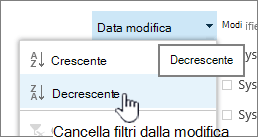 È possibile ordinare qualsiasi colonna, ma solo una colonna per volta. Quando si chiude l'elenco o la raccolta, la colonna torna all'ordine di visualizzazione predefinito, a meno che non si salvi la visualizzazione.
Creare una visualizzazione ordinata
Quando si crea o si modifica una visualizzazione, è possibile specificare l'ordinamento su una o due colonne. È possibile ordinare in base alle colonne, anche se non sono visibili nella visualizzazione. Per configurare un ordinamento, attenersi alla seguente procedura:
- Sulla barra dei menu in alto a destra, selezionare Cambia opzioni > di visualizzazione Salva visualizzazione con nome e immettere un nome:
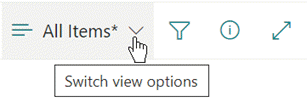
L'ordinamento selezionato viene salvato con la visualizzazione. - Nella pagina Crea o modifica una visualizzazione scorrere verso il basso fino a Ordina. Nella sezione Ordina selezionare il primo ordinamento a discesa per colonna e scegliere un campo. Questo campo è una delle numerose colonne disponibili per l'elenco o la raccolta e può essere una colonna visualizzata o meno.
- Selezionare Mostra gli elementi in ordine crescente o Mostra gli elementi in ordine decrescente.
- Scorrere fino all'inizio o alla fine della pagina e selezionare OK.
Modificare una visualizzazione ordinata
Aprire l'elenco o la raccolta.
Selezionare Cambia opzioni di visualizzazione e quindi Modifica visualizzazione corrente.
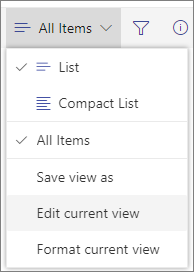
Scorrere verso il basso fino alla sezione Ordina .
È quindi possibile modificare le impostazioni come descritto nei passaggi da 2 a 4 della procedura per creare una visualizzazione ordinata riportata sopra.
Quando una colonna non viene ordinata correttamente
Se una colonna non viene ordinata correttamente, il motivo probabile è che la colonna è stata configurata per un tipo di dati diverso da quello che contiene effettivamente.
Ad esempio, i numeri e il testo sono tipi di dati diversi e ogni tipo è ordinato in modo diverso. Se una colonna di Testo contiene numeri anziché parole, quando si ordina la colonna la numerazione viene ordinata in modo errato, ad esempio:
1, 11, 12, 2, 21, 22, 3, 4, 5, 6, 7, 8, 9 ...
Per risolvere questo problema, modificare l'impostazione Tipo sottostante per la colonna, come descritto di seguito:
Modificare il tipo di una colonna per farla ordinare correttamente
Selezionare l'intestazione della colonna che si desidera modificare, quindi selezionare Modifica impostazioni> colonne.
In Tipo, seleziona la freccia rivolta verso il basso per aprire il menu di opzioni.
Selezionare l'opzione più adatta al tipo di dati nella colonna.
Attenzione
Quando si cambia il tipo di informazioni contenute in una colonna, è possibile che alcuni dati esistenti vadano persi dalla colonna. Se invece si sceglie un'opzione che corrisponde ai dati effettivi nella colonna, è probabile che la perdita di dati non si verifichi. Ad esempio, nell'esempio citato in precedenza, in cui una colonna a riga singola di testo è piena di numeri e si cambia il tipo in Numeri, i dati della colonna probabilmente non scompariranno.
Selezionare Salva.
Testare l'ordinamento della colonna per assicurarsi che funzioni come previsto.
Criterio di ordinamento delle cartelle con altri elementi
Per impostazione predefinita, le cartelle vengono visualizzate sopra qualsiasi file o elemento (in ordine crescente) o sotto qualsiasi file o elemento (in ordine decrescente), indipendentemente dal nome della cartella.
Se si vuole che l'ordinamento influisca anche sulla posizione delle cartelle all'interno della visualizzazione, selezionare Ordina solo in base a criteri specificati, ad esempio le cartelle potrebbero non essere visualizzate prima degli elementi.
La colonna in base a cui ordinare non è disponibile nell'elenco
Se una colonna contiene uno dei tipi di dati seguenti, non può essere ordinata:
- Più righe di testo
- Scelta, in cui sono consentiti più valori
- Collegamento ipertestuale
- Immagine
Filtrare e raggruppare la visualizzazione dati ordinata
È possibile combinare l'ordinamento con una visualizzazione filtrata e/o raggruppata. Il raggruppamento consente di comprimere le aree ordinate sotto le intestazioni e il filtro può essere usato per restringere un elenco di elementi di grandi dimensioni.
Per informazioni su come raggruppare i dati in una visualizzazione, vedere Utilizzare il raggruppamento per modificare una visualizzazione di SharePoint.
Per informazioni su come filtrare i dati in una visualizzazione, vedere Utilizzare i filtri per modificare una visualizzazione di SharePoint.
