
Il raggruppamento organizza elementi di elenco o documenti simili in base al valore di una colonna. Quando si raggruppa una vista, cambia solo la modalità di visualizzazione dei dati; Non aggiunge o rimuove contenuto dalla visualizzazione. È possibile raggruppare voci di elenco in Elenchi Microsoft, elenchi e documenti in SharePoint.
È possibile scegliere di visualizzare solo l'intestazione di raggruppamento oppure espandere la selezione per visualizzare tutti gli elementi o i documenti sotto l'intestazione di un gruppo.
Esistono due modi per raggruppare una visualizzazione:
- Un rapido raggruppamento su una colonna,
- o raggruppamenti più flessibili e persistenti creati in una vista.
Raggruppamento rapido nell'elenco o nella raccolta
Nell'elenco o nella raccolta è possibile raggruppare per una singola colonna selezionando l'intestazione di quella colonna e quindi selezionando Raggruppa per [nome colonna].
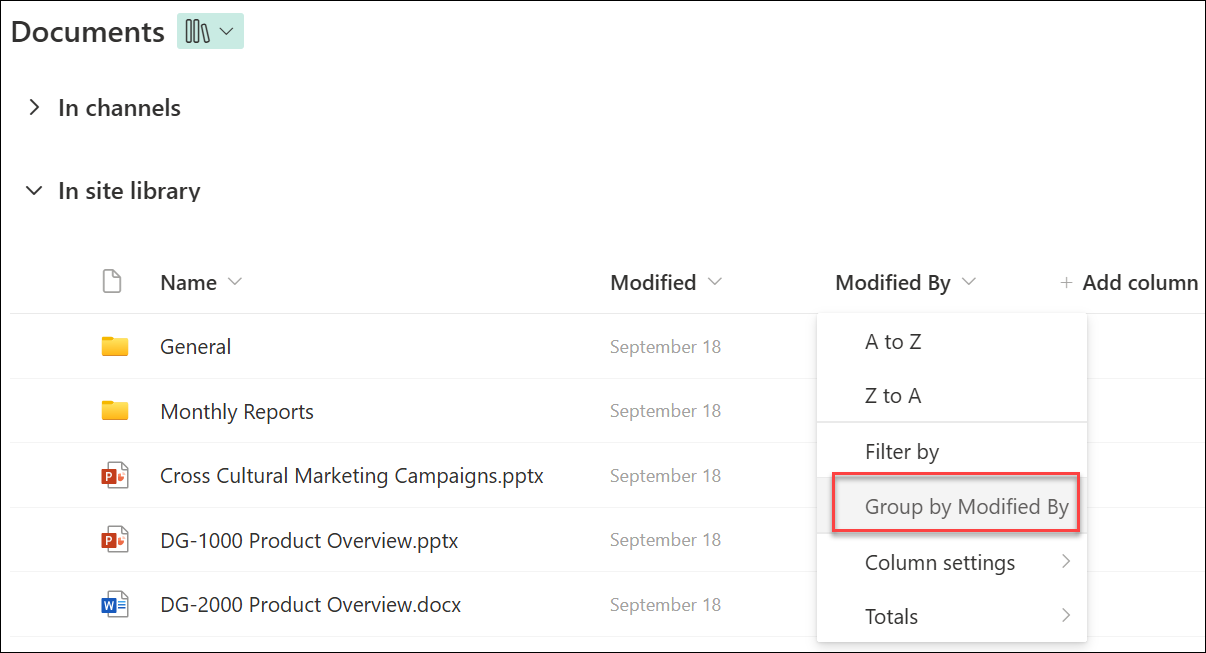
SharePoint o Elenchi Microsoft preseleziona la colonna e quindi raggruppa tutti i dati in base alle differenze nei dati della colonna. Per annullare il raggruppamento, selezionare l'intestazione di colonna e quindi selezionare di nuovo Raggruppa per .
Se una colonna contiene uno dei tipi di dati seguenti, non può essere raggruppata
- Più righe di testo
- Scelta, in cui sono consentiti più valori
- Collegamento ipertestuale
- Immagine
Raggruppamento di documenti o elementi in una visualizzazione
Quando si crea o si modifica una visualizzazione, è possibile specificare il raggruppamento su una o due colonne. Se si preferisce, è anche possibile combinare il raggruppamento con i filtri o l'ordinamento.
Se non è necessario creare una nuova visualizzazione, ma si vuole semplicemente modificare quella esistente, andare al passaggio 3.
Selezionare Opzioni> di visualizzazioneSalva vista con nome.
Assegnare un nome alla visualizzazione e specificare se si desidera che sia pubblica, in modo che anche gli altri utenti dell'elenco o della raccolta possano visualizzarla.
Selezionare Opzioni> visualizzazioneModifica visualizzazione corrente.

Scorrere verso il basso ed espandere Raggruppa per. Nella sezione Raggruppa per , in Primo raggruppa per colonna, aprire l'elenco e scegliere un nome di colonna.

Fare clic su Mostra gruppi in ordine crescente o Mostra gruppi in ordine decrescente.
Se si vuole raggruppare anche per un'altra colonna, in Raggruppa per colonna scegliere un altro nome di colonna. Scegli quindi tra ordine crescente e ordine decrescente.
Scorrere fino all'inizio o alla fine della pagina e selezionare OK.
L'elenco viene visualizzato con il raggruppamento applicato.
Nota
Quando si raggruppano per campi di metadati gestiti, è probabile che l'utilizzo di più di un campo di metadati gestiti nel raggruppamento abbia un impatto sulle prestazioni sui caricamenti delle pagine per la visualizzazione della libreria in cui è abilitato il raggruppamento. Ad esempio, la colonna 1 e la colonna 2 sono entrambi campi di metadati gestiti. Raggruppare prima per colonna 1, quindi per colonna 2. È probabile che questo influisca sulle prestazioni della pagina).
Ordinamento, filtro e raggruppamento di una visualizzazione
È possibile combinare il raggruppamento con l'ordinamento e il filtraggio dei dati. È consigliabile scegliere la colonna in base a cui raggruppare e quindi impostare il filtro e l'ordinamento. Quando si configura il raggruppamento, si specifica l'ordine crescente o decrescente, quindi non è necessario creare anche un ordinamento per lo stesso campo. Tuttavia, è possibile creare un filtro per i gruppi per limitare il numero di gruppi.
Per informazioni su come ordinare una visualizzazione, vedere Utilizzare l'ordinamento per modificare una visualizzazione di SharePoint.
Per informazioni su come filtrare una visualizzazione, vedere Utilizzare i filtri per modificare una visualizzazione di SharePoint.
Feedback
Questo articolo è stato utile? In fondo alla pagina è possibile indicare se le informazioni sono state o meno di aiuto. In caso contrario, indicare il motivo di insoddisfazione. Indicare la versione in uso di SharePoint, del sistema operativo e del browser. Il feedback degli utenti verrà usato per verificare le procedure, aggiungere informazioni e aggiornare questo articolo.

