
Con Server SharePoint 2016 o Server SharePoint 2013 è possibile copiare file, aggiornare copie dalla pagina Gestisci copie, modificare le impostazioni per richiedere gli aggiornamenti, scollegare le copie ed eliminarle.
In caso di dubbi sulla versione di SharePoint in uso, vedere Quale versione di SharePoint è in uso?
Nota
Se non sono presenti altri siti nell'elenco quando si provano a copiare elementi, l'organizzazione non consente la copia tra siti. Se si è un amministratore di SharePoint o un amministratore globale per l'organizzazione, vedere Consentire o impedire script personalizzati per informazioni su come abilitare la copia intersito nell'interfaccia di amministrazione di SharePoint.
- Copiare un file in una raccolta diversa in Server SharePoint 2016 o Server SharePoint 2013
- Aggiornare copie dalla pagina Gestisci copie in Server SharePoint 2016 o Server SharePoint 2013
- Modificare le impostazioni di una copia per fare in modo che richieda gli aggiornamenti in Server SharePoint 2016 o Server SharePoint 2013
- Scollegare una copia dall'origine ed eliminarla in Server SharePoint 2016 o Server SharePoint 2013
Copiare un file in una raccolta diversa in Server SharePoint 2016 o Server SharePoint 2013
Server SharePoint 2016 e 2013 offrono l'opzione Invia a per la copia in un'altra raccolta o percorso. Invia alle copie un file alla volta in un'altra raccolta. Invia a non consente di copiare le cartelle. La copia di destinazione avrà una connessione al file originale.
Nota
Inviare alle copie la versione pubblicata di un documento. Per altre informazioni sulle versioni, vedere Funzionamento del controllo delle versioni in un elenco o una raccolta?
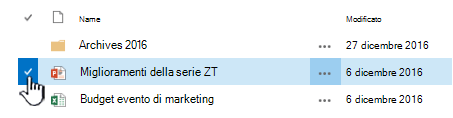
In una raccolta documenti, fare clic a sinistra del nome del file per selezionare un file.
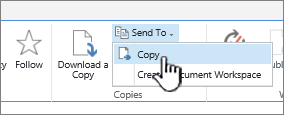
Sulla barra multifunzione, fare clic su FilesSend> To nella sezione Copie. L'opzione è disponibile quando è selezionato un solo file.
Selezionare Copia o un'altra posizione.
Eseguire una delle operazioni seguenti:
Quando viene visualizzato il campo Raccolta documenti o cartella di destinazione , dovrebbe contenere l'URL di base del sito. In tal caso, andare alla fine e digitare il nome della raccolta in cui si vuole copiare il file.
Se la raccolta a cui si desidera inviare il file si trova nella barra di avvio veloce, fare clic con il pulsante destro del mouse sul nome della raccolta e scegliere Copia collegamento.
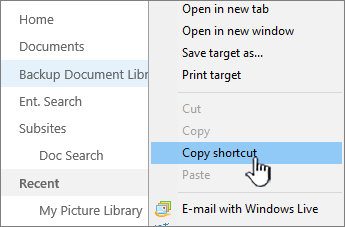
Incollare l'URL della raccolta di destinazione nel campo Raccolta documenti o cartella di destinazione della finestra di dialogo Copia .
Se non è possibile far funzionare i metodi precedenti, provare questa soluzione alternativa:
Aprire la raccolta documenti a cui si vogliono inviare i file e copiare l'indirizzo dalla barra degli indirizzi. Potrebbe essere necessario modificare l'URL per rimuovere i caratteri aggiuntivi.
Incollare l'URL in Blocco note e rimuovere il contenuto dopo il nome della raccolta in cui si vuole copiare il file, come illustrato in questa figura.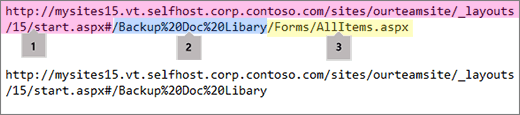 1. URL di base per la raccolta.
2. Il nome della libreria, con %20 caratteri che sostituiscono gli spazi nel nome.
3. Contenuto aggiuntivo non necessario. Eliminare questa parte.Nota
Gli URL che superano i 255 caratteri non possono essere usati. Se possibile, usare la barra di avvio veloce o aggiungere il nome della raccolta all'URL di base nel campo Destinazione per ottenere il collegamento, in quanto la barra degli indirizzi può contenere contenuto aggiuntivo.
Controlla l'URL di destinazione con (fai clic qui per testare). La raccolta di destinazione verrà aperta in un'altra scheda o finestra. È possibile lasciarla aperta per verificare la copia in un secondo momento oppure chiuderla.
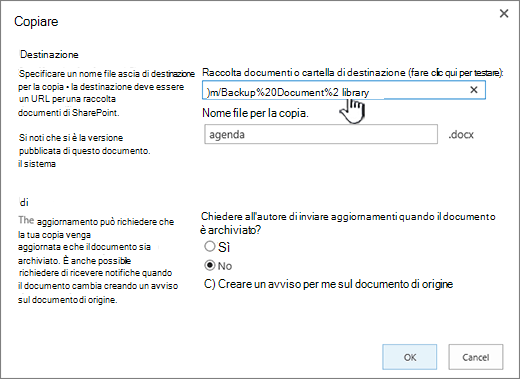
Se si vuole assegnare alla copia un altro nome file, digitarlo nel campo facoltativo Nome di file per la copia.
Se si vuole, si può anche scegliere di chiedere all'autore di inviare aggiornamenti quando il file viene archiviato oppure impostare un avviso sul documento di origine. Per altre informazioni sugli avvisi, vedere Creare un avviso.
Al termine, fare clic su OK. Fare clic su OK nella pagina Stato copia per avviare la copia.
Se la copia riesce, fare clic su Fatto. In caso contrario, prendere nota dell'errore e correggerlo.
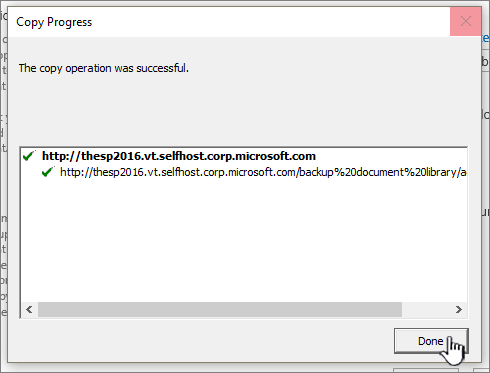
Controllare che il file sia stato copiato correttamente nella nuova destinazione. Se si desidera eliminare la copia di origine, è necessario scollegare la copia ed eliminarla.
Inizio pagina
Aggiornare copie dalla pagina Gestisci copie in Server SharePoint 2016 o Server SharePoint 2013
Se un file è stato copiato in una o più raccolte diverse, è possibile aggiornare tutte le varie copie da un'unica posizione nella pagina Gestisci copie, accessibile da qualsiasi copia di un elemento.
Se una raccolta che contiene una copia che si vuole aggiornare non è già aperta, fare clic sul relativo nome sulla barra Avvio veloce.
Se il nome della raccolta non viene visualizzato, fare clic sul , Contenuto del sito e quindi fare clic sul nome della raccolta.
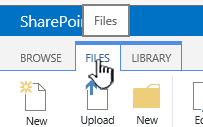
Fare clic a sinistra del nome del file che si desidera aggiornare per selezionarlo e quindi fare clic sulla scheda Files.
Nella barra multifunzione, fai clic su Gestisci copie.
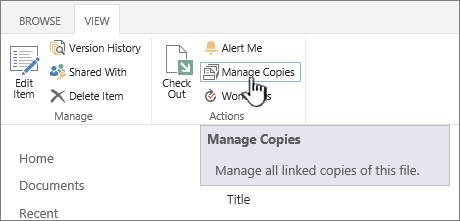
Per aggiornare tutte le copie che già richiedono aggiornamenti, fare clic su Aggiorna copie.
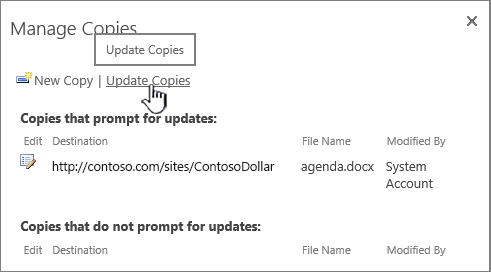
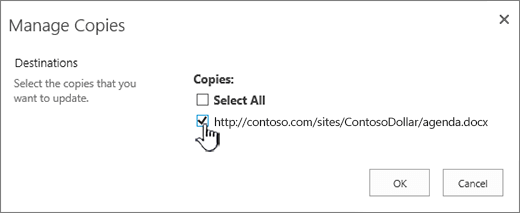
Nella sezione Destinazioni selezionare le copie che si vogliono aggiornare in Copie e quindi fare clic su OK.
Nota
Per aggiornare le copie elencate in Copie che non richiedono aggiornamenti nella pagina Gestisci copie, occorre prima di tutto modificare le impostazioni di aggiornamento relative a tali copie. Per altre informazioni sulla procedura da seguire a tale scopo, vedere Modificare le impostazioni di una copia per la richiesta di aggiornamenti.
Inizio pagina
Modificare le impostazioni di una copia per fare in modo che richieda gli aggiornamenti in Server SharePoint 2016 o Server SharePoint 2013
Se è stata creata una copia di un file tramite il comando Invia a e non si è scelto di visualizzare una richiesta di conferma per gli aggiornamenti, tale copia non può ricevere aggiornamenti dal file di origine. È possibile modificare l'impostazione e rendere disponibili gli aggiornamenti per la copia.
Se la raccolta che contiene una copia che si vuole aggiornare non è già aperta, fare clic sul relativo nome sulla barra Avvio veloce.
Se il nome della raccolta non viene visualizzato, fare clic sul , fare clic su Contenuto del sito e quindi fare clic sul nome della raccolta.Fare clic a sinistra del nome del file che si desidera aggiornare per selezionarlo e quindi fare clic sulla scheda Files.
Nella sezione Copie della barra multifunzione, fare clic su Vai all'origine.
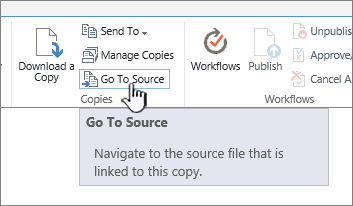
Nella barra multifunzione, fai clic su Gestisci copie.
Fare clic su Modifica accanto all'elemento.
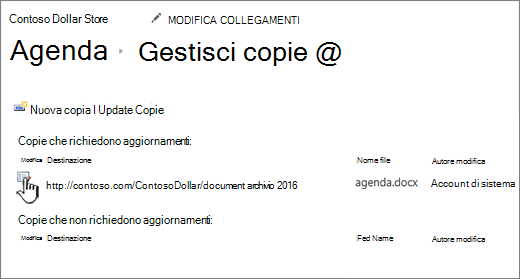
Fare clic su Sì in Chiedere all'autore di inviare gli aggiornamenti quando il documento viene archiviato? nella sezione Aggiorna .
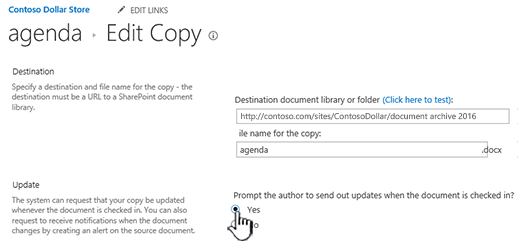
Fare clic su OK.
Inizio pagina
Scollegare una copia dall'origine ed eliminarla in Server SharePoint 2016 o Server SharePoint 2013
Per eliminare completamente un elemento che rappresenta la copia di un altro elemento, occorre prima di tutto verificare che tale elemento venga rimosso dall'elenco degli elementi da aggiornare del file di origine. In caso contrario, l'elemento potrebbe essere ricreato ogni volta che un utente sceglie di aggiornare le copie esistenti del file di origine. È inoltre consigliabile scollegare la copia dal relativo file di origine. Dopo aver scollegato completamente il file di origine e la copia, è possibile eliminare la copia.
Se la raccolta che contiene una copia che si vuole aggiornare non è già aperta, fare clic sul relativo nome sulla barra Avvio veloce.
Se il nome della raccolta non viene visualizzato, fare clic sul , fare clic su Contenuto del sito e quindi fare clic sul nome della raccolta.Fare clic a sinistra del nome del file che si desidera aggiornare per selezionarlo e quindi fare clic sulla scheda Files.
Nella sezione Copie della barra multifunzione, fare clic su Vai all'origine.
Nella barra multifunzione, fai clic su Gestisci copie.
Fare clic su Modifica accanto all'elemento.
Fai clic su Rimuovi collegamento.
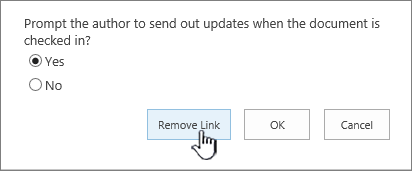
Nella finestra di dialogo di conferma fare clic su OK.
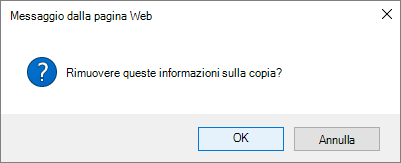
Questa azione rimuove la copia dall'elenco delle copie aggiornabili dal file di origine.
Tornare alla raccolta contenente la copia che si vuole scollegare dal file di origine.
Fare clic con il pulsante destro del mouse sul nome della copia da scollegare, quindi scegliere Proprietà.
Nella parte superiore della pagina fare clic su Scollega e quindi su OK.
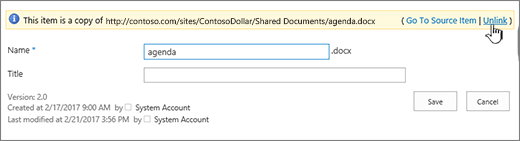
Questa azione rimuove il collegamento della copia al file di origine padre.
Per eliminare, fare clic con il pulsante destro del mouse sul nome della copia, scegliere Elimina e quindi fare clic su OK.
Inizio pagina