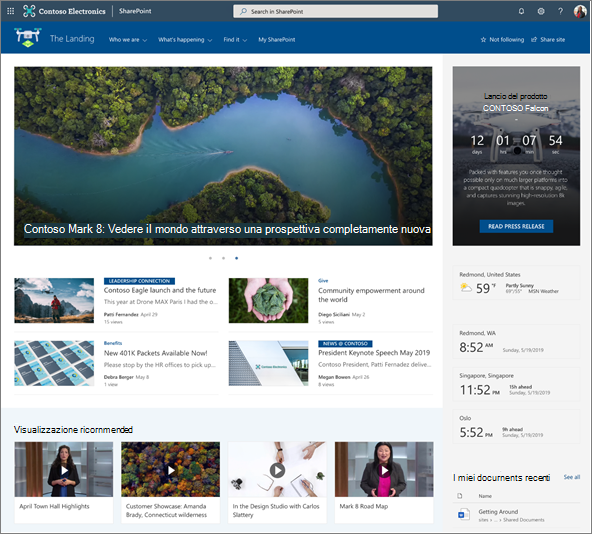
Creare layout accattivanti e organizzati aggiungendo sezioni con colonne nelle pagine moderne di SharePoint. Per visualizzare il contenuto affiancato, è possibile aggiungere fino a tre colonne a ogni sezione. Se si lavora su una pagina che fa parte di un sito di comunicazione, è possibile creare una colonna che occupi l'intera pagina (compresi i bordi), aggiungendo una colonna a larghezza intera. È anche possibile impilare più sezioni con un numero variabile di colonne. Puoi anche aggiungere una sezione verticale sul lato destro, ideale per mostrare elementi come collegamenti rapidi, contatti, meteo, timer per il conto alla rovescia e altro ancora.
L'esempio seguente presenta tre sezioni a una colonna a sinistra e una sezione verticale a destra:
Nota
Alcune funzionalità vengono introdotte gradualmente nelle organizzazioni che hanno acconsentito esplicitamente a partecipare al programma Targeted Release. Ciò significa che questa caratteristica potrebbe non essere ancora disponibile o essere diversa da quella descritta negli articoli della Guida.
Aggiungere un layout di sezione a una pagina
Passare alla pagina in cui si vuole aggiungere una sezione.
Se non sei già in modalità di modifica, seleziona Modifica nella parte superiore destra della pagina.
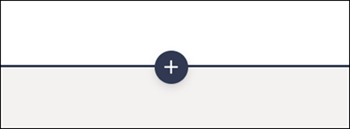
Sui bordi della sezione vedrai una linea con un + cerchiato, come questa con un suggerimento che dice Aggiungi una nuova sezione. Passare il puntatore del mouse sul pulsante.
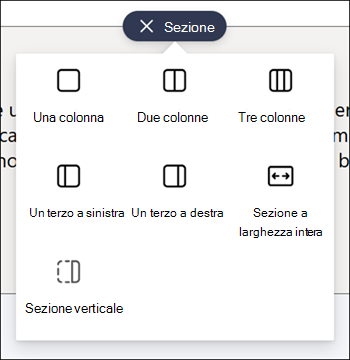
Selezionare + Sezione.
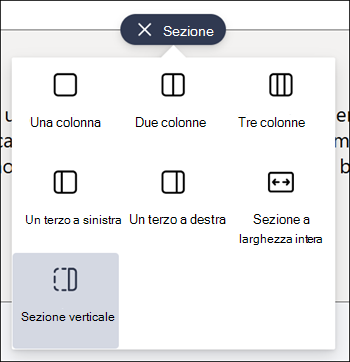
Selezionare il numero di colonne desiderato.
Nota
Le sezioni a larghezza intera non sono disponibili nelle pagine che fanno parte dei siti del team. È disponibile solo nelle pagine che fanno parte dei siti di comunicazione.
Aggiungere un modello di sezione
Nota
I modelli di sezione sono attualmente disponibili solo in SharePoint in Microsoft 365. Questa funzionalità non è disponibile in SharePoint Server 2019 e SharePoint Server Subscription Edition.
Passare alla pagina in cui si vuole aggiungere un modello di sezione.
Se non sei già in modalità di modifica, seleziona Modifica nella parte superiore destra della pagina.
Passare
 a destra. Nella parte inferiore della casella degli strumenti sono elencati due modelli di sezione. Per usare uno di questi, selezionare il modello.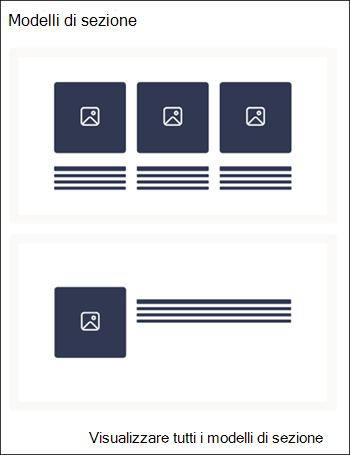
Per visualizzare altri modelli di sezione, seleziona Vedi tutti i modelli di sezione, quindi seleziona dall'elenco il modello più adatto alle tue esigenze.
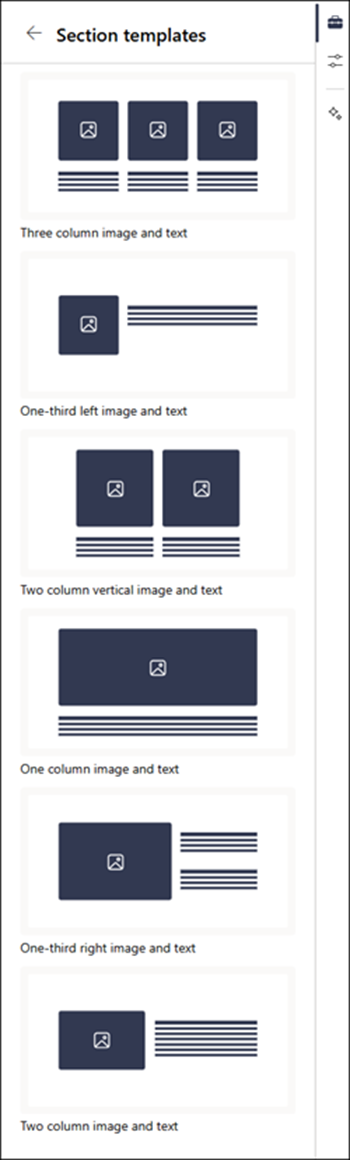
Dopo aver aggiunto il modello alla pagina, inserisci il contenuto desiderato in ogni campo del modello.
Aggiungere una sezione flessibile
Passare alla pagina in cui si vuole aggiungere una sezione flessibile.
Se non sei già in modalità di modifica, seleziona Modifica in alto a destra della pagina.
Sui bordi della sezione vedrai una linea con un + cerchiato, come questa con un suggerimento che dice Aggiungi una nuova sezione. Passare il puntatore del mouse sul pulsante.
Selezionare + Sezione.
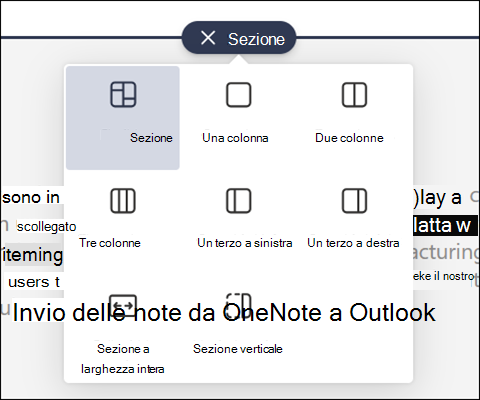
Selezionare Flessibile.
Usare
per aggiungere web part alla sezione flessibile.Selezionare Modifica proprietà nella barra degli strumenti della sezione per modificare le proprietà della sezione.
Usare il quadratino di ridimensionamento della sezione nella parte inferiore destra della sezione per ridimensionare la sezione.
Aggiungere una sezione verticale
Nota
Le sezioni verticali sono attualmente disponibili solo in SharePoint in Microsoft 365. Questa funzionalità non è disponibile in SharePoint Server 2019 e SharePoint Server Subscription Edition.
Passare alla pagina in cui si vuole aggiungere una sezione verticale.
Se non sei già in modalità di modifica, seleziona Modifica in alto a destra della pagina.
Sui bordi della sezione vedrai una linea con un + cerchiato, come questa con un suggerimento che dice Aggiungi una nuova sezione. Passare il puntatore del mouse sul pulsante.
Selezionare + Sezione.
Selezionare Sezione verticale.
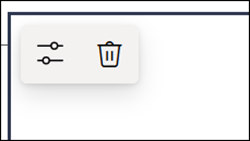
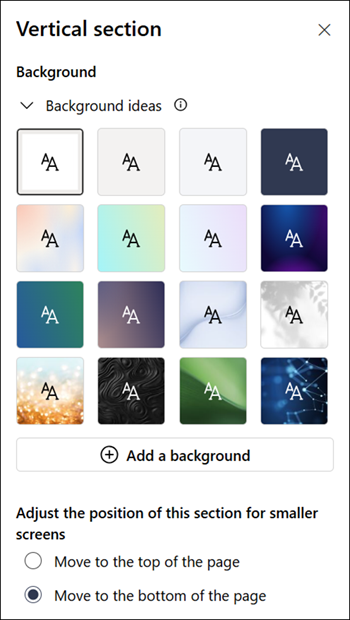
In una finestra del browser stretta è possibile spostare una sezione verticale alla fine o all'inizio della pagina. Scegli se vuoi che la sezione verticale venga spostata all'inizio o alla fine della pagina quando la finestra del browser viene condensata in una dimensione inferiore selezionando Modifica proprietà nella barra degli strumenti della sezione.
Nota
- Le sezioni verticali sono attualmente disponibili solo sul lato destro della pagina.
- La lunghezza delle sezioni verticali viene regolata in base al contenuto della pagina, aumentando o riducendo con la lunghezza del contenuto nelle sezioni non verticali.
- Non è possibile avere una colonna a larghezza intera e una sezione verticale nella stessa pagina.
- In una finestra del browser stretta una sezione verticale viene spostata nella parte inferiore della pagina. Quando si allarga la finestra, la sezione verticale tornerà sul lato destro della pagina. Questo può accadere anche se la larghezza dello schermo è inferiore a 1024 px. Prova a modificare le impostazioni dello schermo in Scala e layout. Ad esempio, nell'elenco a discesa in Modifica la dimensione di testo, app e altri elementi, seleziona un valore di 125% o inferiore.
Modificare una sezione esistente
Nota
Quando il contenuto è suddiviso in due o più colonne e quindi riduci il numero di colonne, il contenuto nella colonna più a destra passerà alla colonna successiva a sinistra. Se riduci a una colonna, il contenuto della seconda o della terza colonna verrà spostato alla fine della prima colonna.
Passare alla pagina in cui si vuole modificare una sezione.
Se non sei già in modalità di modifica, seleziona Modifica nella parte superiore destra della pagina.
Selezionare la sezione da modificare, quindi selezionare Modifica proprietà nella barra degli strumenti nella parte superiore sinistra della sezione o selezionare l'icona Proprietà sul lato destro della pagina.
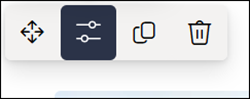
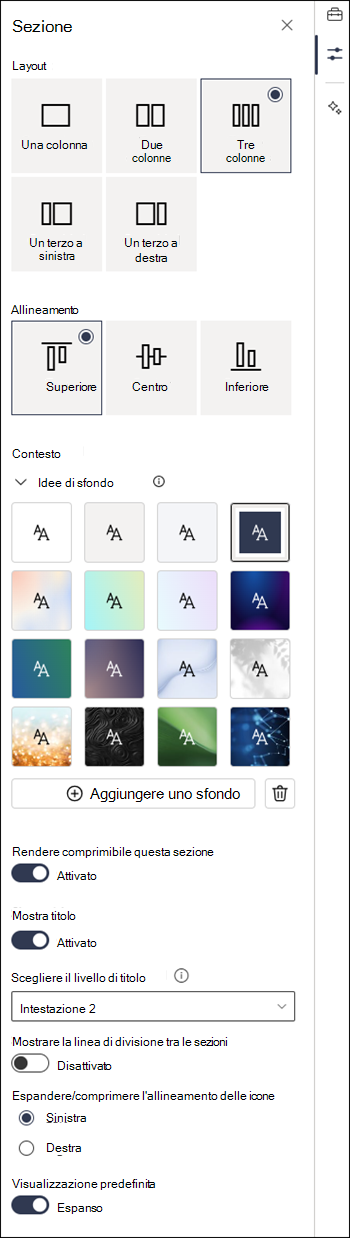
Nelle proprietà della sezione modificare la sezione scegliendo il numero e il tipo di colonne desiderato. Puoi anche allineare il contenuto all'interno della sezione e scegliere o caricare uno sfondo di sezione. I primi quattro colori di sfondo si basano sul tema del sito. Una sovrimpressione viene aggiunta automaticamente per facilitare la lettura del testo quando un colore sfumato o un'immagine viene impostata come sfondo.
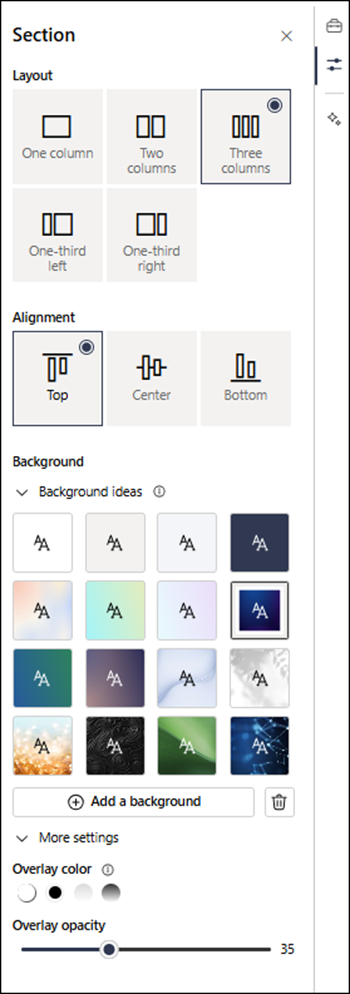
Nota
- Il colore di sfondo della sezione è visibile nella maggior parte delle web part, come nella web part testo visualizzata di seguito (a sinistra). Altre web part mantengono lo sfondo della pagina anziché la sezione. Per motivi di accessibilità, le web part Elenco, Raccolta documenti e Grafico rapido manterranno sempre lo sfondo della pagina.
- Il layout di sezione non verrà elencato nel riquadro delle proprietà per le sezioni flessibili. Flessibile non è elencato nelle opzioni di layout per altre sezioni, perché non è supportato il passaggio dal tipo di sezione flessibile ad altri tipi di sezione.
- Le web part che alla fine consentiranno la visualizzazione dello sfondo della sezione, ma non lo fanno oggi, sono: Attività del sito, conversazioni di Yammer, evidenziazioni di Yammer, Proprietà elenco, Proprietà pagina, Calendario di gruppo, Notizie di Bing e Microsoft Power Apps. Per risultati ottimali, è consigliabile non usare un colore di sfondo per le sezioni che contengono queste web part.
Aggiungere contenuto a una sezione
Se non sei già in modalità di modifica, seleziona Modifica nella parte superiore destra della pagina.
Selezionare
a destra per trovare il contenuto. Selezionare o trascinare la web part desiderata, quindi aggiungervi contenuto.Per altre informazioni su come trovare e usare le web part, vedere Uso delle web part.
Rendere comprimibili le sezioni
Nota
Rendere comprimibili le sezioni è attualmente disponibile solo in SharePoint in Microsoft 365. Questa funzionalità non è disponibile in SharePoint Server 2019 e SharePoint Server Subscription Edition.
Se non sei già in modalità di modifica, seleziona Modifica nella parte superiore destra della pagina.
Selezionare la sezione che si vuole rendere comprimibile, quindi selezionare Modifica proprietà nella barra degli strumenti della sezione o Proprietà sulla destra della pagina.
Nelle proprietà della sezione, in Rendi comprimibile questa sezione, attivare l'interruttore.
Decidi se vuoi avere un titolo di sezione spostando l'interruttore sull'opzione desiderata. In tal caso, immettere il nome nella parte superiore della sezione e modificare il livello del titolo.
Scegliere se abilitare o meno la linea di divisore tra le sezioni attivando o disattivando l'interruttore Mostra linea di divisore tra le sezioni .
Scegliere l'allineamento dell'icona Espandi/Comprimi selezionando Sinistra o Destra.
Per ogni sezione, decidi se la visualizzazione predefinita verrà espansa o compressa spostando l'interruttore sull'opzione desiderata.