

Quando si aggiunge una pagina moderna a un sito, di fatto si aggiungono e personalizzano web part, che costituiscono le fondamenta della pagina. È possibile aggiungere testo, immagini, file, video, contenuti dinamici e altro ancora usando le web part elencate in questo articolo.
Nota
- Alcune funzionalità vengono introdotte gradualmente nelle organizzazioni che hanno acconsentito esplicitamente a partecipare al programma Targeted Release. Ciò significa che questa caratteristica potrebbe non essere ancora disponibile o essere diversa da quella descritta negli articoli della Guida.
- Le web part in questo articolo non sono ancora disponibili per l'uso nelle pagine classiche.
Spostare o rimuovere una web part
Web part che è possibile connettere
Modalità di manutenzione web part
Aggiungere una web part (con il riquadro del contenuto)
- Passare alla pagina in cui si vuole aggiungere una web part.
- Se la pagina del sito desiderata non è visualizzata, fare clic su Contenuto del sito sulla barra di avvio veloce, fare clic su Pagine sito nell'elenco dei contenuti e quindi fare clic sulla pagina desiderata.
- Se la pagina non è già in modalità di modifica, fare clic su Modifica nella parte superiore destra della pagina.
- Nella parte superiore
 a destra verrà visualizzato un elenco curato di web part tra cui scegliere.
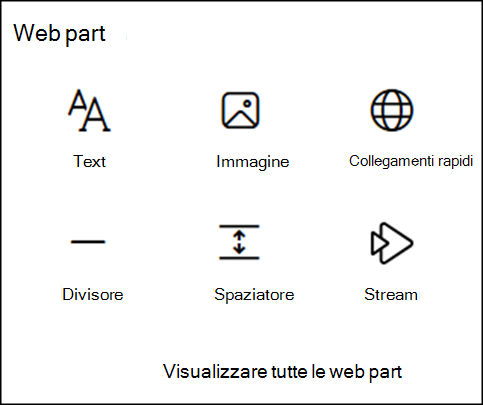
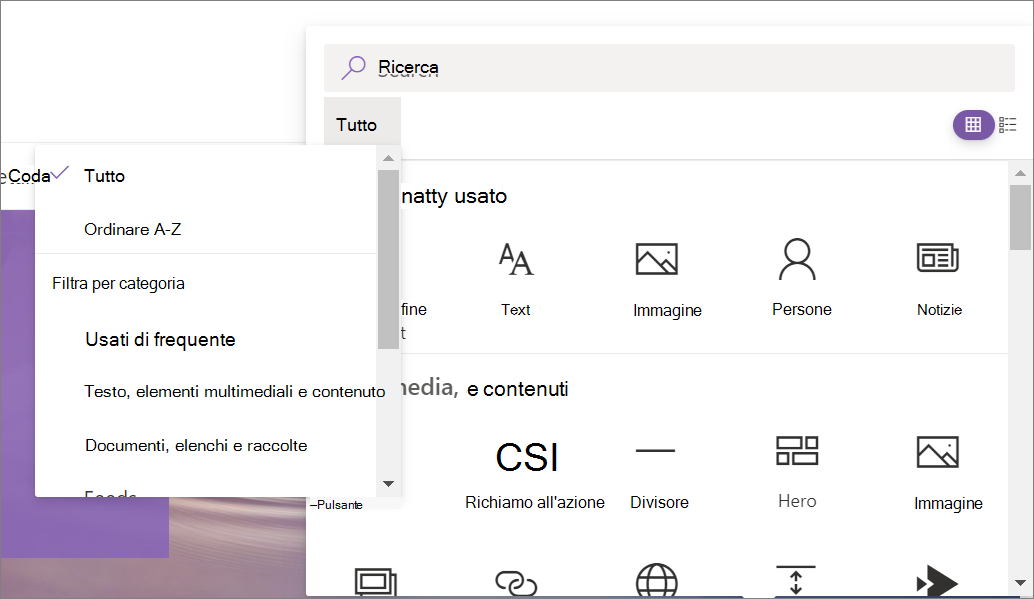
- Per visualizzare tutte le web part, selezionare Vedi tutte le web part. Trovare facilmente ciò che si sta cercando digitando nella casella di ricerca , quindi selezionare o fare clic e trascinare la web part nell'area di disegno.
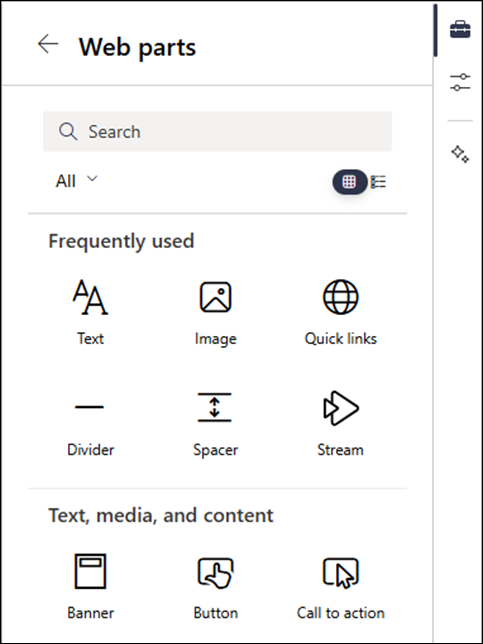
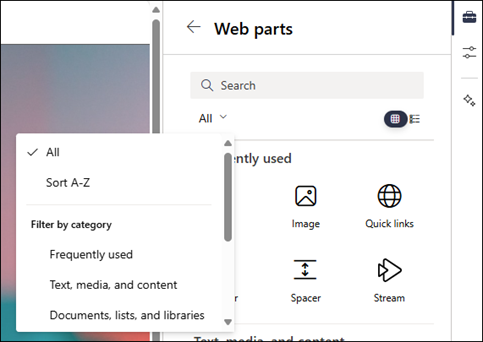
- Fare clic su
 per una visualizzazione elenco o su
  per una visualizzazione griglia. È anche possibile ordinare le web part e filtrarle per categoria nell'elenco a discesa.
Aggiungere una web part (senza il riquadro dei contenuti)
Passare alla pagina in cui si vuole aggiungere una web part.
Se la pagina del sito desiderata non è visualizzata, fare clic su Contenuto del sito sulla barra di avvio veloce, fare clic su Pagine sito nell'elenco dei contenuti e quindi fare clic sulla pagina desiderata.
Se la pagina non è già in modalità di modifica, fare clic su Modifica nella parte superiore destra della pagina.
Passare il puntatore del mouse sopra o sotto una web part esistente e viene visualizzata una linea con un + cerchiato, in questo modo:

Fare clic su + e verrà visualizzato un elenco di web part tra cui scegliere. Per trovare facilmente la web part che si sta cercando, iniziare a digitare nella casella di ricerca .
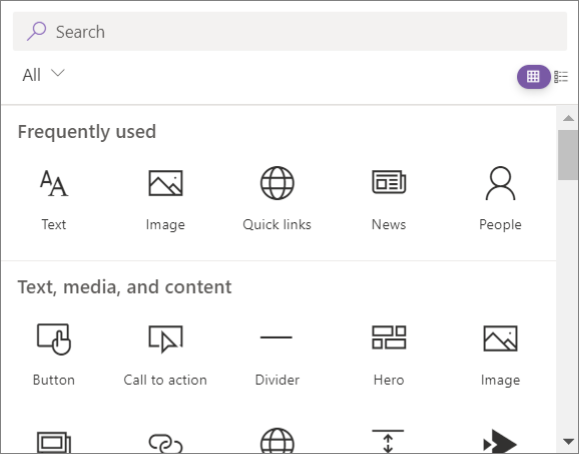
Fare clic su
per una visualizzazione elenco o su per una visualizzazione griglia. È anche possibile ordinare le web part e filtrarle per categoria nell'elenco a discesa.
Nota
Questo metodo di aggiunta di web part non è disponibile nelle sezioni flessibili. È necessario usare per aggiungere web part in sezioni flessibili.
Spostare o rimuovere una web part
- Se la pagina non è già in modalità di modifica, fare clic su Modifica nella parte superiore destra della pagina.
- Selezionare la web part da spostare o rimuovere e verrà visualizzata una piccola barra degli strumenti sulla sinistra della web part.
Per spostare la web part, selezionare il pulsante Sposta web part e trascinare la web part nella posizione desiderata nella pagina.
Per rimuovere la web part, selezionare il pulsante Elimina web part . È anche possibile selezionare DEL sulla tastiera da eliminare.
Ridimensionamento delle web part in sezioni flessibili
Se la pagina non è già in modalità di modifica, fare clic su Modifica nella parte superiore destra della pagina.
Selezionare la web part da ridimensionare.
Selezionare un quadratino di ridimensionamento sul bordo della web part, quindi trascinare il quadratino di ridimensionamento sulla larghezza desiderata.

Nota
- Le larghezze minime delle web part variano in base alle web part.
- Le opzioni di larghezza per le web part variano in base alle web part. Alcune web part possono essere ridimensionate in base a qualsiasi larghezza, mentre altre hanno solo quattro opzioni di larghezza.
- È possibile aggiungere web part di terze parti o personalizzate alle sezioni flessibili. Queste web part possono essere ridimensionate, ma per impostazione predefinita avranno solo quattro opzioni di larghezza. Verrà rilasciata a breve la documentazione con i dettagli su come aggiornare le web part personalizzate in modo che possano essere ridimensionate a qualsiasi larghezza.
Sovrapposizione e raggruppamento di web part in sezioni flessibili
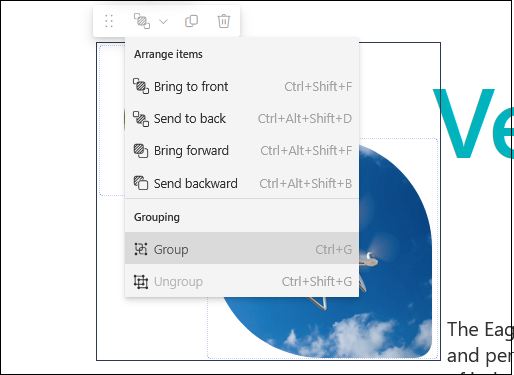
Se la pagina non è già in modalità di modifica, fare clic su Modifica nella parte superiore destra della pagina. Per regolare il modo in cui una web part si sovrappone alle altre web part nella pagina, fare clic su Disponi elementi nella barra degli strumenti della web part. Quindi, seleziona il risultato desiderato dall'elenco.
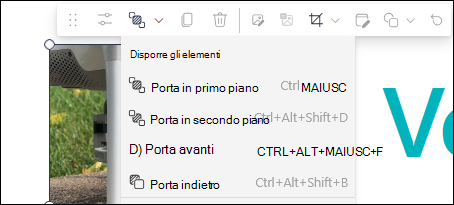
Per modificare due o più web part insieme, selezionare una web part, quindi tenere premuto CTRL (Windows) o OPZIONE (Mac) sulla tastiera mentre si selezionano le altre web part. È quindi possibile spostare, organizzare, raggruppare, duplicare o eliminare le web part usando la barra degli strumenti condivisa.
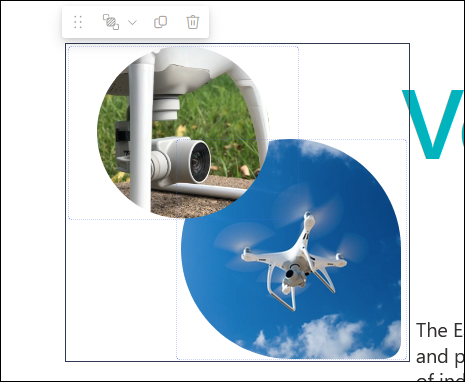
Se si seleziona Raggruppa nel menu a discesa Disponi elementi , il gruppo web part verrà mantenuto. In futuro, quando si seleziona una web part in un gruppo, il gruppo verrà selezionato. È quindi possibile fare di nuovo clic su una web part nel gruppo per selezionare e modificare la singola web part del gruppo.
Web part disponibili
Di seguito è riportato un elenco di web part che è possibile usare in una pagina, insieme a collegamenti a altre informazioni per ogni web part.
Attività
La web part Attività mostra agli studenti una visualizzazione personalizzata delle attività imminenti e previste in più classi. Gli studenti possono selezionare l'attività visualizzata per passare all'attività specifica nell'app Attività per la classe.
Nota
La web part Assegnazioni è disponibile solo per i clienti EDU.
Collegamento all'agente
La web part Collegamento agente consente ai proprietari del sito di inserire un agente in una pagina di SharePoint. Quando fai clic sul collegamento, l'agente si apre nel riquadro accanto alla pagina principale. La web part Collegamento agente consente di trovare e usare gli agenti all'interno del sito, semplificando l'ottenimento di assistenza contestuale quando e dove è più necessario.
Icona del pulsante
La web part Pulsanti aggiunge facilmente un pulsante alla pagina con la propria etichetta e il proprio collegamento.
Nota
La web part Pulsante non è disponibile in SharePoint Server 2019.
Richiamo all'azione
La web part Invito all'azione crea un pulsante con un invito all'azione per gli utenti.
Nota
La web part Invito all'azione non è disponibile in SharePoint Server 2019.
Frammento di codice
La web part Frammento di codice visualizza facilmente il codice come testo nella pagina affinché altri possano usarlo o da cui imparare. Puoi selezionare il linguaggio del codice e un tema scuro o chiaro. Questa web part corregge automaticamente la sintassi.
Nota
La web part Frammento di codice non è disponibile in SharePoint Server 2019.
Connettori
Con la web part Connettori è possibile ottenere messaggi, avvisi e notifiche dai servizi esterni preferiti in una pagina del sito del team connessa al gruppo. Ad esempio, puoi mostrare gli aggiornamenti da servizi come Trello e Facebook; avvisi quando qualcosa di nuovo viene pubblicato in un feed RSS; notifiche da JIRA o GitHub; o anche riepiloghi da Salesforce e Google Analytics.
Nota
La web part Connettori è disponibile solo nei siti del team connessi ai gruppi. Non è disponibile nei siti di comunicazione o in qualsiasi sito in SharePoint Server 2019.
Conversazioni
La web part Conversazioni offre più tipi di conversazione e un'esperienza utente più interattiva. Le conversazioni Viva Engage e le web part Viva Engage Highlights interagiscono per migliorare la collaborazione nella pagina SharePoint moderna in Microsoft 365. Usare questa web part quando si vuole consentire agli utenti di partecipare a conversazioni interattive senza uscire dalla pagina di SharePoint.
Timer conto alla rovescia
La web part Timer conto alla rovescia visualizza un conto alla rovescia (o conto alla rovescia) per un evento. È possibile aggiungere un titolo, impostare il formato della data, aggiungere una descrizione e un pulsante di invito all'azione con un collegamento.
Nota
La web part Timer conto alla rovescia non è disponibile in SharePoint Server 2019.
Divisore
La web part Divisorio inserisce una riga tra le altre web part per suddividere la pagina e facilitarne la lettura.
Raccolta documenti
La web part Raccolta documenti mostra una raccolta documenti personalizzabile con titolo, visualizzazione e dimensioni personalizzati. Gli utenti con autorizzazioni appropriate possono visualizzare o modificare i file direttamente dalla web part o passare alla raccolta documenti completa facendo clic su Vedi tutto.
Incorpora
La web part Incorporamento visualizza nella pagina il contenuto di altri siti, ad esempio i video di YouTube. A seconda del sito, si può usare l'indirizzo del sito o il codice di incorporamento fornito dal sito.
Eventi
La web part Eventi consente di aggiungere e visualizzare gli eventi imminenti nella pagina. È possibile includere una mappa con la posizione, informazioni sulle riunioni online e altro ancora.
Feed per Viva Connections
La web part Feed per Viva Connections è progettata per raccogliere e visualizzare contenuti da origini in SharePoint, Viva Engage e Stream (su SharePoint) in un'unica esperienza di visualizzazione personalizzata basata sui siti di SharePoint e sulle community di Viva Engage seguiti.
File e file multimediali
Web part File e contenuti multimediali per inserire un file nella pagina. I tipi di file che è possibile inserire includono Excel, Word, PowerPoint, Visio, . PDF, modelli 3D, video e altro ancora.
Nota
Nota: in SharePoint Server 2019, i tipi di file che possono essere inseriti sono limitati a Word, Excel e PowerPoint (in particolare .doc, .docx, . xls, .xlsx, .pot, .potx, .ppt e .pptx).
Calendario di gruppo
La web part Calendario di gruppo inserisce un calendario di gruppo direttamente nella pagina in modo che sia facilmente visibile ai lettori.
Nota
La web part Calendario di gruppo non è disponibile in SharePoint Server 2019.
Hero
La web part Hero è un ottimo modo per spostare lo stato attivo e l'interesse visivo nella pagina. È possibile visualizzare fino a cinque elementi nella web part Hero e usare immagini, testo e collegamenti accattivanti per attirare l'attenzione su ognuno di essi. La web part Hero è inclusa per impostazione predefinita nei siti di comunicazione, ma è possibile aggiungerla anche in altre pagine.
Contenuto evidenziato
La web part Contenuto evidenziato visualizza dinamicamente il contenuto in base al tipo di contenuto (documenti, pagine, notizie, video, immagini e così via), al filtro o a una stringa di ricerca. È anche possibile impostare l'ambito della ricerca su un sito o una raccolta siti e ordinare i risultati.
In evidenza
Usare la web part Highlights per aggiungere esperienze Viva Engage ai siti di SharePoint. La web part Viva Engage Highlights consente di fornire una rapida panoramica delle conversazioni attive e un portale mirato a gruppi o conversazioni specifici. La web part Conversazioni di Viva Engage consente agli utenti di visualizzare intere conversazioni e avviare nuove conversazioni di tutti i tipi (domande, sondaggi e complimenti).
Immagine
La web part Immagini in una pagina inserisce un'immagine nella pagina, dal sito, da OneDrive o dal disco rigido.
Raccolta immagini
La web part Raccolta immagini condivide raccolte di immagini in una pagina. Selezionare le immagini con Selezione file o trascinarle nella web part. Dopo aver creato la raccolta, puoi trascinare le immagini per riordinarle in base alle esigenze.
Anteprima istantanea Kindle
Hai un libro che vuoi consigliare o promuovere sulla tua pagina? La web part Anteprima istantanea Kindle condivide un'anteprima di un libro Kindle.
Nota
La web part Kindle Instant Preview non è disponibile in SharePoint Server 2019.
Collega
La web part Collegamento aggiunge un collegamento a una pagina, un video, un'immagine o un documento interno o esterno.
Nota
La web part Collegamento non è disponibile in SharePoint Server 2019.
Elenchi
La web part Elenco visualizza un elenco personalizzabile con titolo, visualizzazione e anche le dimensioni. Gli utenti possono visualizzare l'elenco o passare all'elenco completo facendo clic su Vedi tutto.
Proprietà elenco
La web part Proprietà elenco si connette a una web part Elenco nella stessa pagina e visualizza gli elementi dell'elenco in base alle impostazioni selezionate dall'utente.
Nota
La web part Proprietà elenco non è disponibile in SharePoint Server 2019.
Mappe
La web part Usa mappe aggiunge una mappa alla pagina. Basta inserire un indirizzo o un nome noto e la tua mappa apparirà. È possibile scegliere un diverso tipo di mappa, ad esempio stradale o satellitare. Si può anche cambiare il livello di zoom o assegnare un nome descrittivo alla mappa.
Nota
La web part Mappe non è disponibile in SharePoint Server 2019.
Markdown
La web part Markdown aggiunge testo alla pagina e consente di formattarla usando il linguaggio Markdown.
Nota
La web part Markdown non è disponibile in SharePoint Server 2019.
Microsoft Forms
La web part Microsoft Forms può creare sondaggi, test e questionari in una pagina. È anche possibile raccogliere le risposte ai moduli e visualizzare i risultati.
Nota
La web part Microsoft Forms non è disponibile in SharePoint Server 2019.
Microsoft PowerApps
Microsoft PowerApps è un servizio che consente di creare app aziendali eseguibili in un browser o in un telefono o tablet, senza bisogno di esperienza di programmazione. Dopo aver creato o personalizzato un'app usando il servizio, è possibile aggiungerla alla pagina di SharePoint con la web part Microsoft PowerApps. Basta immettere l'indirizzo Web o l'ID dell'app e quindi ridimensionare l'app per adattarla alla pagina.
Nota
La web part PowerApps non è disponibile in SharePoint Server 2019.
Feed personale
La web part Il mio feed mostra una combinazione di contenuti di Microsoft 365, in base a ciò che è più probabilmente pertinente per l'utente corrente in un determinato momento.
Importante
La web part Feed personale verrà presto ritirata. Il 12 marzo 2025 non sarà più possibile aggiungere istanze web part My Feed. Il 14 aprile 2025, le istanze esistenti della web part My Feed smetteranno di visualizzare il contenuto e mostreranno invece un messaggio di errore.
Notizie
La web part Notizie consente di coinvolgere il team con storie importanti o interessanti. Si possono creare rapidamente post accattivanti come annunci, notizie su persone, aggiornamenti di stato e altre operazioni che possono includere elementi grafici e formattazione avanzata.
Connettori di Office 365
La web part Connettori di Office 365 offre un modo semplice per ottenere messaggi, avvisi e notifiche dai servizi esterni preferiti in una pagina del sito del team connessa al gruppo. Puoi mostrare gli aggiornamenti dai servizi, gli avvisi nei feed RSS, le notifiche da JIRA o GitHub e persino mostrare i riepiloghi di Salesforce e Google Analytics.
Organigramma
Usare la web part Organigramma per visualizzare un organigramma visivo scegliendo una persona su cui costruire il grafico. È possibile specificare il numero di livelli di report da visualizzare.
Proprietà pagina
La web part Proprietà pagina fornisce dettagli sulla pagina, ad esempio titolo, data, tipo di contenuto e altro ancora.
Nota
La web part Proprietà pagina non è disponibile in SharePoint Server 2019.
Persone
La web part People consente di visualizzare un gruppo selezionato di persone con i relativi profili nella pagina. Può essere usata per informazioni di contatto, informazioni sul team, sui relatori e altro ancora.
Planner
La web part Planner aggiunge le attività e le assegnazioni del team in una pagina usando Microsoft Planner.
Nota
La web part Planner è disponibile solo nei siti del team connessi ai gruppi. Non è disponibile nei siti di comunicazione o in qualsiasi sito in SharePoint Server 2019.
Report di Power BI
La web part Power BI incorpora facilmente un report interattivo di Power BI nella pagina. I report incorporati sono del tutto sicuri, quindi è possibile creare facilmente portali interni sicuri.
Nota
La web part Power BI non è disponibile in SharePoint Server 2019.
Grafico rapido
La web part Grafico rapido consente di aggiungere grafici semplici alla pagina. Immettere i punti dati, aggiungere etichette, selezionare il tipo di grafico (a colonne o a torta) e pubblicare.
Collegamenti rapidi
La web part Collegamenti rapidi "aggiunge" gli elementi alla pagina per facilitarne l'accesso.
Documenti recenti
La web part Documenti recenti visualizza i documenti aggiunti o modificati di recente.
Nota
La web part Documenti recenti non è disponibile in SharePoint Server 2019.
Salvato per dopo
La web part Salvato per dopo consente agli utenti di salvare pagine, post di notizie e documenti da visualizzare in un secondo momento in SharePoint usando questa web part.
Importante
Solo le pagine e i post di notizie possono essere salvati per un secondo momento nel browser. Nell'app SharePoint per dispositivi mobili è anche possibile salvare i documenti per un secondo momento.
Attività sito
La web part Attività sito mostra automaticamente le attività recenti nel sito, ad esempio file caricati, modifiche apportate, elenchi e raccolte creati e così via. Basta aggiungere la web part Attività sito e l'attività più recente viene inserita automaticamente.
Siti
La web part Siti consente di visualizzare automaticamente i siti associati a un sito hub (quando un sito hub è in uso) o i siti recenti di un utente corrente (che sono gli stessi visualizzati nella home page di SharePoint dell'utente). È possibile selezionare siti specifici da visualizzare o visualizzare i siti in modo dinamico in base a un'associazione sito-hub o ai siti usati di frequente dall'utente.
Nota
La web part Siti non è disponibile in SharePoint Server 2019.
Spaziatore
La web part Spaziatore consente di controllare lo spazio verticale sulla pagina.
Stream (classico)
La web part Stream (classica) visualizza un video direttamente nella pagina dal portale video di Microsoft Stream (classico) dell'organizzazione.
Text
La web part Testo aggiunge paragrafi e tabelle alla pagina. Sono disponibili opzioni di formattazione come stili, punti elenco, rientri, evidenziazione e collegamenti.
Meteo
La web part Meteo mostra il meteo corrente nella pagina.
Nota
La web part Meteo non è disponibile in SharePoint Server 2019.
Orologio mondiale
La web part Orologio mondiale mostra l'ora in diverse località del mondo.
Nota
La web part Orologio mondiale non è disponibile in SharePoint Server 2019.
YouTube
La web part YouTube incorpora facilmente i video di YouTube direttamente nella tua pagina.
Nota
La web part YouTube non è disponibile in SharePoint Server 2019.
Web part che è possibile connettere
Nota
Le funzionalità elencate in questa sezione non sono disponibili in SharePoint Server Subscription Edition o SharePoint Server 2019.
È possibile connettere alcune web part tra loro per creare un'esperienza interattiva e dinamica per i visualizzatori della pagina. Ad esempio, è possibile connettere una web part Raccolta documenti a una web part Visualizzatore file e file multimediali. Quando un utente fa clic su un nome file nell'elenco Raccolta documenti, Visualizzatore file e file multimediali mostra il contenuto di quel file specifico. In alternativa, connettere una web part Elenco o Raccolta documenti a una web part Incorporamento e aggiungere codice personalizzato per un'ampia gamma di esperienze dinamiche.
Le web part che è possibile connettere includono: la web part Proprietà elenco, la web part Visualizzatore file e file multimediali e la web part Incorpora.
Per informazioni ed esempi, vedere Connettere web part in SharePoint.
Modalità di manutenzione web part
Problemi con le web part inserite in una pagina? Provare a usare la modalità di manutenzione web part per risolvere il problema.