

Le pagine della nuova esperienza di SharePoint sono un ottimo modo per condividere idee usando immagini, documenti e web part. Le pagine possono essere create e pubblicate rapidamente e con facilità e verranno visualizzate perfettamente su qualsiasi dispositivo. È anche possibile impostare una pagina esistente come home page del sito, anche se si usa un sito classico di SharePoint.
Nota
- Devi essere il proprietario del sito per impostare una pagina diversa come home page.
- La pagina utilizzata come home page deve essere archiviata nella raccolta Pagine (o Pagine sito) del sito. In caso contrario, il pulsante Modifica e altre funzionalità non saranno disponibili.
Se non è ancora stata creata una pagina, è possibile farlo usando la procedura descritta in Aggiungere una pagina a un sito.
Una volta pubblicata una pagina che desideri utilizzare per la tua home page:
- Passare alla raccolta Pagine sito del sito selezionando Impostazioni
 , quindi Contenuto del sito.
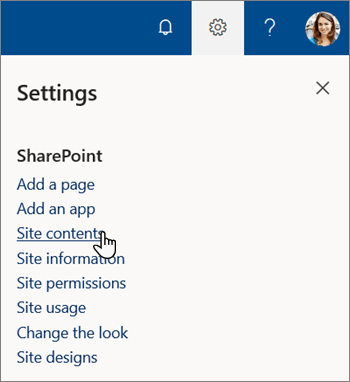
- Nella pagina Contenuto del sito selezionare Pagine del sito.
- Nella raccolta Pagine del sito , individua la pagina che vuoi creare come home page e seleziona il pulsante di opzione circolare a sinistra del titolo della pagina.

- Seleziona i puntini di sospensione orizzontali accanto al titolo della pagina, quindi seleziona Crea home page.

Nota
Se le opzioni di menu descritte sopra non sono visualizzate, è possibile che la raccolta pagine sia visualizzata nell'esperienza classica. Per visualizzare queste opzioni, passare alla nuova esperienza della raccolta documenti selezionando Esci dall'esperienza classica nell'angolo in basso a sinistra. Altre informazioni sul passaggio da e verso l'esperienza classica sono disponibili in Cambiare l'esperienza predefinita per gli elenchi o le raccolte documenti da nuova o classica.