Utilizza le pagine per condividere idee tramite immagini, Excel, Word e documenti PowerPoint, video e altro ancora. Le pagine funzionano su più dispositivi.
È possibile aggiungere e personalizzare le web part prima di pubblicare una pagina.
Nota
- Alcune funzionalità vengono introdotte gradualmente nelle organizzazioni che hanno acconsentito esplicitamente a partecipare al programma Targeted Release. Questa caratteristica potrebbe non essere ancora disponibile o avere un aspetto diverso da quello descritto negli articoli della Guida.
- I membri del sito con autorizzazioni di modifica possono aggiungere pagine. Se non si riesce ad aggiungere una pagina, è possibile che l'amministratore abbia disattivato questa funzionalità.
- Questo articolo si applica alle pagine moderne di SharePoint in Microsoft 365, SharePoint Server Subscription Edition, o SharePoint Server 2019. Se si usano le pagine classiche o una versione precedente di SharePoint, vedere Creare e modificare le pagine classiche di SharePoint.
- È possibile creare pagine moderne solo nella raccolta Pagine del sito. Inoltre, non puoi modificare l'URL di una pagina.
Per saperne di più
- Aggiungere e pubblicare una pagina
- Aggiungere web part
- Personalizzare l'area del titolo
- Aiutare altri utenti a trovare la pagina
- Modificare la pagina e controllare ortografia e grammatica con Editor
- Usare gli ancoraggi di pagina (segnalibri)
- Informazioni su commenti, Mi piace e visualizzazioni
- Usare lo strumento di lettura immersiva nelle pagine
- Nascondere o visualizzare l'intestazione e la struttura di spostamento
- Salva per dopo
- Condividere la pagina
- Informazioni sulla posizione di archiviazione delle pagine
- Eliminare la pagina
Aggiungere e pubblicare una pagina
Creare una pagina in SharePoint Publish
- Passare all'esperienza di pubblicazione nella barra delle applicazioni di SharePoint per creare una pagina.
- In Pubblica seleziona +Crea e quindi seleziona Pagina.
Creare una pagina in un sito di SharePoint
Passare al sito in cui si vuole aggiungere una pagina.
Vai alla home page del sito.
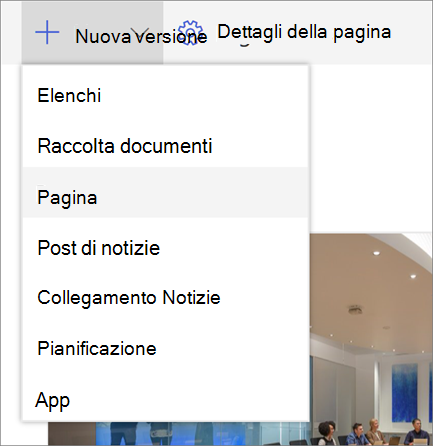
Selezionare + Nuovo e quindi Pagina.
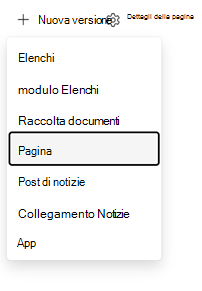
È anche possibile creare una pagina da una pagina esistente o dalla barra dell'app SharePoint:
- Da una pagina esistente, seleziona + Nuova>pagina.
- Per riutilizzare le web part e il contenuto di una pagina esistente, selezionare Copia di questa pagina.
- Nella barra dell'appSharePoint, selezionare Crea> pagina.
Seleziona un modello di pagina con cui iniziare. In questo esempio usare il modello vuoto. Quindi seleziona Crea pagina.
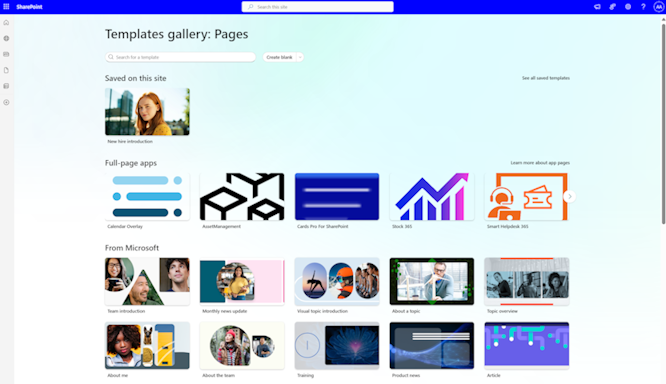
Nota
Per creare una bozza privata, selezionare Crea come bozza privata. Le bozze private sono visibili solo all'utente e alle persone con cui vengono condivise.
Aggiungere un titolo di pagina nell'area superiore in cui si legge Aggiungi un titolo. Per salvare la pagina è necessario un titolo di pagina. Per ulteriori informazioni, vedere Personalizzare l'area del titolo.
Aggiungere web part
Le web part sono i blocchi predefiniti della pagina. Per altre informazioni sui diversi tipi di web part e su come usarle, vedere Uso di web part nelle pagine.
Usare uno dei metodi seguenti, a seconda che il riquadro dei contenuti sia abilitato o meno:
-
Riquadro dei contenuti abilitato: Selezionare Casella degli strumenti
 a destra per aggiungere contenuti come testo, documenti, video e altro ancora.
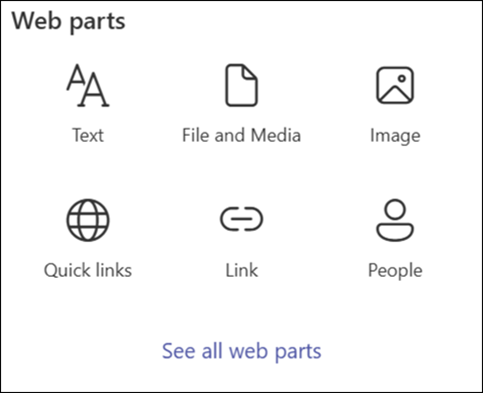
-
Riquadro del contenuto non abilitato: Passare il puntatore del mouse sotto l'area del titolo. Quando viene visualizzata una riga con un segno di addizione cerchiato, selezionare + questa opzione per aggiungere contenuto, ad esempio testo, documenti, video e altro ancora.


Per altre informazioni su come trovare e usare le web part, vedere Uso delle web part.
-
Riquadro dei contenuti abilitato: Selezionare Casella degli strumenti
Puoi anche aggiungere sezioni e colonne a una pagina. Per altre informazioni, vedere Aggiungere sezioni o colonne in una pagina.
Al termine delle modifiche, seleziona Salva come bozza per salvare le modifiche e chiudere la modalità di modifica. Il pubblico non può visualizzare o leggere la pagina finché non la pubblichi. Solo le persone con autorizzazioni di modifica nel sito possono accedervi.
Nota
Invece di Salva come bozza, potresti vedere Salva ed esci nella barra dei comandi. Questa modifica significa che l'organizzazione ha una funzionalità di creazione condivisa delle pagine in cui è possibile invitare altri autori a modificare contemporaneamente la stessa pagina o lo stesso post di notizia. Per altre informazioni, vedere Collaborare alle pagine e alle notizie di SharePoint con la creazione condivisa.
Quando si è pronti per consentire al gruppo di destinatari di visualizzare e leggere la pagina, selezionare Pubblica.
Per ulteriori informazioni sulla pubblicazione e sul ciclo di vita di una pagina, vedere Gestione e ciclo di vita di una pagina moderna di SharePoint.
Personalizzare l'area del titolo
È possibile personalizzare l'area del titolo con un'immagine, sei layout, testo sopra il titolo, un diverso autore visualizzato o la data di pubblicazione. È anche possibile rimuovere l'area del titolo.
Rimuovere l'area del titolo
Per rimuovere l'area del titolo, selezionare Elimina web part nella barra degli strumenti di sinistra.Nota
Dopo aver rimosso l'area del titolo, selezionare Annulla o aggiungere una web part Banner per ripristinarla.
Aggiungi un'immagine
Per aggiungere un'immagine, seleziona Aggiungi immagine nella barra degli strumenti a sinistra.
Nota
Se vuoi sostituire un'immagine, seleziona Cambia immagine nella barra degli strumenti a sinistra.
Seleziona un'immagine recente o ottieni un'immagine dalle immagini di archivio fornite da Microsoft, da una ricerca sul Web, dal sito, dal computer o da un collegamento. Se l'organizzazione ha specificato un set di immagini approvate, è possibile selezionare da tale set in La tua organizzazione.
Nota
- La ricerca sul Web usa immagini di Bing che usano la licenza Creative Commons. L'utente è responsabile della revisione delle licenze di un'immagine prima di inserirla nella pagina.
- Le immagini sono migliori quando sono in orientamento orizzontale o con proporzioni 16:9 o superiori e quando hanno almeno 1 MB di dimensione. Per altre informazioni sul ridimensionamento delle immagini, vedere Ridimensionamento e ridimensionamento delle immagini nelle pagine moderne di SharePoint.
- Se sei un amministratore di SharePoint e vuoi sapere come creare una libreria di risorse per la tua organizzazione, consulta Creare una libreria di risorse dell'organizzazione.
- Se si è un amministratore di SharePoint, è consigliabile abilitare una rete per la distribuzione di contenuti (CDN) per migliorare le prestazioni per l'acquisizione di immagini. Ulteriori informazioni sulle reti CDN.
Impostare un punto focale
Impostare un punto focale per mantenere la parte più importante dell'immagine nell'inquadratura. Seleziona Imposta punto focale
 nella barra degli strumenti a sinistra, quindi trascina il punto focale all'interno dell'immagine.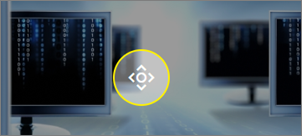
Aggiungere o modificare l'autore della pagina visualizzata
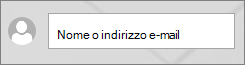
Nell'area del titolo aggiungere un nome, un nome parziale o un nome di posta elettronica nella casella dell'autore. Il nome viene cercato nei profili dell'organizzazione e vengono visualizzati i suggerimenti per le persone. Selezionare l'elemento da inserire. Se non si immette un nome, la firma dell'autore non viene visualizzata.
Selezionare un layout
Selezionare il pulsante Modifica web part
 . Se il riquadro dei contenuti è abilitato, seleziona invece il pulsante Modifica proprietà
 . Quindi, seleziona un layout nella casella degli strumenti a destra.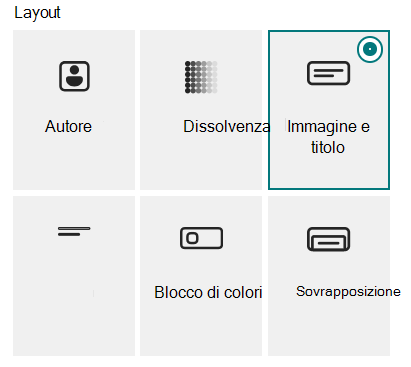
Impostare l'allineamento
Se la casella degli strumenti non è già visualizzata, selezionare ilModifica web part e nella casella degli strumenti a destra selezionare Sinistra o Centro.Nota
L'allineamento non è disponibile per i layout Dissolvenza o Autore .
Aggiungere testo sopra il titolo
Aggiungere testo in un blocco colorato sopra il titolo per fornire contesto o richiamare l'attenzione sulle informazioni presenti nella pagina. Nell'esempio seguente,NEWviene visualizzato sopra il titolo. Il blocco colore si basa sul tema del sito.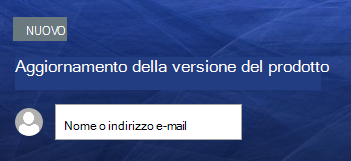
Per aggiungere il testo sopra il titolo, selezionare ilModifica web part e nella casella degli strumenti a destra immettere fino a 40 caratteri di testo nella casella Testo sopra il titolo. Quindi, imposta l'interruttore Mostra blocco di testo sopra il titolo su Sì.Mostra o nascondi la data di pubblicazione
Selezionare l'area del titolo, selezionare il pulsante Modifica web part e quindi usare l'interruttore Mostra data di pubblicazione. Se abilitata, l'area del titolo mostra la data dell'ultima pubblicazione della pagina.Aggiungere il titolo della pagina
Nella prima web part Banner nella parte superiore della pagina (in precedenza l'area del titolo) o nella casella Titolo sulla barra dei comandi immettere fino a 255 caratteri.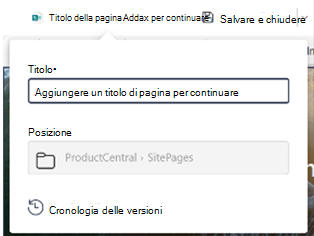
Nota
È necessario un titolo della pagina prima di poter salvare e uscire o pubblicare la pagina.
Modificare il nome della pagina
SharePoint genera automaticamente il nome della pagina quando si immette per la prima volta un titolo di pagina. Per modificare il nome della pagina, immetti la modalità Modifica , seleziona Dettagli pagina sulla barra dei comandi e apporta le modifiche.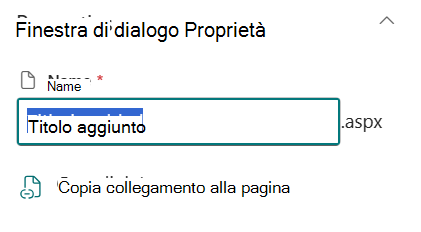
Aiutare altri utenti a trovare la pagina
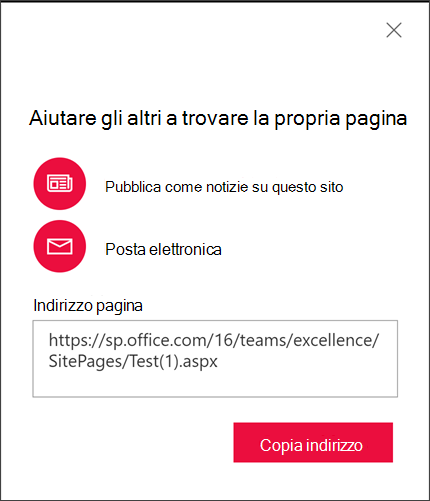
Quando si pubblica la propria pagina per la prima volta, il portale chiede di aiutare altri utenti a trovarla. Se si desidera eseguire questa operazione in un secondo momento, selezionare Amplify se l'organizzazione dispone di una licenza Microsoft Viva Employee Communities & Communications. In caso contrario, selezionare Promuovi. Queste opzioni vengono visualizzate nella parte superiore della pagina dopo la pubblicazione.
Usare una o più delle opzioni seguenti:
- News: converte questa pagina in un post di notizie sul sito. Per altre informazioni sulle notizie, vedere Tenere il team aggiornato con le notizie nel sito del team.
- Email: invia un messaggio e-mail con un'anteprima della pagina e un messaggio facoltativo ai destinatari selezionati.
- Viva Engage: Per usare Engage, converti prima la pagina in un post di notizie. È quindi possibile pubblicare la pagina in modo incrociato attraverso i canali Viva Engage dell'organizzazione, con rendering a fedeltà completa e commenti sincronizzati in SharePoint e Viva Engage.
Modifica la pagina e gestisci il controllo ortografico e grammaticale con Editor
Per apportare modifiche alla pagina, segui questi passaggi:
Selezionare Modifica in alto a destra.
Quando si seleziona Modifica, si attiva la modalità di modifica per la pagina. Nella maggior parte dei siti di SharePoint moderni la creazione condivisa è abilitata per impostazione predefinita, consentendo a più persone di modificare contemporaneamente la stessa pagina. Vengono visualizzati indicatori di presenza che mostrano altri utenti che lavorano sulla pagina.
Nei siti senza creazione condivisa abilitata, la pagina viene estratta e "bloccata", in modo che nessun altro possa modificarla finché non si salva, si ignorano le modifiche o la pagina non scade dopo 5 minuti di inattività.Procedere con le modifiche. Per informazioni sui layout di pagina e le web part, vedere Aggiungere sezioni e colonne in una pagina e Usare le web part nelle pagine di SharePoint.
Dopo aver apportato le modifiche, seleziona Salva ed esci per salvare le modifiche e chiudere la modalità di modifica.
Nota
Nei siti di SharePoint moderni, Salva ed Esci nella barra dei comandi indica che la creazione condivisa è abilitata. Ciò ti consente di invitare altri autori a modificare contemporaneamente la stessa pagina o lo stesso post di notizie. Nei siti senza creazione condivisa viene visualizzato Salva come bozza . Per altre informazioni, vedere Collaborare alle pagine e alle notizie di SharePoint con la creazione condivisa.
Se si è pronti per consentire agli utenti di visualizzare e leggere le modifiche, selezionare Ripubblica. Per ulteriori informazioni sulla pubblicazione e sul ciclo di vita di una pagina, vedere Gestione e ciclo di vita di una pagina moderna di SharePoint.
Suggerimento
Per pubblicare le modifiche immediatamente senza salvare una bozza, selezionare Ripubblica.
Per controllare l'ortografia e la grammatica con Editor nelle web part Testo nella pagina:
- Selezionare Modifica in alto a destra.
- Seleziona Dettagli pagina nella parte superiore di una pagina già pubblicata.
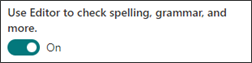
- Nel riquadro dei dettagli della pagina modificare l'interruttore in Usa editor per controllare ortografia, grammatica e altro ancora su Attivato o Disattivato.
Scopri di più sulla gestione dei dettagli della Pagina.
Nota
- Hai bisogno di autorizzazioni specifiche per modificare e rinominare le pagine. Se non è possibile rinominare una pagina, contattare l'amministratore del sito per verificare di avere l'autorizzazione Elimina elementi . Se non riesci a modificare una pagina, assicurati di avere l'autorizzazione Sfoglia informazioni utente .
- Se si è abituati a lavorare con pagine e definizioni di sito personalizzate, sapere che questo tipo di pagina non ha alcuna associazione con una definizione di sito; Pertanto, non può essere reimpostato su una definizione di sito.
È possibile annullare o ripetere le modifiche mentre si lavora. Seleziona Annulla, quindi Annulla o Ripeti dal menu. È anche possibile usare rispettivamente Ctrl+Z o Ctrl+Y.
Usare gli ancoraggi di pagina (segnalibri)
SharePoint aggiunge automaticamente ancoraggi di pagina (detti anche segnalibri) agli stili Titolo 1, Titolo 2 e Titolo 3 nelle web part Testo. In una pagina pubblicata passare il puntatore del mouse su o TAB fino a un'intestazione per visualizzare il simbolo del collegamento.


Fare clic con il pulsante destro del mouse su un'ancora di pagina e scegliere Copia collegamento. È quindi possibile incollare l'ancora di pagina in un'e-mail, un messaggio o un'altra posizione.
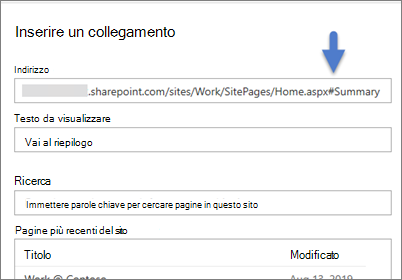
Per creare un collegamento a un Titolo 1 da un altro punto della pagina, aggiungere un collegamento ipertestuale al testo da cui si desidera creare il collegamento, quindi incollare l'URL del collegamento Titolo 1, come in questo esempio:
Commenti, Mi piace e visualizzazioni
I lettori possono lasciare commenti e Mi piace in fondo alla pagina. Puoi anche vedere quante visualizzazioni ha la pagina. Passare il puntatore del mouse su Mi piace per vedere alcune delle persone a cui è piaciuta la pagina o selezionare Mi piace per visualizzare l'elenco completo.
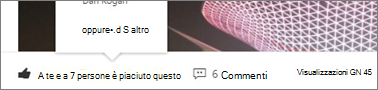
Quando qualcuno aggiunge Mi piace o commenta una pagina o un post di notizie creato oppure ti menziona usando @, riceverai una notifica tramite posta elettronica.
Nota
I commenti, i Mi piace e le visualizzazioni non sono disponibili nelle home page del sito.
Salva per dopo
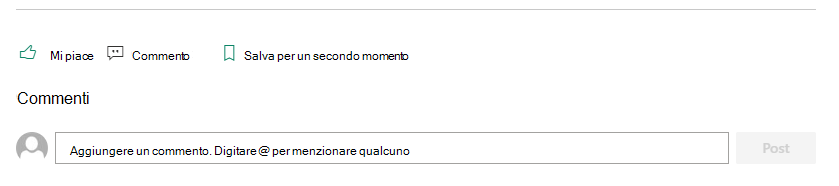
I lettori possono selezionare Salva per dopo nella parte inferiore della pagina per trovarlo di nuovo. Dopo aver selezionato l'opzione, questa cambia in Salvato per dopo e l'icona associata viene compilata.
Nota
Salva per un secondo momento non è supportato per gli utenti guest. Potrebbe essere in grado di selezionare Salva per un secondo momento, ma l'elemento non viene salvato.
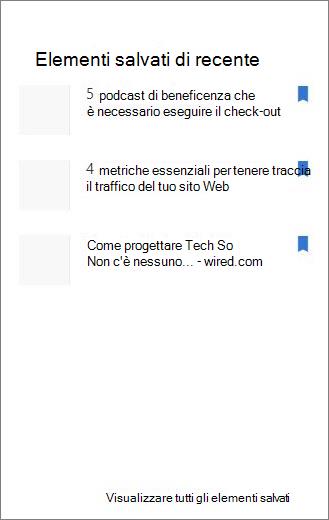
Quando selezioni Salvato per dopo, viene visualizzato l'elenco Elementi salvati di recente . Seleziona Vedi tutti gli elementi salvati per visualizzare l'elenco completo.
Usare lo strumento di lettura immersiva nelle pagine
Lo strumento di lettura immersiva consente al pubblico di concentrarsi sul contenuto del sito. Include la sintesi vocale integrata e l'evidenziazione parola in linea.
Gli utenti possono modificare la velocità di lettura, la voce e l'aspetto del testo. Lo strumento di lettura immersiva può anche tradurre il contenuto della pagina in molte lingue.

Per usare lo Strumento di lettura immersiva:
- Selezionare l'opzione Strumento di lettura immersiva nella barra delle applicazioni.
- Quando viene visualizzata la pagina dello strumento di lettura immersiva, regolate il
 Preferenze testo , Opzioni grammaticali
 e Preferenze di lettura
 .
. - Dopo aver selezionato le preferenze per l'esperienza dello strumento di lettura immersiva, seleziona Riproduci nella parte inferiore dello schermo.
Nota
Lo strumento di lettura immersiva non è disponibile nella home page.
Nascondere o mostrare intestazione e spostamento
Nascondi l'intestazione e la struttura di spostamento per ridurre le distrazioni e concentrarti sul contenuto della pagina.
Selezionare lo screenshot dell'icona Nascondi intestazione e spostamento nella barra delle attività della pagina del sito.
Per ripristinare l'intestazione e lo spostamento, selezionare lo screenshot dell'icona Mostra intestazione e spostamento .
.
Condividere la pagina
La condivisione di una pagina o di un post di notizie di SharePoint funziona allo stesso modo della condivisione di file di Word, Excel e PowerPoint. L'editor della pagina o il proprietario del sito possono concedere l'accesso a utenti specifici o all'intera organizzazione senza condividere l'intero sito.
Nota
Questa funzionalità di condivisione delle pagine è disponibile solo per le home page, i post di notizie e le pagine dei siti moderni di SharePoint. Questa esperienza di condivisione rispetta tutte le impostazioni di condivisione file a livello di sito e di organizzazione.
Per condividere una pagina, seleziona il pulsante Condividi nella parte superiore della pagina.
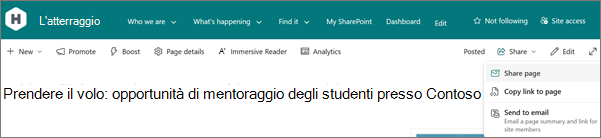
Nel menu Condividi selezionare Condividi pagina per aprire la finestra di dialogo di condivisione. È quindi possibile inviare un collegamento alla pagina tramite posta elettronica.
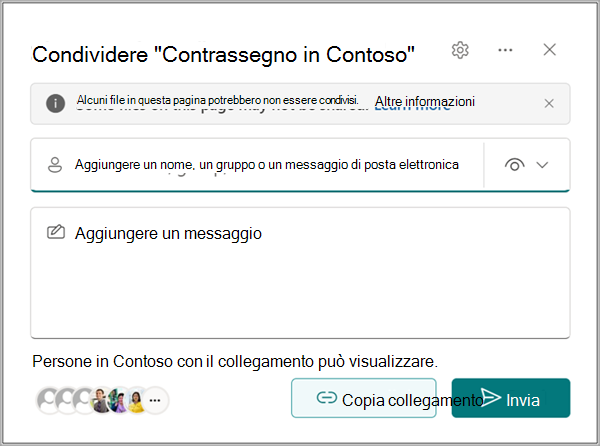
Nota
Il comando Condividi pagina consente di condividere solo la pagina e gli elementi caricati direttamente, ad esempio immagini e file. Se viene visualizzato un banner di avviso, la pagina include contenuto archiviato in un'altra posizione di OneDrive o SharePoint, ad esempio documenti incorporati, video o elenchi di SharePoint. Verificare che il contenuto disponga delle autorizzazioni appropriate prima di condividere la pagina.
Seleziona Copia per creare un collegamento di condivisione che puoi incollare in una chat di Teams o in un altro documento.
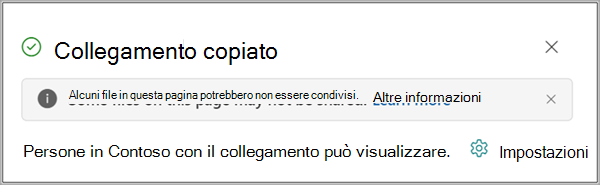
Seleziona Condividi pagina o Copia collegamento alla pagina per consentire ad altri di contribuire al contenuto o leggere la pagina. Il collegamento di condivisione risultante può concedere l'accesso a destinatari che non lo hanno già.
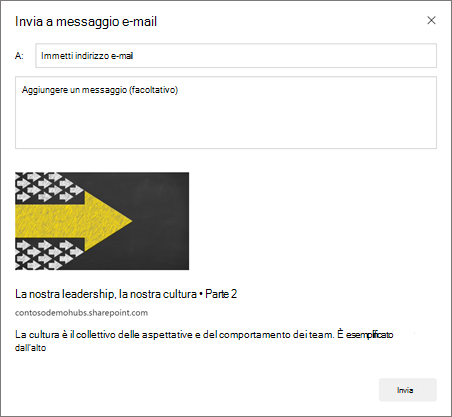
Selezionare Invia a messaggio di posta elettronica per inviare un collegamento, un'anteprima anteprima, una descrizione e un messaggio facoltativo a uno o più destinatari, inclusi i gruppi di distribuzione o gli elenchi. Questo collegamento di posta elettronica non concede l'accesso e funziona solo per gli utenti che hanno già accesso al sito.
Dove sono archiviate le pagine?
La raccolta Pagine del sito archivia le pagine create, salvate o pubblicate. Per accedere alla raccolta Pagine:
Passare al sito in cui si trova la pagina.
Nel riquadro di spostamento in alto o a sinistra, seleziona Pagine.
Nota
Se Pagine non è elencato sul lato sinistro del sito di SharePoint, selezionare Impostazioni> Contenuto delsito in alto a destra. A sinistra, seleziona Pagine.
Il proprietario del sito potrebbe designare una cartella all'interno della raccolta Pagine per la pagina.
Eliminare la pagina
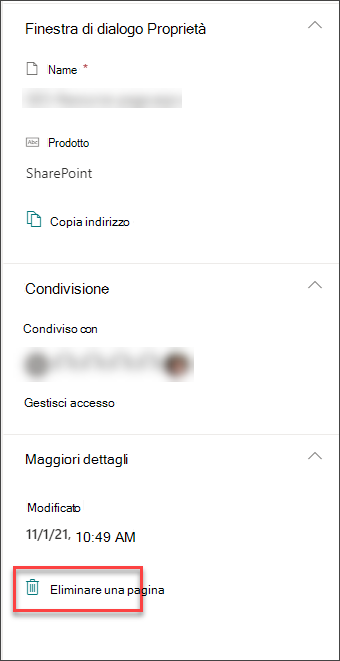
I proprietari e gli amministratori del sito possono eliminare le pagine moderne. Per altre informazioni, vedere Eliminare una pagina da un sito di SharePoint.