
Nota
Le opzioni visualizzate dipendono dalle autorizzazioni del sito. Se le opzioni necessarie non sono visualizzate, contattare l'amministratore del sito.
Per iniziare, aprire la raccolta documenti nel sito di SharePoint selezionando Documenti nella parte superiore della pagina.

Creare un file
- Per creare un nuovo file, nel menu superiore della raccolta documenti selezionare Nuovo e quindi scegliere il tipo di file desiderato.
- Quando il nuovo file si apre nel browser, aggiungervi testo, immagini e altri elementi. Il file viene quindi salvato automaticamente nella raccolta documenti.
- Selezionare la freccia in giù accanto al nome del file per rinominare il file; In alternativa, selezionare il nome del sito per visualizzare il nuovo file nella raccolta documenti.
Caricare un file
Da una cartella aperta nel computer, selezionare il file che si vuole caricare e trascinarlo nella raccolta documenti. Rilasciare il file quando viene visualizzato + Copia .

Condividere un file
Selezionare il file che si desidera condividere in modo che sia visualizzato
 .
.Nel menu in alto, seleziona Condividi.
Selezionare un'opzione di condivisione del file:
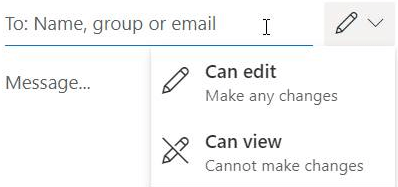
- Aggiungere i nomi delle persone con cui si vuole condividere il file. Se si vuole, modificare le autorizzazioni selezionando l'icona a forma di matita sulla destra. Quindi digitare un messaggio e selezionare Invia.
- Copia collegamento crea un collegamento diretto al file che può essere condiviso in un messaggio di posta elettronica o un messaggio istantaneo. Selezionare l'icona a forma di ingranaggio per modificare le proprietà del collegamento.
- Aggiungere i nomi delle persone con cui si vuole condividere il file. Se si vuole, modificare le autorizzazioni selezionando l'icona a forma di matita sulla destra. Quindi digitare un messaggio e selezionare Invia.
Altre informazioni
Creare un nuovo file in una raccolta documenti