

Un sito hub di SharePoint collega i siti in base a un progetto, un reparto, una divisione, un'area e così via. L'associazione di un sito di SharePoint a un sito hub consente agli utenti di individuare più facilmente i contenuti, le notizie e le attività correlate in tutti i siti associati.
Solo gli amministratori di SharePoint possono creare un hub. Collaborare con l'amministratore di SharePoint dell'organizzazione per creare un hub di SharePoint.
Esempio di sito hub:
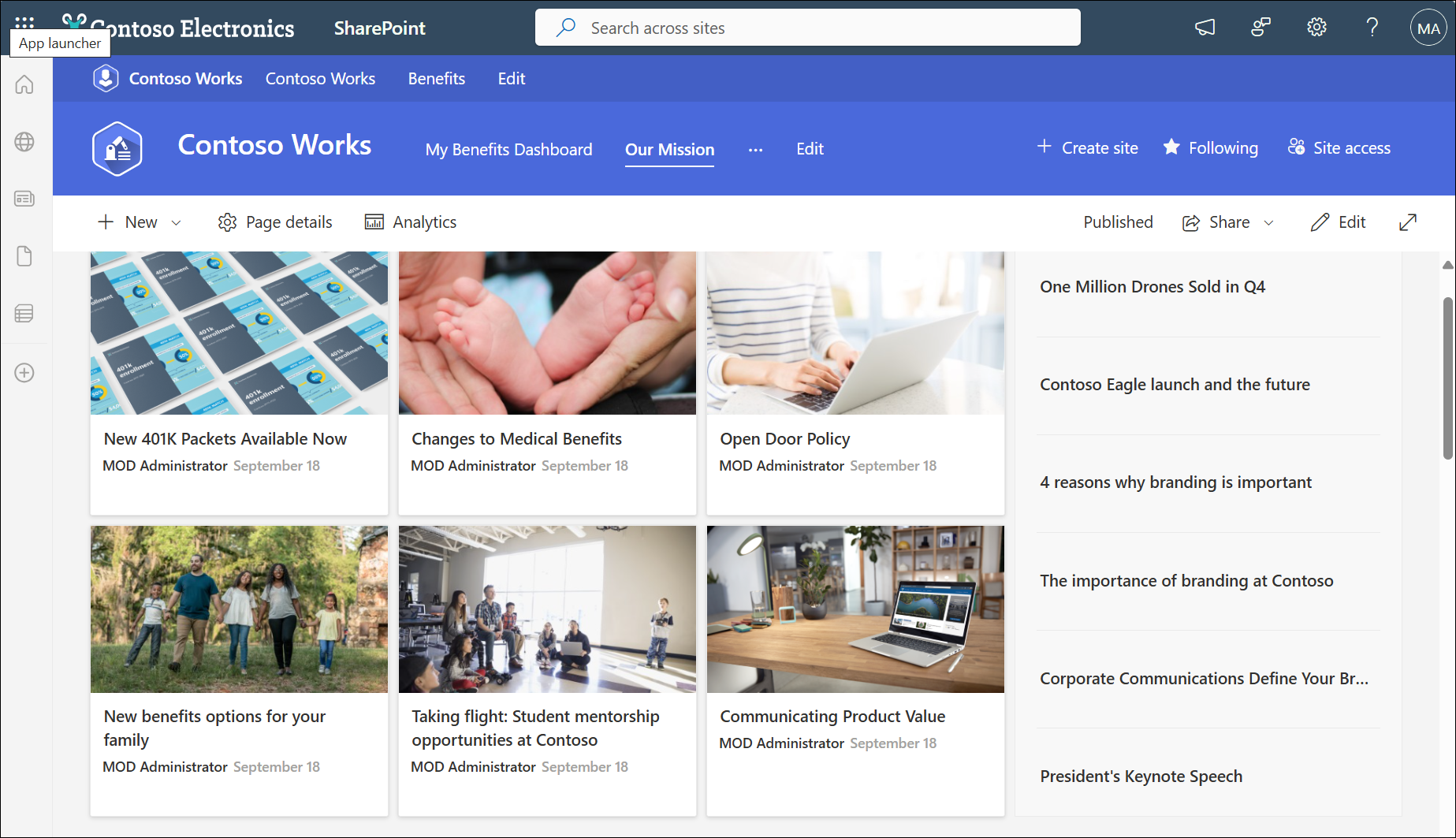
Se si è il proprietario del sito, è possibile associare il sito esistente a un sito hub SharePoint. Quando si associa il sito a un sito hub SharePoint, questo eredita l'aspetto (tema) del sito hub, la barra di spostamento del sito hub viene visualizzata nella parte superiore del sito e potrebbero essere aggiunte altre caratteristiche o impostazioni, ad esempio collegamenti di spostamento aggiuntivi, applicazioni o elenchi personalizzati con colonne specifiche.
Importante
Quando si associa il sito a un sito hub:
I contenuti come le notizie e le attività del sito verranno visualizzati nell'hub e verranno cercati se gli utenti hanno accesso al sito.
Non sarà possibile modificare il tema del sito dopo averlo associato a un sito hub di SharePoint.
Il sito erediterà la navigazione del sito hub oltre alla navigazione del sito corrente.
Puoi scegliere di sincronizzare le autorizzazioni del sito con le autorizzazioni dell'hub per aumentare l'accesso al sito per i visualizzatori.
Associare un sito di SharePoint a un sito hub
Nota
- Per associare un sito a un sito hub, è necessario essere il proprietario del sito o di livello superiore. Solo le raccolte siti possono essere associate a un sito hub. I siti secondari ereditano l'associazione hub della raccolta siti padre.
- Selezionare Crea sito nell'angolo in alto a destra di un sito hub per creare un nuovo sito associato automaticamente al sito hub.
- Nel sito selezionare Impostazioni
 e quindi selezionare Informazioni sito.
 - Nel riquadro Modifica informazioni sito , in Associazione sito hub, selezionare il sito hub a cui si desidera associare il sito e quindi selezionare Salva. È possibile scegliere un solo sito hub a cui associare il sito.
- Se l'hub richiede approvazioni, il sito verrà associato dopo l'approvazione della richiesta. Se rifiuti la richiesta di associazione, il sito non verrà associato al sito hub.
- Se l'hub ha scelto di abilitare le autorizzazioni per l'hub, verrà visualizzata una casella di controllo. Se selezioni la casella, aggiungerai al sito i visitatori gestiti dall'hub. È possibile scegliere di disabilitare o riabilitare in qualsiasi momento tramite le autorizzazioni del sito.
- Dopo l'associazione, l'aspetto del sito cambia in base a quello del sito hub e la barra di spostamento del sito hub viene visualizzata nella parte superiore.
Nota
Se l'opzione di associazione dei siti hub è disattivata o se non sono elencati siti, è possibile che non si disponga dell'autorizzazione necessaria per associare i siti a un sito hub o che l'organizzazione non utilizzi siti hub. Collaborare con l'amministratore di SharePoint per configurare il sito hub SharePoint.
Iniziare a ereditare le autorizzazioni dell'hub
La sincronizzazione delle autorizzazioni dell'hub con i siti associati aumenta l'accesso per i visualizzatori in tutti i siti dell'hub. Per sincronizzare le autorizzazioni, il proprietario dell'hub dovrà prima abilitare le autorizzazioni dell'hub per la sincronizzazione con i siti associati. Quindi, l'amministratore del sito associato può scegliere di eseguire la sincronizzazione con le autorizzazioni dell'hub. La sincronizzazione con le autorizzazioni dell'hub non sostituirà o modificherà le autorizzazioni del sito per gli utenti del sito esistenti.
Ecco come il proprietario del sito sceglie di eseguire la sincronizzazione con le autorizzazioni dell'hub:
1. Nel sito selezionare Impostazioni e quindi selezionare Autorizzazioni sito.
2. Seleziona l'interruttore per attivarlo.
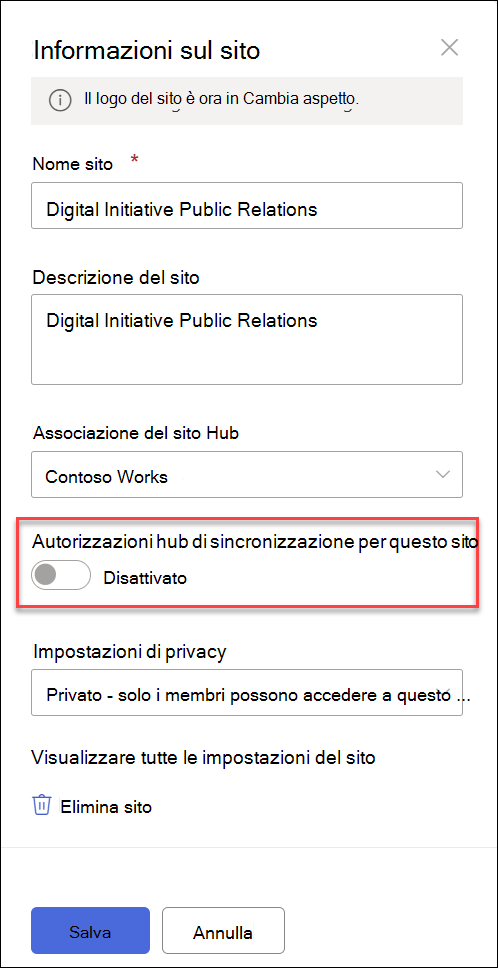
Interrompere la sottoscrizione delle autorizzazioni dell'hub
Dopo aver associato il sito a un sito hub, se si decide di non ereditare più le autorizzazioni dell'hub, è possibile cambiare le impostazioni. Se necessario, puoi sempre riabilitarlo.
1. Nel sito fare clic su Impostazioni e quindi su Autorizzazioni sito.
2. Seleziona l'interruttore per disattivarle.