

Gli amministratori di SharePoint possono creare siti hub in SharePoint in Microsoft 365. Per creare un sito hub, un amministratore di SharePoint modifica un sito esistente in un sito hub.
Un sito hub collega i siti in base a un progetto, un reparto, una divisione, un'area e così via. L'associazione di un sito a un sito hub semplifica l'individuazione di contenuti, notizie e attività correlate in tutti i siti associati. Per ottenere il massimo valore dai siti hub è necessaria una pianificazione iniziale.
Usare i siti hub quando necessario:
- Personalizzazione coerente in una raccolta di siti associati.
- Maggiore visibilità per le raccolte di contenuti correlati.
- Funzionalità di ricerca e spostamento migliorate per contenuti rilevanti per gruppi specifici di persone.
Nota
Per eseguire questi passaggi, è necessario avere accesso in modifica al sito hub.
In questo articolo:
- Modificare l'aspetto di un sito hub e dei siti associati
- Autorizzazioni hub
- Gestire i flussi di approvazione delle associazioni dei siti hub
Cambia aspetto
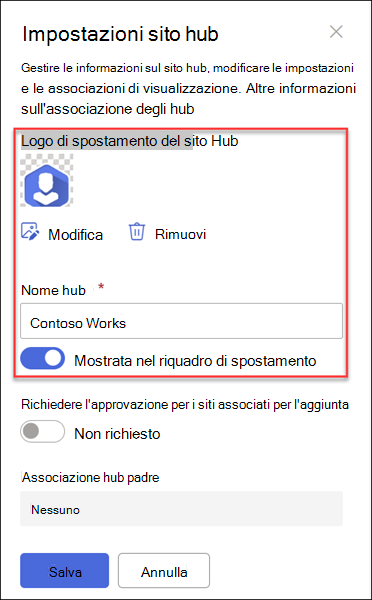
Modificare il nome e il logo del sito hub
Il nome e il logo dell'hub vengono visualizzati nella barra di spostamento del sito hub e consentono ad altri utenti di identificare l'hub durante la connessione dei siti.

È possibile modificare il nome e il logo dell'hub seguendo questa procedura:
- Selezionare Impostazioni
 .
. - Selezionare Impostazioni sito hub.
- Apporta le modifiche e salva le modifiche.
Suggerimento
È possibile nascondere il nome del sito hub purché sia stato selezionato un logo
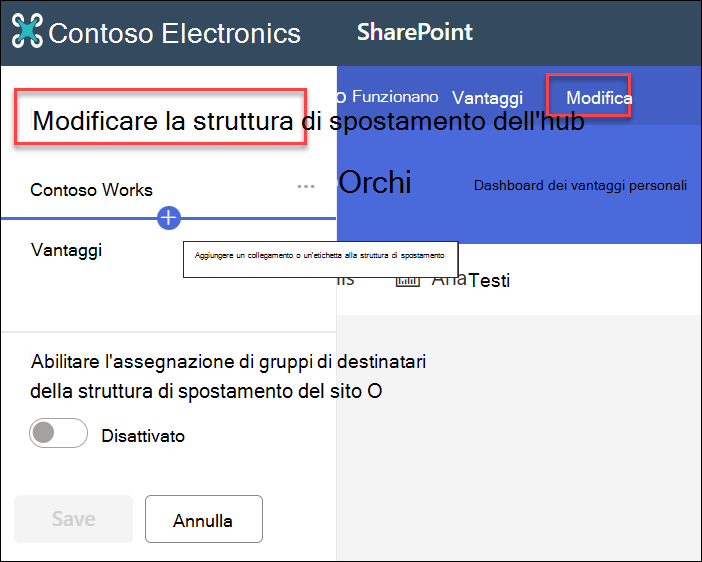
Modificare la barra di spostamento
Per garantire che il contenuto sia facilmente individuabile, personalizzare la navigazione del sito hub. Prendi in considerazione l'utilizzo di un mega menu per aumentare la visibilità del contenuto.
- Selezionare Modifica.
- Per aggiungere un nuovo collegamento al menu o intestazione, passa il puntatore del mouse tra gli argomenti del menu finché non viene visualizzato il segno più.
- Per modificare, spostare e rimuovere i collegamenti di spostamento, selezionare i puntini di sospensione.
- Apporta le modifiche e salva le modifiche.
Modificare il tema del sito hub
Tutti i siti associati al sito hub ereditano il tema del sito hub.
- Selezionare Impostazioni .
- Seleziona Cambia l'aspetto.
- Selezionare l'aspetto desiderato. Viene visualizzata un'anteprima del tema.
- Per applicare il tema al sito, selezionare Salva.
Nota
- Se il tema del sito convertito in sito hub non è mai stato modificato rispetto al tema predefinito assegnato da SharePoint al momento della creazione, i siti associati al sito hub non ereditano il tema del sito hub.
- Esperienza classica I siti di SharePoint associati a un sito hub mantengono il tema originale.
- Le modifiche apportate al tema potrebbero non essere visualizzate immediatamente.
Scegliere una struttura del sito per i siti associati
I siti associati sono i singoli siti connessi al sito hub. Se reso disponibile dall'amministratore, selezionare una struttura del sito da applicare a tutti i siti associati. La struttura del sito si applica automaticamente ai siti che si uniranno al sito hub in futuro.
- Selezionare Impostazioni .
- Selezionare informazioni sito.
- Nell'elenco a discesa selezionare la progettazione del sito da applicare.
- Selezionare Salva.
Nota
L'amministratore gestisce le opzioni di progettazione del sito.
Autorizzazioni hub
Abilita le autorizzazioni dell'hub per sincronizzare le autorizzazioni del sito per aumentare l'accesso a tutti i siti nell'hub. Le autorizzazioni dell'hub si applicano a singoli utenti, gruppi di Office 365 o gruppi di sicurezza come visitatori dei siti associati.
Informazioni sulla sincronizzazione delle autorizzazioni dell'hub
- Per il momento, quando si condivide l'hub con altri utenti, è possibile aggiungerli solo come visitatori.
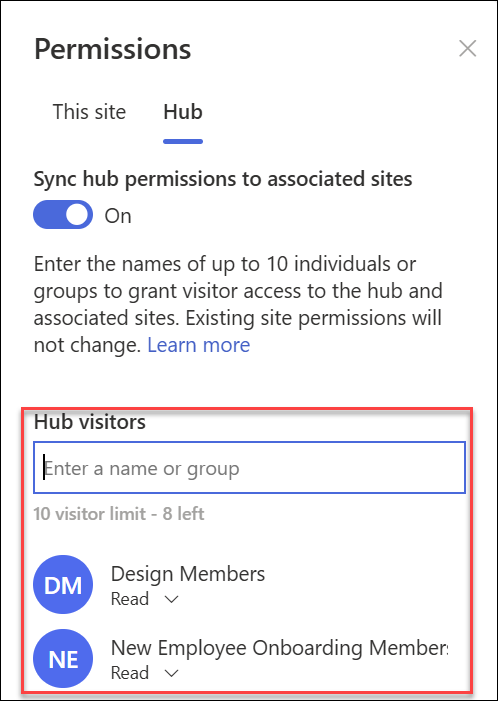
- I siti hub possono avere fino a 10 visitatori se sincronizzati con i siti associati. I 10 visitatori possono essere singoli utenti o Gruppi di Microsoft 365. È consigliabile usare i Gruppi di Microsoft 365 o i gruppi di sicurezza.
- I proprietari del sito associati non sono tenuti a sincronizzare le autorizzazioni del sito con le autorizzazioni dell'hub per l'associazione all'hub. In questo modo i siti che contengono informazioni sensibili possono rimanere associati all'hub, ma non condivisi con tutti.
- Le autorizzazioni del sito esistenti non verranno modificate quando le autorizzazioni vengono sincronizzate con quelle dell'hub.
- L'aggiornamento delle autorizzazioni dell'hub può richiedere fino a 4 ore per riflettere sui siti associati una volta che sono stati visitati.
- Quando un sito associato lascia l'hub, le autorizzazioni dell'hub vengono rimosse dal sito.
- I visualizzatori vedranno i contenuti, le notizie e le attività del sito in modo diverso in ogni sito associato all'hub in base alle autorizzazioni impostate dal proprietario del sito.
Configurare l'hub per sincronizzare le autorizzazioni con i siti associati
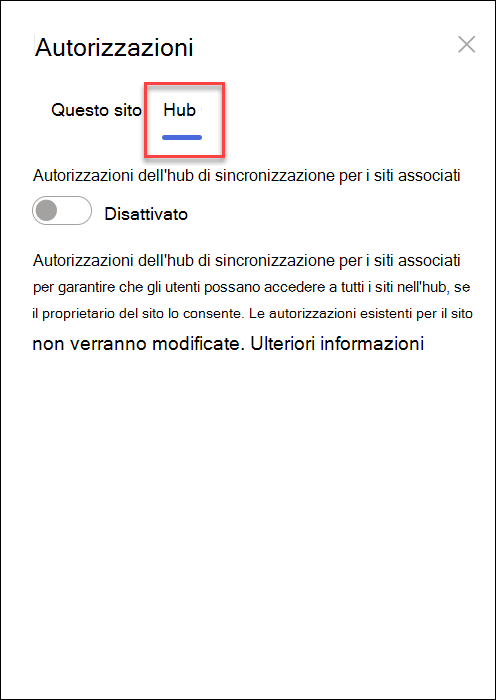
- Selezionare Impostazioni seguito da Autorizzazioni sito
- Passare al pivot dell'hub
- Attivare l'interruttore per sincronizzare automaticamente le autorizzazioni dei siti hub con i siti associati all'hub.
- Per consentire l'accesso al sito hub, immettere i nomi di singoli utenti o gruppi.
|
|
|---|
Gestire i flussi di approvazione delle associazioni di siti
Creare un flusso di approvazione
Per garantire la coerenza dell'organizzazione e proteggere il contenuto riservato, gestire i siti associati ai siti hub tramite un processo di approvazione standard. Creazione di flussi di approvazione: assicurarsi che le nuove associazioni di sito soddisfino un set standard di criteri determinati dal proprietario del sito hub prima di partecipare al sito hub.
Dopo che l'amministratore ha creato un hub, i proprietari del sito possono creare e gestire i flussi di approvazione delle associazioni di sito nelle informazioni del sito hub.
Per creare un nuovo flusso di approvazione:
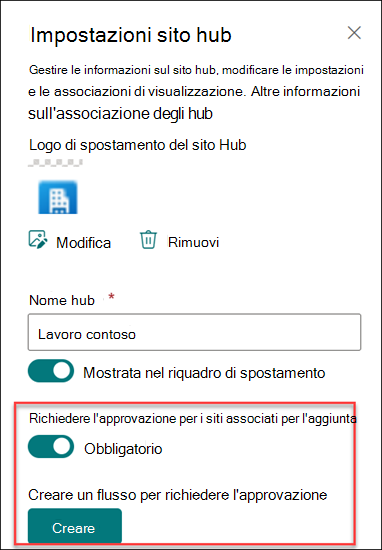
- Passare al sito hub e selezionare Impostazioni e quindi selezionare Impostazioni sito hub.
- Attivare o disattivare l'opzione Richiedi approvazione per l'aggiunta dei siti associati.
- Per creare il flusso di approvazione, selezionare Crea in Crea un flusso per richiedere l'approvazione.
 .
.
4. Assegnare un nome al flusso.
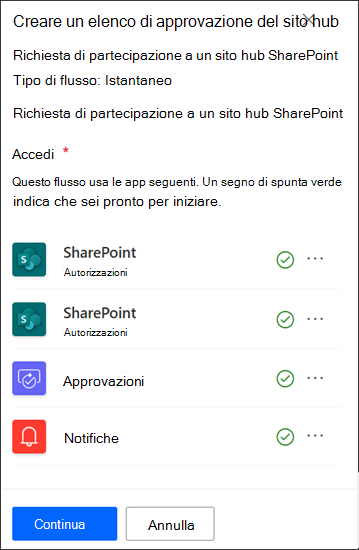
5. Potrebbe essere necessario accedere alle app usate dal flusso. Una spunta verde indica che sei pronto per partire. Selezionare Continua.
 .
.
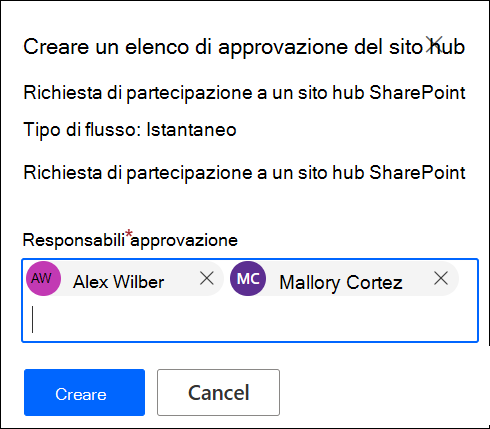
6. Aggiungere approvatori.
7. Selezionare Crea.
8. Selezionare Salva.
 .
.
Visualizzare i dettagli del flusso e gestire i flussi creati in precedenza nelle impostazioni del sito hub.
Nota
Non sono presenti flussi di approvazione per i siti che lasciano i siti hub.
Disattivare un flusso di approvazione
- Passare al sito hub, selezionare Impostazioni e quindi selezionare Impostazioni sito hub.
- Attivare o disattivare l'opzione Richiedi approvazione per l'aggiunta dei siti associati.
- Una volta attivata o disattivata questa impostazione, i nuovi siti non dovranno essere approvati per essere associati al sito hub. Il flusso di approvazione non sarà eliminato.
Visualizzare i dettagli del flusso e gestire i flussi creati in precedenza nelle impostazioni del sito hub.
Eliminare un flusso di approvazione
Quando si disattiva un flusso di approvazione, questo non viene eliminato automaticamente.
Per eliminare il flusso di approvazione:
- Passare al sito hub e nell'angolo sinistro della barra di spostamento di Microsoft 365 selezionare l'icona di avvio delle app .
- Per passare al sito Web di Power Automate , selezionare l'app Power Automate . Se non riesci a trovare l'app Power Automate, seleziona Esplora tutte le app, quindi scorri l'elenco e individuala.
- Per visualizzare tutti i flussi attivi e creati in precedenza, seleziona I miei flussi.
- Selezionare il flusso di approvazione e quindi selezionare Elimina.
Dopo l'eliminazione, il flusso viene eliminato definitivamente dal flusso in Power Automate.
Altre informazioni sui siti hub di SharePoint
Che cos'è un sito hub SharePoint?