

I siti di comunicazione di SharePoint sono progettati per informare e coinvolgere. A differenza di un sito del team, in cui l'obiettivo principale è collaborare per creare contenuti con un piccolo gruppo, l'obiettivo principale di un sito di comunicazione è informare i lettori, principalmente affinché leggano, non creino.
È necessario creare un sito del team? È comunque possibile seguire le indicazioni di questo articolo, ma tenere presente che un sito del team ha in genere un gruppo di destinatari molto più piccolo con obiettivi e attività molto specifici da portare a termine. I siti di comunicazione sono progettati per una comunicazione ampia.
I siti di comunicazione offrono un ottimo modo per:
- Condividere informazioni con decine o centinaia di persone, o con l'intera organizzazione
- Presentare i servizi offerti dal gruppo o raccontare una storia sul lancio di un nuovo prodotto per l'organizzazione
- Condividere notizie in un formato visivamente accattivante
Siti di comunicazione e Intranet
Se si crea una Intranet, i siti di comunicazione costituiscono il tipo principale di sito da usare. Pertanto, puoi aspettarti che i tuoi siti di comunicazione ottengano ampi lettori. Quando i siti attirano un vasto pubblico, è importante assicurarsi che:
- Governance ponderata : procedure di progettazione del sito e seguire le indicazioni sulla governance fornite dall'organizzazione
- Siti specifici per argomento - La tua intranet sarà costituita da molti siti di comunicazione specifici per ogni argomento, funzione, servizio, programma o iniziativa. Se si ha un gruppo diverso di persone responsabili di un argomento o di una funzione, è consigliabile creare un sito di comunicazione separato.
- Sito iniziale ben pianificato : un sito principale è un sito di comunicazione creato e configurato come pagina di destinazione principale per tutti gli utenti della rete Intranet. Ci sono alcune considerazioni speciali per la pianificazione del tuo sito di casa.
Pianificazione
Informazioni sul gruppo di destinatari
Considera ogni sito di comunicazione come un'opportunità per raccontare una storia ai tuoi lettori. Un ottimo sito di comunicazione inizia con la comprensione del lettore. Durante la pianificazione del sito, porsi queste domande:
- Chi sono i tuoi spettatori? Cosa cercano?
- Cosa vogliono imparare o fare? Quali sono le attività principali che devono svolgere in base ai servizi forniti? (Pensa alle loro attività principali, non solo a ciò che vuoi che vedano. Pensa alle domande principali o alle telefonate che ricevi: le domande che ricevi possono fornire alcune informazioni su ciò di cui i tuoi lettori hanno bisogno o che non possono trovare facilmente nella tua attuale intranet.)
- Quali termini hanno senso per loro? Ricorda, i tuoi lettori non sanno tanto quanto te sui tuoi contenuti, quindi devi pensare al loro "linguaggio" e ai termini che significano qualcosa per loro.
- Quali risultati vuoi ottenere? Come si fa a sapere se il sito ha successo?
- Hai un pubblico globale? Il sito deve essere presentato in più lingue? In tal caso, assicurati di rivedere come creare siti, pagine e notizie di comunicazione multilingue.
Suggerimento: Il sito di comunicazione sarà utile per i visitatori del sito quando aiuta a ridurre il tempo necessario per completare le attività e li connette alle risorse comunemente necessarie. Il tuo sito sarà prezioso per la tua organizzazione quando ridurrà i ticket di assistenza clienti o automatizzerà attività come l'elaborazione dei contratti o aiuterà le persone a scoprire e partecipare a corsi di sviluppo della leadership. La pianificazione del sito dal punto di vista dei visitatori e la risoluzione dei principali problemi aziendali consentono di garantire che il sito di comunicazione produca risultati significativi.
Una volta definiti i tuoi obiettivi utente primari, visita il lookbook per vedere alcuni esempi di come potresti rappresentare i tuoi obiettivi di risultati utente nel tuo sito.
Esempio di vita reale: definizione dei risultati aziendali
È utile pensare ai principali tipi di visitatori che verranno sul tuo sito e documentare i loro obiettivi nel seguente formato: Come ..., ho bisogno di ..., in modo che ...
Esamina l'esempio seguente da un sito di comunicazione per un team Talent & Organization Development (T&OD) in cui l'obiettivo aziendale principale era migliorare le capacità di leadership per l'organizzazione. Per una metrica di successo, hanno identificato un proxy per migliorare le capacità di leadership, aumentando il numero di persone che partecipano alla formazione sullo sviluppo della leadership.
Per gli obiettivi di risultato degli utenti, hanno definito quanto segue:
| Come un(n)... | Ho bisogno di... | In modo che ... |
|---|---|---|
| Dipendente | Scopri i programmi di sviluppo della leadership a mia disposizione per il mio ruolo | Posso facilmente registrarmi per opportunità di apprendimento richieste ed elettive. |
| Dipendente | trovare risorse di apprendimento, come pubblicazioni di contenuti orientati alla leadership a cui ho accesso | Posso avere più successo nel mio lavoro. |
| T&OD | Promuovere le opportunità di apprendimento per i dipendenti per facilitare l'iscrizione ai corsi | Possiamo vedere miglioramenti significativi nei risultati della leadership. |
| T&OD | Promuovere diverse opportunità di apprendimento in diversi periodi dell'anno | Possiamo reagire in modo più efficace alle mutevoli esigenze. |
In questo esempio reale, l'organizzazione è migrata da un sito SharePoint classico a un nuovo sito di comunicazione di SharePoint incentrato su questi obiettivi. Invece di creare l'elenco dei corsi come documento statico come in passato, il team ha creato un elenco di corsi per descrivere ogni corso e un elenco di calendario dei corsi per pianificare ogni corso. Nei primi 90 giorni dal lancio, c'è stato un aumento del 400% della partecipazione ai corsi di sviluppo della leadership rispetto allo stesso periodo di tre mesi dell'anno precedente!
Pianificare il contenuto del sito
Il tuo sito di comunicazione racconta una storia per i tuoi lettori. La storia verrà raccontata principalmente con pagine, ma nel sito potrebbero essere disponibili anche altre risorse, tra cui elenchi e raccolte documenti.
Aspetti da tenere presenti durante la pianificazione del contenuto del sito:
- Riduci al minimo il tempo (non i clic) necessario ai lettori per raggiungere i contenuti di cui hanno bisogno
- Crea i siti di comunicazione con più pagine che documenti per semplificarne l'utilizzo
- Crea la home page per ultima, anche se pianifichi prima questa pagina. In questo modo, quando si creano elementi di spostamento nella home page, ad esempio le web part Hero o Collegamenti rapidi , è possibile eseguire automaticamente il pull dell'immagine da ogni pagina per creare coerenza visiva quando il lettore fa clic su un collegamento.
Pagine
Il sito sarà generalmente composto da due tipi di pagine:
Le pagine di navigazione forniscono categorie di informazioni per il lettore. Le pagine di navigazione spesso forniscono alcuni contenuti di alto livello, ma servono principalmente a presentare categorie di informazioni per guidare i lettori nel loro percorso sul tuo sito. Per questo motivo, le etichette utilizzate per presentare queste categorie sono particolarmente importanti e devono essere pianificate con attenzione. La home page del sito è un particolare tipo di pagina di spostamento e fornisce una "porta d'ingresso" per il sito.
Esempio di pagina di spostamento:
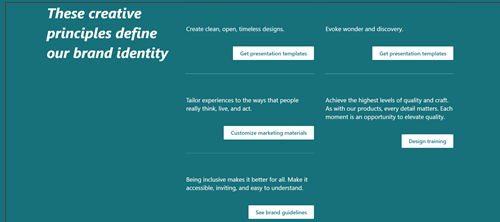
Le pagine di destinazione forniscono la fine di un percorso nel percorso del lettore e presentano informazioni da leggere, scaricare o stampare. L'obiettivo delle pagine di destinazione è mantenerle brevi e specifiche per argomento, perché le persone non leggono ogni parola nelle pagine online, ma eseguono la scansione e gli utenti ottengono un'esperienza migliore con la ricerca.
Esempio di pagina di destinazione:
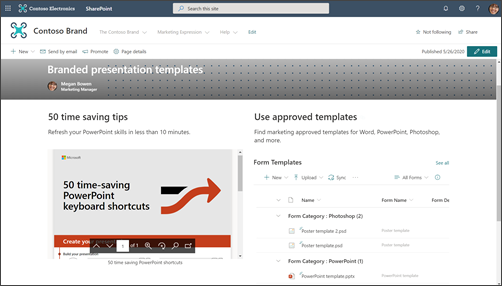
Rifletti sulle sezioni o categorie principali di informazioni del sito e su come usare una combinazione di pagine di spostamento e di destinazione per guidare gli utenti e aiutarli a trovare le informazioni necessarie nel modo più efficiente possibile.
Per ogni pagina, inclusa la home page, assicurati di fornire al visualizzatore le seguenti informazioni:
- Posizione corrente nel sito
- Cosa posso fare qui?
- Come si prosegue?
Elenchi e raccolte
Utilizzare gli elenchi nel sito per visualizzare dinamicamente il contenuto in un formato simile a una tabella. Gli elenchi possono essere utilizzati per visualizzare contenuti o raccogliere informazioni dai visitatori del sito.
Esempio di web part Elenco:
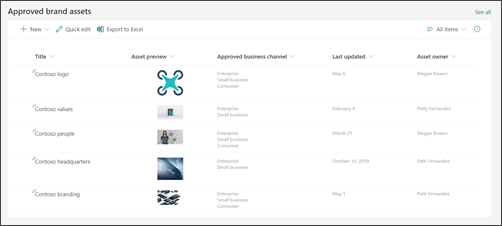
Suggerimento: Anche se i visitatori del sito non potranno modificare il contenuto del sito di comunicazione per impostazione predefinita, è possibile gestire le autorizzazioni per qualsiasi elenco del sito in modo che i visitatori possano accedere solo a un elenco specifico e non all'intero sito. È possibile usare la web part Elenco per visualizzare le informazioni degli elenchi nelle pagine.
Utilizzare le raccolte documenti per archiviare e visualizzare contenuti come documenti e file. Il sito di comunicazione avrà una raccolta documenti predefinita, ma è possibile aggiungerne altre per diversi tipi di documenti. È possibile usare la web part Raccolta documenti per visualizzare il contenuto delle raccolte documenti. In alternativa, usare web part come la web part Collegamenti rapidi o collegamenti ipertestuali nella web part Testo per visualizzare i collegamenti a singoli documenti. I collegamenti ai singoli documenti consentono di aggiungere più facilmente contesto ai lettori e possono risultare più utili rispetto alla visualizzazione di un'intera raccolta. Se si vuole visualizzare il contenuto di una raccolta documenti, è consigliabile creare visualizzazioni personalizzate per filtrare il contenuto più pertinente in ogni pagina e usare tale visualizzazione nella web part Raccolta documenti. Altre informazioni su come creare visualizzazioni personalizzate in una raccolta documenti.
Suggerimento: Provare a non usare più di uno o due livelli di cartelle nelle raccolte. Crea invece una nuova libreria per mantenere le strutture di file più piatte e il contenuto più individuabile. È consigliabile usare le colonne per organizzare il contenuto nelle raccolte. Come procedura consigliata, usare le colonne del sito anziché le colonne dell'elenco, perché le colonne del sito possono essere riutilizzate in qualsiasi raccolta o elenco e le colonne dell'elenco possono essere usate solo in un singolo elenco o raccolta. Altre informazioni sull'uso delle colonne per organizzare elenchi e raccolte.
Decidere come organizzare le pagine
Durante la pianificazione del contenuto del sito, pensare a come raggruppare e organizzare le pagine:
- Vuoi essere in grado di "riavvolgere" tutti gli articoli di notizie su un argomento specifico o di un tipo specifico (come ad esempio People Spotlight)? In tal caso, è possibile aggiungere colonne alle pagine che è possibile usare per raggruppare e organizzare le pagine proprio come i file in una raccolta documenti.
- Avrai più pagine su un argomento specifico che vuoi collegare facilmente tra loro? A tale scopo, è possibile utilizzare anche le proprietà della pagina, ovvero il modo in cui si fa riferimento alle colonne nella raccolta Pagine del sito.
- Creare le proprietà della pagina come colonne del sito, non come colonne di elenco. Ciò ti consentirà di condividere potenzialmente la stessa proprietà sia per i documenti che per le pagine.
Informazioni su come creare e modificare le proprietà di una pagina. Informazioni su come usare le proprietà della pagina nella web part Contenuto evidenziato ("rollup"). Per usare una proprietà di pagina nella web part Contenuto evidenziato, selezionare La raccolta pagine in questo sito come origine.
Comprendere le linee guida di governance e accessibilità dell'organizzazione
Nell'esperienza moderna di SharePoint è possibile modificare facilmente l'aspetto in modo che corrisponda al marchio dell'azienda o dell'organizzazione, ma l'organizzazione potrebbe avere standard definiti a cui il sito deve allinearsi. Se queste linee guida non fanno parte della progettazione del sito utilizzata per creare il sito, assicurarsi di comprenderle in modo che il sito sia allineato ai modelli di progettazione dell'organizzazione. Inoltre, assicurati di aver compreso gli standard di accessibilità della tua organizzazione. Rivedere queste risorse per la creazione di siti accessibili in SharePoint online.
Mentre raccogli i contenuti, in particolare le immagini, per il tuo sito, cerca immagini e risorse video ad alta fedeltà. Se il piano di governance richiede l'uso di immagini conformi al marchio, assicurarsi di scegliere le immagini dalle librerie di risorse dell'organizzazione (disponibili nel collegamento "L'organizzazione" nel riquadro di selezione immagini). Assicurarsi di non violare le regole sul copyright quando si aggiungono immagini alle pagine di SharePoint. Sfrutta le immagini di archivio con licenza a titolo gratuito fornite da Microsoft e disponibili nella selezione immagini.
Pagine del piano
Evita di sovraccaricare la pagina con troppe informazioni
- Se un articolo di notizie o una pagina di contenuto è pertinente solo per un gruppo specifico di persone, è possibile assegnare il contenuto a tale gruppo di persone utilizzando laselezione del target gruppo di destinatari. La funzionalità di selezione del target gruppo di destinatari consente di assegnare la priorità a contenuti specifici a gruppi di destinatari specifici nella pagina iniziale di SharePoint, nelle notizie nell'app per dispositivi mobili e nelle web part Notizie e contenuti evidenziati quando il targeting del gruppo di destinatari è abilitato.
- Gli spettatori stanno cercando di portare a termine un lavoro. Troppi contenuti diventano opprimenti e richiedono troppo tempo per trovare informazioni.
- Pratica la divulgazione progressiva. Mantieni che i tuoi spettatori si concentrino prima sui contenuti ad alta priorità e divulgano contenuti secondari solo se questi ultimi accettano ulteriori informazioni
- Raggruppa le informazioni dettagliate in categorie naturali. È facile scorrere rapidamente le categorie per poi fare clic per scoprire di più su una determinata categoria.
- Suddividi il contenuto in sezioni. Le sezioni aiutano a migliorare la leggibilità su schermi grandi e piccoli.
- Usa gli stili dei titoli predefiniti per separare visivamente le sezioni di testo. Gli stili di titolo supportano i tag di ancoraggio per le pagine lunghe e consentono inoltre agli utenti che usano un'utilità per la lettura dello schermo di passare da una sezione all'altra senza dover leggere l'intero schermo.
Rendere le pagine "analizzabili"
Un'idea per paragrafo di testo. La prima frase dovrebbe fornire il riassunto o la conclusione.
Usare elenchi puntati.
Meno cose sono più facili da ricordare. Usa il minor numero di parole possibile.
Non sottolineare le parole. Le sottolineature sulle pagine Web segnalano collegamenti ipertestuali e confonderai i tuoi lettori se hai sottolineato il testo che non è un collegamento ipertestuale.
Non pubblicare mai un URL lungo. Usare invece le parole per i collegamenti ipertestuali.
Usa le immagini per creare contenuti coinvolgenti. Usare web part per aggiungere immagini e assicurarsi che siano correlate all'argomento e conformi allo stile del marchio dell'organizzazione.
Non associare mai un collegamento ipertestuale alla parola "qui". Più link cliccati "qui" sulla tua pagina richiedono al tuo lettore di fermarsi, leggere il testo prima e dopo la parola "qui" e poi capire dove sta andandol'obiettivo del tuo link. Al contrario, i collegamenti ipertestuali devono sempre essere associati all'etichetta di destinazione, ad esempio:
- Non utilizzare: Clicca qui per il modulo di iscrizione
- Meglio: scarica il modulo di domanda
- Migliore: modulo di domanda
Verificare che le pagine siano accessibili
- Assicurarsi che le immagini abbiano testo "alt". Quando un'utilità per la lettura dello schermo incontra un'immagine, tenterà di leggere un testo alternativo. Esaminare il "testo alternativo" generato automaticamente per le immagini caricate e modificare la descrizione se non corrisponde all'immagine.
- I browser mostrano testo alternativo quando le immagini non vengono caricate. Le alternative testuali sono importanti anche quando le immagini non vengono caricate per motivi comuni come la scarsa connettività di rete.
- Prestare attenzione quando si utilizzano immagini animate. Gli utenti con disabilità cognitive, sensibilità al movimento o disturbi convulsivi potrebbero non tollerare lo spostamento, il lampeggiamento o l'animazione automatica di immagini (incluse le GIF) problematiche.
- Rivedere queste risorse per la creazione di siti accessibili in SharePoint online.
Pianifica la home page
Ogni pagina è importante, ma la home page del tuo sito è il luogo in cui i tuoi visitatori ottengono la loro "prima impressione". La home page gioca un ruolo particolarmente importante nel creare una buona esperienza per i tuoi visitatori. La home page deve essere visivamente accattivante e funzionale allo stesso tempo.
Esempio di home page:
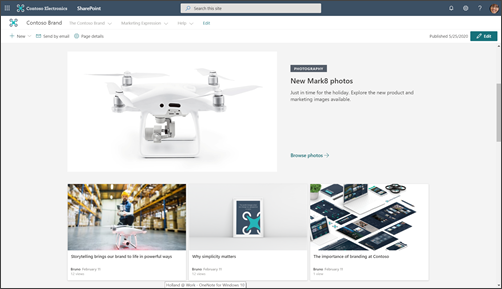
Il lookbook contiene esempi per mostrare come potresti progettare la tua home page, ma i risultati aziendali che hai identificato durante la pianificazione dovrebbero guidare il modo in cui le idee del lookbook si traducono nel design della tua home page.
La progettazione del sito di comunicazione utilizzata in questo articolo è l'esempio del sito di personalizzazione .
La home page è principalmente una pagina di spostamento. L'obiettivo è presentare una panoramica di ciò che il tuo sito ha da offrire e dare ai tuoi lettori la possibilità di scegliere il loro percorso in base a ciò che hanno bisogno di sapere o realizzare. La tua home page non ha bisogno di fornire un link a ogni pagina del tuo sito o a ogni documento. Tuttavia, la home page combinata con la navigazione del sito dovrebbe guidare il lettore a tutte le principali categorie o argomenti trattati dal sito.
Posiziona i contenuti di alto valore nella parte superiore della pagina
Poiché questa è la porta d'ingresso del tuo sito, è particolarmente importante includere collegamenti ai contenuti più frequentemente necessari per i tuoi lettori nella parte superiore della pagina. Il contenuto necessario più di frequente è stato identificato durante la raccolta delle informazioni per la pianificazione del sito. La home page (e la navigazione in alto) è il posto migliore per mettere in pratica queste informazioni! La web part Collegamenti rapidi offre diverse opzioni di layout per presentare i collegamenti ai contenuti o agli argomenti necessari più di frequente e a questo scopo è anche possibile usare la web part Hero .
Visualizzare le informazioni di contatto del proprietario del sito per i visualizzatori del sito
Può essere molto utile aggiungere il nome del proprietario del sito alla home page. Il posto migliore per queste informazioni è in fondo alla pagina. Sebbene sia importante, non è sempre necessario. Se tutti i siti di comunicazione hanno il proprietario del sito (o il contatto del sito) nella parte inferiore della home page, i visitatori riconosceranno questo modello e sapranno scorrere fino in fondo se hanno bisogno di trovare un contatto per il sito. Usare la web part People per aggiungere il nome del proprietario del sito.
Usa le notizie per promuovere attività, traguardi e contenuti
Usa Notizie per promuovere contenuti, attività cardine o attività correlate all'argomento o al reparto rappresentato dal tuo sito. Puoi creare rapidamente post accattivanti che possono includere grafica e formattazione avanzata. Per semplificare la creazione di articoli di notizie, valuta l'opportunità di creare un modello di pagina per i post di notizie.
Le notizie vengono normalmente visualizzate in base alla prima data di pubblicazione dell'articolo, con l'articolo più recente elencato per primo. Tuttavia, è anche possibile aggiungere articoli di notizie in un ordine specifico nella web part Notizie.
Usare la web part Notizie
La web part Notizie include più layout ed esperienze diverse in base alle dimensioni della colonna in cui viene inserita la web part. Come procedura consigliata, usare la web part Notizie nella parte superiore della pagina e impegnarsi ad aggiornamenti frequenti. Qualsiasi post di notizie creato verrà visualizzato automaticamente nella web part Notizie.
Incoraggiare gli utenti a "seguire" il sito. In questo modo i tuoi nuovi post di notizie verranno promossi nella pagina iniziale di SharePoint e nella scheda Notizie sull'app mobile per i tuoi follower.
Esempio di web part News popolata:
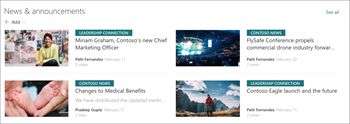
La maggior parte dei layout delle web part Notizie usa l'immagine di anteprima per la pagina. L'anteprima viene creata automaticamente dalla prima immagine di alta qualità della pagina. Può trattarsi dell'immagine dell'intestazione della pagina oppure, se la pagina non ha un'immagine di intestazione, SharePoint userà la prima immagine nella prima colonna della prima sezione della pagina. Per risultati ottimali, usare un'immagine orizzontale nell'immagine principale di ogni articolo di notizie. Informazioni su come modificare o selezionare l'immagine di anteprima per una pagina.
Crea contenuti accattivanti
Metti sempre le informazioni più importanti nel tuo articolo di notizie "in cima", proprio come una notizia su un giornale.
Usa i seguenti suggerimenti per i titoli delle pagine di notizie per catturare l'attenzione del lettore:
- Usa i numeri. Non è un problema usare un numero per iniziare il titolo.
- Usare la combinazione di maiuscole e minuscole (a meno che gli standard dell'organizzazione non impongano diversamente). La prima parola nella testa dovrebbe essere maiuscola così come tutti i nomi propri. La maggior parte delle parole del titolo deve essere visualizzata in lettere minuscole. Non scrivere con la maiuscola ogni parola. Nella maggior parte dei casi, scrivere in maiuscolo la prima parola dopo i due punti. In alcuni casi, quando i due punti seguono una sola parola, quest'ultima non inizia con la maiuscola. Usa il tuo buon senso.)
- Usa aggettivi accattivanti. Ad esempio: Senza sforzo, Divertente, Gratuito, Incredibile, Essenziale, Strano, Incredibile.
- Riduci al minimo l'hype e le espressioni. L'uso di espressioni o modi di dire nei titoli dei tuoi articoli di notizie spesso manca di significato per i non madrelingua inglese.
- Usa una motivazione unica. A People piacciono gli articoli "lista". Per attirare l'attenzione di qualcuno con un post di elenco, usa parole come: Ragioni, Principi, Fatti, Lezioni, Idee, Modi, Segreti e Trucchi.
- Usare cosa, perché, come o quando. Ciò è particolarmente utile quando scrivi un articolo per persuadere.
- Fai una promessa audace. Prometti al tuo lettore qualcosa di prezioso, come una nuova abilità o la soluzione a un mistero irrisolto. Sfida il lettore a leggere il tuo articolo e poi consegnalo!
- Scrivi al presente. Usa il presente per informazioni passate immediate, il passato per il contenuto passato e il futuro per gli eventi futuri.
Pianificare la navigazione
I siti di SharePoint più efficaci consentono agli utenti di trovare rapidamente le informazioni necessarie, in modo che possano usare tali informazioni per prendere decisioni, capire cosa succede, accedere agli strumenti necessari o interagire con i colleghi per risolvere un problema. La pianificazione di un'esperienza di navigazione efficace è quindi un elemento critico della progettazione dei siti di comunicazione. Una buona esperienza di navigazione offre ai visitatori un quadro completo di ciò che è disponibile sul sito e, in combinazione con la home page, fornisce una "storia" completa per il sito.
Informazioni sulla struttura hub dell'organizzazione e valutare la possibilità di associare il sito a tale hub per ottenere maggiore visibilità e portata. Quando si associa il sito a un hub, il sito potrebbe ereditare il tema e le autorizzazioni degli hub a seconda delle regole di governance dell'organizzazione.
Informazioni su come pianificare la navigazione nel sito.
Pianificare le autorizzazioni
I siti di comunicazione hanno in genere un numero limitato di autori di contenuto e un numero molto maggiore di lettori. Le autorizzazioni sono gestite dai gruppi di SharePoint e, per impostazione predefinita, includono tre livelli di autorizzazione:
- Proprietari : autorizzazioni di controllo completo. È consigliabile avere almeno due (2) proprietari per ogni sito di comunicazione.
- Membri : autorizzazioni di modifica. Puoi avere tutti i membri che vuoi, ma è una buona idea mantenere il numero relativamente piccolo in modo da poter fornire una supervisione appropriata. Qualsiasi membro può modificare il contenuto creato da qualsiasi altro membro e visualizzare le pagine in stato Bozza.
- Visitatori – autorizzazioni di lettura. È molto più semplice gestire il gruppo di visitatori se si utilizza un ampio gruppo di persone esistente per i visitatori, ad esempio Tutti tranne gli utenti esterni. Se si vuole creare un sito di comunicazione privato, è possibile aggiungere un gruppo di Microsoft 365 esistente al gruppo visitatori o un gruppo di sicurezza abilitato alla posta elettronica esistente.
Gli autori di contenuto verranno aggiunti al gruppo di membri. La differenza principale tra le autorizzazioni per i proprietari e i membri consiste nella possibilità di assegnare autorizzazioni per il sito. Oltre ai tre gruppi di autorizzazioni elencati in precedenza, ogni sito ha anche un amministratore del sito (in precedenza denominato amministratore della raccolta siti). Se l'organizzazione supporta la creazione in modalità self-service per i siti di comunicazione, l'Amministrazione del sito sarà la persona che ha creato il sito.