

Per prima cosa, iniziare a pianificare il sito di comunicazione di SharePoint. Nella fase di pianificazione si apprenderà come definire la struttura di spostamento del sito, le autorizzazioni e le personalizzazioni per preparare la creazione di un sito di comunicazione di SharePoint. Usare questo articolo per informazioni su come creare un sito di comunicazione di SharePoint.
È necessario creare un sito del team? È comunque possibile seguire le indicazioni di questo articolo, ma tenere presente che un sito del team ha in genere un gruppo di destinatari molto più piccolo con obiettivi e attività molto specifici da portare a termine. I siti di comunicazione sono progettati per una comunicazione ampia.
Crea il tuo sito
È possibile creare il sito di comunicazione utilizzando una delle progettazioni standard (Argomento, Vetrina, Vuoto) o una struttura del sito personalizzata creata per l'organizzazione. Se si dispone delle autorizzazioni di Amministratore, è anche possibile effettuare il provisioning di una delle progettazioni di sito nel lookbook come punto di partenza per il sito.
Rivedere questa procedura dettagliata guidata per la creazione di un sito di comunicazione.
In alternativa, passare alla creazione di un sito di comunicazione.
Personalizza l'aspetto
Puoi personalizzare il tema, l'intestazione e il logo del sito per allinearli al marchio dell'organizzazione o del sito. Informazioni su come personalizzare l'aspetto del sito di SharePoint. Se il sito fa parte di un hub, non sarà possibile modificare il tema del sito. Se non sono visualizzate le opzioni per cambiare l'aspetto del sito, è possibile che l'amministratore abbia disabilitato la possibilità di farlo.
Accedere a queste modifiche nelle impostazioni > Cambiare l'aspetto
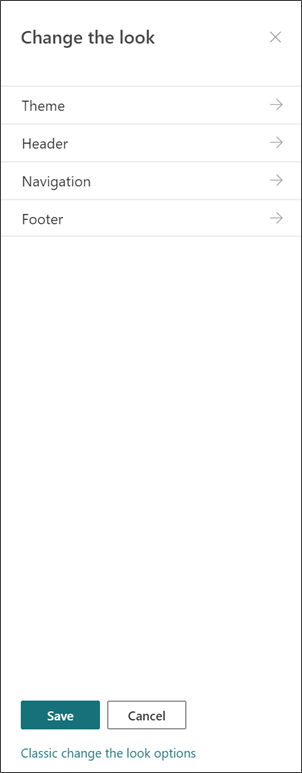
Specifiche per i loghi:
- Il logo del sito può essere JPG, GIF o PNG. L'uso di un file PNG consente uno sfondo trasparente
- Se si vuole un logo quadrato per il sito, le dimensioni minime sono 64 x 64 pixel
- Per un logo rettangolare, le dimensioni sono 192 x 64
- Il doppio di queste dimensioni per il miglior display in alta risoluzione
- Per ridurre al minimo l'impatto sulle prestazioni del sito, non utilizzare un'immagine di dimensioni superiori a 300 MB per il logo del sito
Configurare la raccolta pagine del sito
La raccolta Pagine del sito è un particolare tipo di raccolta documenti utilizzata per ospitare tutte le pagine del sito. Nel sito è possibile avere una sola raccolta Pagine del sito. I post di notizie vengono archiviati nella raccolta Pagine del sito dell'utente, perché sono solo un tipo speciale di pagina del sito.
Suggerimento: Per rendere più semplice vedere quali pagine Notizie e quali pagine sono pagine "normali" del sito, aggiungere la colonna Stato promosso alle visualizzazioni nella raccolta Pagine del sito. I post di notizie sono promossi in stato = 2. Le pagine del sito "normali" sono innalzate di livello = 0.
Suggerimento: Rendere la visualizzazione Tutte le pagine la visualizzazione predefinita per le pagine del sito. In questa visualizzazione, oltre a Tipo e Nome, mostra le colonne seguenti: Titolo (collegato a una voce con il menu Modifica), Stato promosso, Versione, Numero di Mi piace e Numero di commenti. Sarà possibile aggiungere tutte queste colonne tranne la versione selezionando l'elenco a discesa per + Aggiungi colonna e scegliendo Mostra/nascondi colonne. Selezionare le colonne che si desidera visualizzare e fare clic su Applica. Per aggiungere Versione alla visualizzazione, selezionare l'elenco a discesa della visualizzazione e scegliere Modifica visualizzazione corrente. Quindi, selezionare la casella davanti a Versione e premere OK per salvare la visualizzazione.
Informazioni sul contenuto del sito
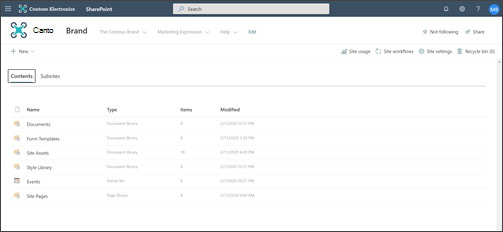
Ogni sito di comunicazione include diversi elenchi e raccolte predefiniti:
- Raccolta documenti : un percorso in cui caricare i file. Il sito include una raccolta predefinita, ma è possibile aggiungerne altre in base alle esigenze.
- Elenco degli eventi : l'elenco in cui sono archiviate le voci del calendario.
- Raccolta pagine del sito , ovvero la raccolta in cui si trovano tutte le pagine del sito.
- Modelli di modulo e raccolta stili: si tratta di raccolte legacy trasferite da versioni precedenti di SharePoint
Suggerimenti per la configurazione del contenuto del sito:
- Aggiungere il titolo della pagina prima di aggiungere un'immagine alla pagina. Se non si aggiunge prima il titolo della pagina, il nome della sottocartella Risorse del sito (che si trova in Risorse del sito) per la pagina potrebbe essere una stringa di caratteri casuali, rendendo molto più difficile trovare le immagini associate alla pagina in seguito.
- Non caricare documenti usando la web part Collegamenti rapidi. Caricale sempre in una raccolta documenti e quindi crea un collegamento da Collegamenti rapidi. Se si carica un documento mentre si aggiunge un collegamento in Collegamenti rapidi, il documento verrà archiviato nella raccolta Risorse del sito, il che renderà molto più difficile trovarlo se è necessario aggiornarlo in seguito.
- Inserisci spazi (non trattini o trattini bassi) tra le parole nei nomi dei file per migliorare la leggibilità. I nomi dei file e i titoli dei documenti devono essere significativi per gli utenti perché queste informazioni diventeranno importanti quando gli utenti cercano contenuti nel sito.
- Evita di usare date e numeri di versione nei nomi dei file. SharePoint terrà automaticamente traccia delle versioni. Se si aggiunge una data al nome di un file e quindi si aggiunge una copia più recente del file, i collegamenti al vecchio file non verranno aggiornati automaticamente. Se si carica una nuova versione di un file con lo stesso nome di un file esistente, i collegamenti vengono aggiornati automaticamente.
- Usare etichette riconoscibili per tutti i collegamenti ipertestuali. Non inventare termini quando si crea un collegamento al contenuto del sito. Per altre indicazioni sulle etichette dei collegamenti, vedere le indicazioni per le etichette in Pianificare la struttura di spostamento per l'esperienza moderna di SharePoint. Le indicazioni per la denominazione delle etichette in questo articolo si applicano non solo alle etichette di spostamento superiore, ma a tutti i collegamenti all'interno della pagina.
Decidi come vuoi che gli utenti interagiscano con le tue pagine
Uno dei vantaggi principali delle esperienze moderne di SharePoint è che esistono alcuni modi predefiniti che consentono ai visitatori di interagire con il sito e le pagine:
- Commenti della pagina. Ogni pagina viene creata con l'interruttore dei commenti della pagina abilitato. Puoi scegliere di lasciare questa opzione attivata o disabilitarla. Se si lasciano abilitati i commenti della pagina, assicurarsi di rivedere i commenti frequentemente per rispondere in base alle esigenze.
- Salva per dopo. Questa funzione consente a qualsiasi lettore di salvare la pagina per una revisione successiva. Le pagine salvate vengono visualizzate nella pagina iniziale di SharePoint o nell'app per dispositivi mobili.
- Mi piace. Questa funzione consente ai visitatori di indicare affinità con la tua pagina. Il numero totale di Mi piace viene visualizzato per ogni pagina e articolo di notizie.
- Visualizzazioni. Questa caratteristica indica ai proprietari e ai visitatori del sito quante volte la pagina è stata visualizzata.
- Conversazioni di Yammer. L'aggiunta della web part Yammer consente ai visitatori della pagina di visualizzare, avviare e partecipare a una conversazione della community Yammer dalla pagina di SharePoint.
Assegnare contenuto a gruppi di destinatari specifici
Un ottimo modo per garantire che il contenuto del sito sia più pertinente per i visitatori è quello di personalizzare il modo in cui i visitatori visualizzano le pagine e le notizie utilizzando il targeting del gruppo di destinatari. La selezione di gruppi target consente di destinare il contenuto agli utenti che fanno parte di un gruppo di destinatari specifico. Il targeting di gruppi di destinatari consente anche di assegnare priorità alle notizie ai membri del gruppo di destinatari nella pagina iniziale di SharePoint, alle notizie nell'app mobile e nella web part Notizie.
Il targeting del gruppo di destinatari viene configurato prima nella raccolta pagine del sito e quindi nelle web part Notizie o Contenuto evidenziato. Se viene specificato un gruppo di destinatari per una pagina, queste web part visualizzeranno la pagina solo agli utenti che ne fanno parte. Un utente non membro potrebbe trovare il contenuto utilizzando la ricerca, perché il targeting di una pagina non equivale alla sicurezza di una pagina. Tuttavia, ai non membri non verrà presentata la pagina o l'articolo di notizie.
La selezione di gruppi target può essere aggiunta anche alla struttura di spostamento del sito. In questo modo è possibile scegliere chi può visualizzare i contenuti nella struttura di spostamento del sito utilizzando gli stessi gruppi di destinatari disponibili per le pagine.
Creare approvazioni automatiche delle pagine
Si vuole che un utente o un gruppo approvi le pagine prima che vengano pubblicate? Le versioni principali e secondarie sono abilitate per impostazione predefinita nella raccolta pagine del sito. Con questa funzionalità abilitata, è possibile configurare facilmente l'approvazione delle pagine dall'elenco a discesa Automatizza nella raccolta pagine del sito. Questa può essere una buona idea se prevedi di avere più autori e vuoi rivedere le pagine finali prima che vengano pubblicate. Si noti che anche senza l'approvazione della pagina abilitata, solo i membri e i proprietari possono visualizzare le pagine di cui è stata annullata la pubblicazione (anche se i visitatori possono visualizzare l'ultima versione pubblicata della pagina).
Personalizzare le autorizzazioni per elenchi e raccolte
Si vogliono avere elenchi o raccolte in cui i visitatori del sito possono contribuire? È possibile personalizzare le autorizzazioni per uno o più elenchi o raccolte nel sito per assegnare autorizzazioni di collaborazione al gruppo di visitatori. Come procedura consigliata, provare a evitare di interrompere le autorizzazioni nella raccolta Pagine del sito. La violazione delle autorizzazioni nella raccolta Pagine del sito può comportare esperienze utente complesse e confuse e deve essere gestita con molta attenzione per assicurarsi di non rimuovere accidentalmente le autorizzazioni da una pagina di cui tutti gli utenti hanno bisogno. È anche possibile usare la web part Microsoft Forms per aggiungere un modulo a una pagina in cui i visitatori possono contribuire o la web part Power Apps per aggiungere un'app configurata.
Considerazioni speciali per la modernizzazione di un sito classico
Se si sta modernizzando un sito SharePoint classico esistente per creare il proprio sito di comunicazione o si sta convertendo da una piattaforma diversa a SharePoint, è probabile che si disponga di contenuto da migrare nel nuovo sito.
Procedure consigliate per la migrazione:
Usa il passaggio a un nuovo sito di comunicazione per ripensare la storia del tuo sito e assicurarti che il contenuto sia ancora pertinente. Pianificare il nuovo sito seguendo le indicazioni descritte in precedenza. Questo non significa che dovresti dimenticare ciò che hai già, soprattutto se il contenuto viene utilizzato ed è stato mantenuto aggiornato. Ma è così per tutti i tuoi contenuti attuali?
Parla con i visitatori del tuo sito. Scopri di cosa hanno veramente bisogno. Il contenuto del sito precedente soddisfa ancora gli obiettivi del nuovo sito? Esaminare i dati di utilizzo per il sito esistente. Usare queste informazioni per determinare il contenuto di cui eseguire la migrazione nel nuovo sito.
Crea ed esamina l'inventario dei contenuti per il sito corrente. Per ogni elemento dell'inventario, identifica se deve essere:
- Cancellato - se è così, fallo ora!
- Archiviato - perché è un record aziendale
- Migrato - perché è attuale e serve ancora
- Aggiornato e quindi migrato
- Inseriti in un altro sito e collegati al tuo sito
Il contenuto dovrebbe guadagnarsi il suo posto nel nuovo sito.
- Questo contenuto aggiunge valore all'azienda/visitatore?
- Mi impegno a mantenerlo aggiornato?
- Il mio gruppo aziendale è responsabile di questo contenuto? In caso contrario, è il momento di dire addio al contenuto. Se non è propria, chiedere al proprietario di aggiungerla al suo sito e di creare un collegamento al contenuto del sito.
Trova una "casa" per i nuovi contenuti. Assicurati che ogni elemento abbia una casa e, in caso contrario, pensa se potresti aver perso una categoria nella tua pianificazione.