
Nota
La caratteristica Spazi di SharePoint viene corretta a partire da marzo 2025. È consigliabile esplorare Microsoft Mesh per il nuovo contenuto 3D immersive in M365.

1. Se non è già attiva la modalità di modifica, nell'angolo in alto a destra dello spazio selezionare Modifica.
2. Nell'area di disegno selezionare l'icona cerchiata + .
3. Selezionare Immagine.
4. Fare clic per posizionare la web part in un punto qualsiasi della struttura (piano).
5. Nella selezione file seleziona il file di immagine che vuoi usare e quindi seleziona Apri.
6. Selezionare la web part e quindi selezionare l'icona della matita . Verrà aperto il pannello delle proprietà.
7. Selezionare le preferenze per l'aspetto dell'immagine:
- Profondità del pannello dietro l'immagine
- Raggio d'angolo

8. (Facoltativo) Selezionare e immettere Testo alternativo.
9. (Facoltativo) Se vuoi visualizzare un podio sotto l'immagine, seleziona Mostra podio. Per impostare la distanza tra l'immagine e il podio, usare il dispositivo di scorrimento Altezza dal podio .
10. Salva come bozza o Pubblica.
Nota
Per indicazioni su come ridimensionare e posizionare web part, vedere Aggiungere e usare web part in uno spazio di SharePoint.
Aggiungere azioni a un'immagine
Le azioni rendono interattive le web part. È possibile selezionare azioni durante la modifica della web part. Diventano interattivi dopo che hai salvato lo spazio come bozza o lo hai pubblicato. L'aggiunta di azioni è facoltativa.
1. Durante la modifica, selezionare la web part Immagine e quindi selezionare l'icona a forma di matita . Verrà aperto il pannello delle proprietà. Scorrere verso il basso fino ad Azioni.
2. Selezionare Aggiungi azione.
- Quando si seleziona la web part, viene eseguita l'azione Di attivazione .
- Quando fai clic con il pulsante destro del mouse o premi a lungo (controller), vengono visualizzate altre azioni .
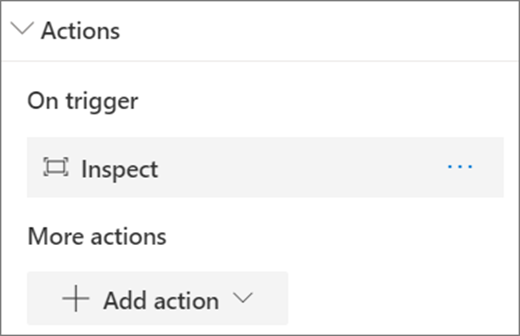
Nota
Per questa web part, Controlla (avvicina la web part) è l'azione di attivazione attiva predefinita. Per modificare questa impostazione, selezionare ... (puntini di sospensione) >Elimina. Per configurare Altre azioni, seleziona Aggiungi azione e quindi seleziona ... (puntini di sospensione). Per riordinare le azioni, trascinarle nell'ordine desiderato.
3. Per l'azione di attivazione Attivato o Altre azioni, selezionare una delle opzioni seguenti:
- Controllo: avvicina la web part.
- Creare un collegamento a un altro spazio: apre uno spazio di SharePoint collegato.
- Riproduci audio: riproduce un file audio allegato.
- Collegamento a una pagina o a un elemento: apre un URL collegato, ad esempio una pagina di SharePoint o un sito Web pubblico.
4. (Facoltativo) Immettere una Descrizione.
5. Per provare le azioni, selezionare Salva come bozza o Pubblica.