Importante
- Poiché ci impegniamo continuamente a migliorare e unificare i nostri servizi, il connettore SharePoint News verrà ritirato il 22 luglio 2024.
- A partire dal 22 luglio 2024, interromperemo la creazione di nuovi connettori di SharePoint News in Microsoft Teams. I connettori SharePoint News esistenti verranno quindi ritirati e gli utenti non riceveranno più le notifiche dei nuovi post tramite questo connettore a partire dal 26 agosto 2024. Ulteriori informazioni sull'impatto sugli utenti, sulle soluzioni alternative e sulle attività per gli amministratori sono disponibili qui.
Microsoft Teams è un'area di lavoro basata su chat che riunisce persone, conversazioni, contenuti e strumenti per facilitare la collaborazione. Quando si crea un team, si crea o ci si connette a un gruppo di Microsoft 365 esistente e il gruppo ottiene un sito del team di SharePoint. I siti del team di SharePoint includono la funzione Notizie, che consente di tenere aggiornato il team e di coinvolgerlo con storie importanti o interessanti. Per migliorare ulteriormente la collaborazione, è possibile configurare un canale di Microsoft Teams associato al sito del team in modo da visualizzare automaticamente i post di notizie dal sito del team come parte di una conversazione del canale.
Nota
- Alcune funzionalità vengono introdotte gradualmente nelle organizzazioni che hanno acconsentito esplicitamente a partecipare al programma Targeted Release. Ciò significa che questa caratteristica potrebbe non essere ancora disponibile o essere diversa da quella descritta negli articoli della Guida.
- Questa funzionalità usa un connettore di SharePoint News. Per usare qualsiasi connettore, è necessario avere una licenza di Exchange Online.
Configurare le notizie in un canale di Teams
In Teams passare al team e al canale in cui si vogliono visualizzare i messaggi relativi ai post di notizie. Facoltativamente, puoi creare un nuovo canale per i tuoi post. Per informazioni su come eseguire questa operazione, vedere Team e canali.
Nota
Il canale del team in cui si vogliono pubblicare i post di notizie deve essere associato al sito del team in cui vengono pubblicati i post di Notizie.
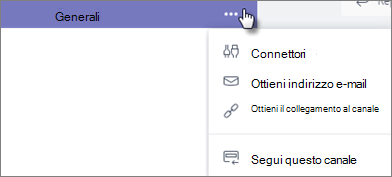
Fare clic sui puntini di sospensione (...) a destra del nome del canale e quindi fare clic su Connettori.
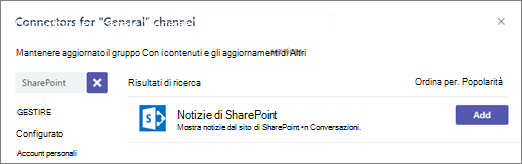
Trovare SharePoint News, quindi fare clic su Aggiungi. Se SharePoint News non è visualizzato, cercarlo usando la casella di ricerca a sinistra.
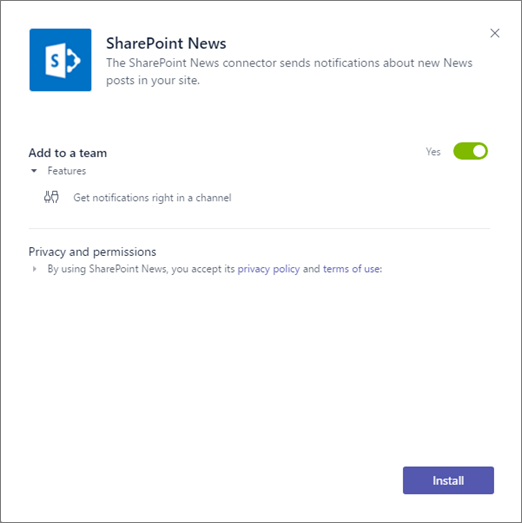
Fare clic su Installa.
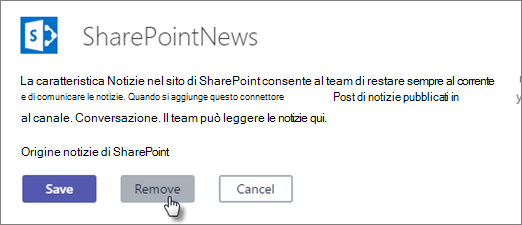
Fare clic su Salva.
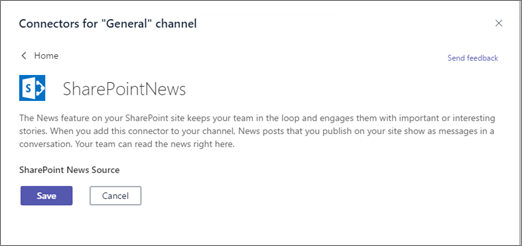
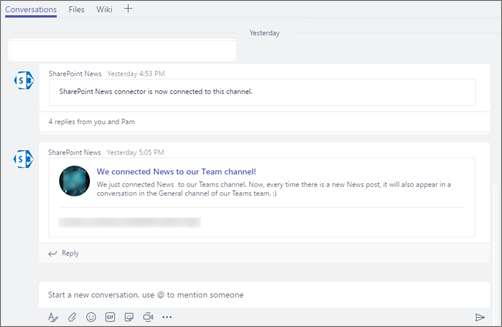
Fatto! Ora, ogni volta che si pubblica un post di notizie sul sito del team, viene visualizzata una notifica come parte della conversazione nel canale di Teams.
Rimuovere notizie da un canale di Teams
- In Teams passare al team e al canale in cui si vuole rimuovere la funzionalità Notizie.
- Fare clic sui puntini di sospensione (...) a destra del nome del canale e quindi fare clic su Connettori.
- In Gestisci, fai clic su Configurato.
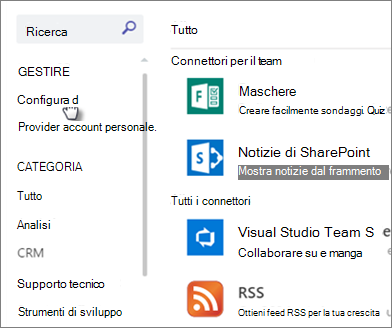
- Trovare SharePoint News, fare clic su 1 Configurato, quindi su Gestisci.
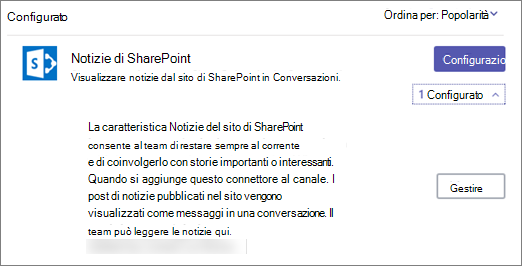
- Fare clic su Rimuovi.