
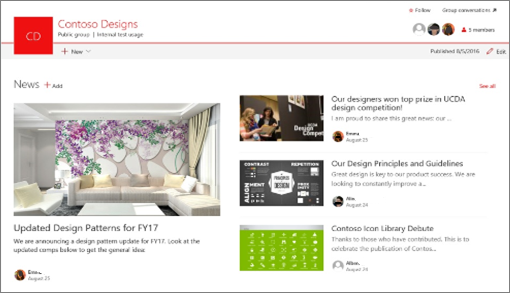
Puoi tenere aggiornati i tuoi partner, il tuo team e i tuoi colleghi, oltre a coinvolgerli con storie importanti o interessanti, utilizzando la funzione Notizie sul sito del tuo team. Si possono creare rapidamente post accattivanti come annunci, notizie su persone, aggiornamenti di stato e altre operazioni che possono includere elementi grafici e formattazione avanzata. Oltre all'esperienza Web descritta di seguito, è anche possibile creare e visualizzare notizie dall'app SharePoint per dispositivi mobili iOS.
Nota
Alcune funzionalità vengono introdotte gradualmente nelle organizzazioni che hanno acconsentito esplicitamente a partecipare al programma Targeted Release. Ciò significa che questa caratteristica potrebbe non essere ancora disponibile o essere diversa da quella descritta negli articoli della Guida.
Per una breve introduzione alla creazione di notizie, guarda questo video:
Per una panoramica visiva delle notizie, dai un'occhiata all'infografica, Leggi tutto: Notizie di Microsoft SharePoint, che può essere scaricato come modello di .PDF o PowerPoint su Come lavorare con SharePoint.
In questo articolo:
- Dove vengono visualizzate le notizie
- Aggiungere un post di Notizie a partire dalla pagina iniziale di SharePoint
- Aggiungere un post di Notizie in un sito del team o in un sito di comunicazione
- Crea una copia del post di Notizie
- Aggiungere un post di notizie usando un collegamento
- Crea la pagina del post di notizie
- Modificare un post di notizie
- Rimuovere un post di Notizie
- Rimuovere la web part Notizie dalla pagina
- Aggiungere di nuovo la web part Notizie nella propria pagina oppure in un'altra pagina
- Risoluzione dei problemi
Dove vengono visualizzate le notizie
Le notizie vengono visualizzate come feed personalizzato nella pagina iniziale di SharePoint e nell'app per dispositivi mobili. Può essere visualizzata anche nei siti del team, nei siti di comunicazione e nei siti hub. È anche possibile scegliere di mostrare le notizie in un canale di Teams.

Feed di notizie personalizzato
Il sistema di notizie di SharePoint mostra un feed di notizie personalizzato in diverse posizioni, una delle quali si trova nella parte superiore della pagina iniziale di SharePoint, nella sezione intitolata Notizie dai siti.
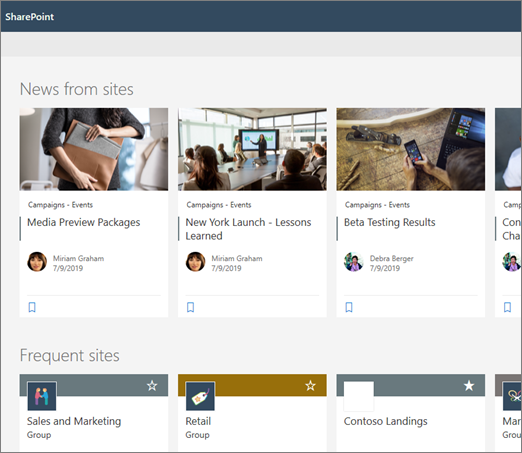
La pagina iniziale di SharePoint è accessibile dall'icona di avvio delle app di Microsoft 365 quando si seleziona SharePoint.

Il newsfeed personalizzato è disponibile anche nell'app SharePoint per dispositivi mobili su iOS e Android nella scheda a sinistra intitolata Notizie. Un newsfeed personalizzato può essere visualizzato anche in una pagina quando un autore di pagina ha impostato la web part Notizie per usare l'opzione Consigliati per l'utente corrente come fonte di notizie.
Come vengono determinati i post di notizie per il feed personalizzato
Grazie alla potenza di Microsoft Graph, SharePoint combina le notizie nel feed personalizzato da:- People With
- Siti seguiti
- Siti visitati di frequente
Nota
Nel feed personalizzato potrebbero essere visualizzate notizie da un sito visitato di recente una sola volta. A meno che tu non frequenti o segua questo sito, alla fine uscirà dal tuo feed man mano che nuovi post di notizie riempiranno il tuo feed.
Notifiche su dispositivi mobili
Quando un articolo di notizie importante e pertinente viene pubblicato da qualcuno nella tua sfera di lavoro o in un sito in cui sei attivo, riceverai una notifica sul tuo dispositivo mobile "da SharePoint" nell'area di notifica del tuo dispositivo. Quando si fa clic su una notifica, si viene indirizzati direttamente all'app SharePoint per dispositivi mobili per visualizzare l'articolo di notizie e tutto il contenuto interattivo ricco di dati.

Notifiche su Teams
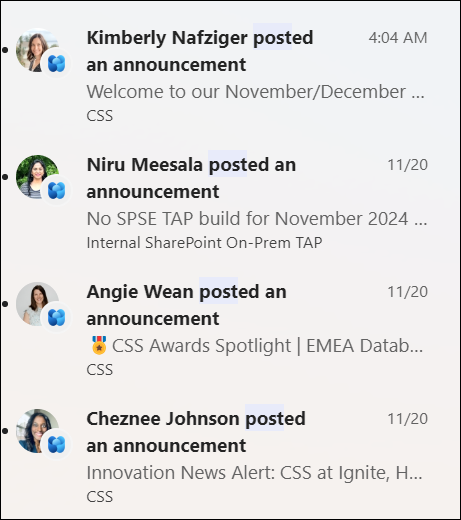
Connessione Viva Le notifiche delle notizie vengono inviate tramite Microsoft Teams. Riceverai queste notifiche negli ambienti desktop, sui dispositivi mobili e Web. Le notifiche vengono attivate quando:
- Un post di notizie viene pubblicato in un team di SharePoint o in un sito di comunicazione seguito.
- Se qualcuno con cui lavori a stretto contatto pubblica un articolo.
- Quando qualcuno commenta un post di Notizie che hai fatto
- Se qualcuno @mentions che in un commento su un post di notizie.
Come vengono determinate le notifiche dei post di notizie
Usando la potenza di Microsoft Graph, SharePoint invia notifiche basate su:
- People With
- Siti seguiti
Nota
Notizie di Viva Connections Le notifiche sono ora disponibili come endpoint di distribuzione alternativo.
Notizie sull'organizzazione
Le notizie possono provenire da molti siti diversi. Ma potrebbero esserci siti "ufficiali" o "autorevoli" per le notizie dell'organizzazione. Le notizie provenienti da questi siti sono contraddistinte da un blocco di colore sul titolo come segnale visivo e sono interlasciate in tutti i post di notizie visualizzati per gli utenti nella pagina iniziale di SharePoint. L'immagine seguente mostra le notizie nella home page di SharePoint, dove News@Contoso è il sito delle notizie dell'organizzazione.
 Per abilitare questa funzionalità e specificare i siti per le notizie dell'organizzazione, un amministratore globale di SharePoint deve usare i comandi di PowerShell di SharePoint :
Gli amministratori di SharePoint possono specificare un numero qualsiasi di siti di notizie dell'organizzazione. Per i tenant con più aree geografiche, i siti di notizie dell'organizzazione dovrebbero essere configurati per ogni posizione geografica. Ogni posizione geografica potrebbe usare lo stesso sito di notizie dell'organizzazione centrale e/o avere il proprio sito univoco che mostra le notizie dell'organizzazione specifiche per quell'area geografica.
Per altre informazioni su come configurare un sito di notizie dell'organizzazione, vedere Creare un sito di notizie dell'organizzazione.
Aggiungere un post di Notizie a partire dalla pagina iniziale di SharePoint
In SharePoint è possibile aggiungere post di notizie dalla pagina iniziale di SharePoint.
- Nella parte superiore della pagina iniziale di SharePoint fare clic su Crea post di notizie.
- Scegliere il sito in cui si vuole pubblicare il post di notizie.
- Otterrai una pagina di post di notizie vuota sul sito che hai scelto, pronta per essere compilata.
- Crea il tuo post di notizie seguendo le istruzioni Crea il post di notizie.
Aggiungere un post di Notizie in un sito del team o in un sito di comunicazione
Per impostazione predefinita, Notizie si trova nella parte superiore del sito del team e sotto l'oggetto Hero in un sito di comunicazione.
Nota
Se le notizie non sono visibili, potrebbe essere necessario aggiungere una web part Notizie alla pagina.

- Clicca su + Aggiungi nella sezione Notizie per iniziare a creare il tuo post. Otterrai una pagina di post di notizie vuota pronta per iniziare a compilare.
- Creare il post di notizie seguendo le istruzioni Creare la pagina del post di notizie.
In alternativa, puoi creare un post di Notizie facendo clic su + Nuovo nella parte superiore del tuo sito e quindi su Post di Notizie. Seleziona quindi un modello di pagina e inizia a creare il post di notizie.

Creare una copia di un post di Notizie esistente
Se vuoi usare un post di notizie esistente come modello per creare un nuovo post, crea una copia dal post di notizie stesso.
Nota
Non usare la funzionalità Copia in dalla raccolta Pagine del sito per creare copie di post di notizie esistenti da riutilizzare come nuovi post di notizie. Questa funzionalità di copia generica non conserva i metadati necessari per la pubblicazione delle notizie.
- Passare al post di notizie che si vuole copiare.
- Fare clic su + Nuovo e quindi su Copia di questo post di notizie.

- Si riceverà una copia del post di notizie nello stesso sito del post di notizie originale, pronto per essere modificato e pubblicato.
- Crea il tuo post di notizie seguendo le istruzioni Crea il post di notizie.
Aggiungere un post di notizie usando un collegamento
In SharePoint è possibile aggiungere un collegamento al contenuto del sito o di un altro sito Web che contiene il collegamento Notizie. Il contenuto collegato verrà visualizzato come post di notizie.
Nota
Non disponibile in SharePoint Server 2019.
Passare al sito con le notizie in cui si vuole aggiungere il post. Dalla home page fare clic su + Nuovo e quindi sul collegamento alle notizie.

Se ci si trova in un'altra pagina e non si vede il collegamento Notizie come opzione di menu, aggiungere prima una web part Notizie alla pagina e quindi fare clic su + Aggiungi in Notizie.

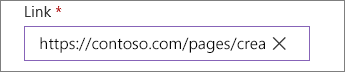
Nel campo Collegamento incollare l'indirizzo Web in una notizia esistente. Verranno visualizzati molti altri campi.
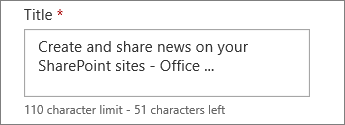
Nel campo Immagine titolo , aggiungi un titolo che verrà visualizzato per l'articolo sulla pagina. Campo obbligatorio.
Fare clic su Aggiungi anteprima o Cambia per aggiungere o modificare un'immagine di anteprima opzionale. È possibile scegliere tra una delle seguenti origini dell'immagine:

Fare clic su Apri per usare un'immagine selezionata.- Recenti Immagini restituisce le immagini usate o aggiunte di recente al sito di SharePoint.
- La ricerca Web esegue una ricerca di Bing di immagini sul Web in una selezione di categorie. È possibile impostare filtri per le dimensioni (piccola, media, grande, x-large o tutti), il layout (quadrato, largo, alto o tutto), o Creative Commons o tutte le immagini.
- OneDrive mostra la cartella OneDrive associata al sito in cui è possibile spostarsi e selezionare le immagini.
- Il sito offre raccolte documenti sul sito di SharePoint in cui è possibile selezionare le immagini da usare.
- Upload apre una finestra in cui è possibile selezionare un'immagine dal computer locale.
- Da un collegamento fornisce un file da incollare in un collegamento a un'immagine in OneDrive per aziende o istituti di istruzione o nel sito di SharePoint. Non è possibile creare collegamenti a immagini da altri siti o dal Web.
Aggiungere o modificare la descrizione nel campo Descrizione . Questo passaggio è facoltativo.

Fai clic su Pubblica per aggiungere il collegamento alle notizie.
Nota
- Nella maggior parte dei casi, viene generata automaticamente un'anteprima del collegamento. In alcuni casi, l'anteprima, il titolo e la descrizione del collegamento che costituisce l'anteprima non sono disponibili per la visualizzazione automatica. In questi casi, è possibile aggiungere un'anteprima e immettere il titolo e la descrizione che si desidera visualizzare seguendo i passaggi precedenti.
- Per visualizzare i collegamenti alle notizie, gli utenti devono scegliere di aprire il collegamento in una nuova finestra del browser quando richiesto. Alcuni browser come Safari sono configurati per bloccare i popup per impostazione predefinita, impedendo l'apertura di una nuova finestra del browser. Gli utenti devono assicurarsi che i popup siano consentiti per il reindirizzamento.
Crea la pagina del post di notizie
Inizia aggiungendo un nome che fungerà da titolo. Puoi usare la barra degli strumenti nella parte superiore per aggiungere o modificare un'immagine.

Se il riquadro del contenuto è abilitato:
Selezionare sulla destra per aggiungere contenuti come testo, documenti, video e altro ancora.
Se il riquadro del contenuto non è abilitato:
Fare clic su + per aggiungere web part, ad esempio testo, immagini, video e altro ancora.Informazioni sull'uso di web part nelle pagine di SharePoint.
Quando hai finito di creare la tua pagina, clicca su Pubblica notizia in alto a destra e vedrai apparire la storia nella sezione Notizie come la storia più recente. Le notizie vengono visualizzate anche nella pagina iniziale di SharePoint, e possono essere visualizzate in altre posizioni scelte. Inoltre, le persone con cui si collabora e le persone che fanno riferimento all'utente ricevono una notifica che l'utente ha pubblicato notizie nell'app SharePoint per dispositivi mobili.
Nota
- Una volta pubblicati, i post delle notizie vengono archiviati nella raccolta Pagine del sito. Per visualizzare un elenco di tutti i post di notizie, vedi tutti nell'angolo in alto a destra della sezione delle notizie nella pagina pubblicata.
- Per impostazione predefinita, le storie vengono visualizzate in ordine cronologico dalla più recente alla meno recente in base alla data di pubblicazione iniziale (la modifica di una storia non ne modificherà l'ordine). I post possono essere riordinati usando la funzionalità Organizza nella web part Notizie.
Modificare un post di notizie
- Accedere al sito in cui è presente il post di notizie che si desidera modificare.
- Clicca su Vedi tutto in alto a destra nella sezione delle notizie. Se l'opzione Vedi tutto non è visualizzata, fai clic su Pagine nel riquadro di spostamento a sinistra e nell'elenco seleziona la pagina di notizie che desideri modificare.
- Apportare le modifiche desiderate, quindi fare clic su Aggiorna news. In questo modo verrà ripubblicata la pagina delle notizie, in modo che chiunque possa visualizzare il post di notizie possa vedere le modifiche. Non cambia l'ordine in cui si trova il post di notizie.
Eliminare un post di notizie o un collegamento a una notizia
Per SharePoint:
- Passare al sito in cui si trova il post di notizie da rimuovere.
- Accedi alla raccolta Pagine selezionando Pagine nel riquadro di spostamento a sinistra. Se non vedi Pagine a sinistra, seleziona Impostazioni, seleziona Contenuto del sito, quindi seleziona Pagine del sito.
- Nell'elenco delle pagine selezionare il post di notizie da rimuovere.
- Fare clic sui puntini di sospensione (...) a destra della pagina e quindi su Elimina.

Per SharePoint Server 2019, seguire questa procedura:
- Nella barra di avvio veloce fare clic su Pagine e quindi selezionare le notizie da eliminare.
- Fare clic sui puntini di sospensione (...), quindi su Elimina.
- Nella finestra di dialogo di conferma fare clic su Elimina .
Rimuovere la web part Notizie
- Passare alla pagina che contiene la sezione di notizie che si desidera rimuovere.
- Fare clic su Modifica nella parte superiore della pagina.
- Seleziona la sezione Notizie, quindi fai clic su Elimina
 a sinistra.
Aggiungere di nuovo la web part Notizie nella propria pagina oppure in un'altra pagina
Se l'opzione Notizie è stata rimossa dalla pagina, è possibile aggiungerla di nuovo. In alternativa, è possibile aggiungerla a una pagina diversa. A tale scopo, è possibile usare la web part Notizie .
Fare clic su Modifica nella parte superiore della pagina.
Fare clic sul segno + .
Selezionare la web part Notizie . Per altre informazioni sull'uso della web part News, vedere Usare la web part Notizie in una pagina di SharePoint.
Nota
Per altre informazioni sull'uso delle Web part, vedere Uso delle Web part nelle pagine.
Risoluzione dei problemi
Se il post di notizie non è visibile dove vengono visualizzate le notizie:
- Assicurati che il post di notizie creato sia un post e non una pagina. Saprai se vedi un pulsante per Pubblica o Ripubblica in alto a destra. Le pagine avranno invece un pulsante Pubblica o Ripubblica.
- Verificare che l'origine delle notizie (disponibile nel riquadro delle proprietà web part Notizie) sia corretta e che gli utenti possano accedervi.
- Verificare che il post non sia ancora in stato di bozza; In altre parole, assicurati di aver selezionato il pulsante Post dopo aver creato il post.