
Esistono diversi modi per aggiungere clip audio o video a una pagina di SharePoint quando si modifica la pagina nel browser. È possibile aggiungere alla pagina una web part Contenuti multimediali per riprodurre singoli file audio o video. È possibile configurare le visualizzazioni dinamiche di video o audio configurando la web part Query contenuto per visualizzare file audio o video. In alternativa, è possibile incorporare un video da un sito di condivisione video di terze parti usando il codice di incorporamento.
Nota
Questo articolo si applica a Server SharePoint 2010. Se si usa SharePoint Online, vedere Uso di web part nelle pagine di SharePoint Online per un elenco completo delle web part più recenti, incluse diverse web part per audio e video.
Contenuto dell'articolo
- Aggiungere la web part Elementi multimediali a una pagina
- Configurare la web part Query contenuto per la visualizzazione del video
- Incorporare un video in una pagina utilizzando il codice di incorporamento
Aggiungere la web part Elementi multimediali a una pagina
È possibile usare la web part Media per riprodurre clip audio o video in una pagina. Per informazioni sui formati video e audio specifici supportati dalla web part Elementi multimediali, vedere Formati multimediali e protocolli supportati in Silverlight.
Per seguire questa procedura, è necessario avere l'autorizzazione per modificare le pagine.
Passare alla pagina che si desidera aggiornare.
Nella scheda Pagina della barra multifunzione fare clic su Modifica.
Eseguire una delle operazioni seguenti:
- Se si sta modificando una pagina wiki o una pagina di pubblicazione, fare clic su un punto modificabile della pagina in cui si vuole aggiungere la web part Media, fare clic sulla scheda Inserisci in Strumenti di modifica sulla barra multifunzione e quindi fare clic su Video e audio.
- Se si sta modificando una pagina web part, fare clic su Aggiungi web part nella colonna o nell'area in cui si vogliono incorporare i file multimediali. In Categorie, fai clic su File multimediali e contenuti. In Web part fare clic su Web part multimediali e quindi su Aggiungi.
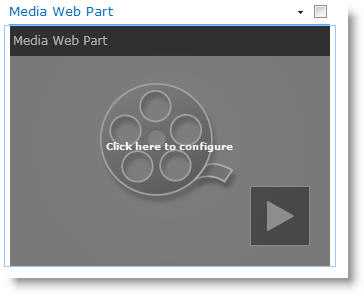
Quando la web part Media viene visualizzata nella pagina, fare clic sul testo che indica Fare clic qui per configurare.
Fare clic sulla scheda Opzioni multimediali sulla barra multifunzione.
Per configurare la web part Media in modo che visualizzi un file audio o video specifico, scegliere Cambia supporto e quindi selezionare una delle opzioni seguenti:
Per caricare un file dal computer, fare clic su Dal computer, passare alla posizione del file desiderato e quindi fare clic su OK.
Per incorporare un video già salvato in un sito di SharePoint, fare clic su Da SharePoint, quindi su un percorso del sito, ad esempio una raccolta risorse, in cui sono salvati i file video e audio. Selezionare il file desiderato e quindi fare clic su OK.
Per incorporare un video da un sito Web di condivisione video, fare clic su Da indirizzo, quindi digitare l'URL del file che si desidera utilizzare e quindi fare clic su OK.
La web part Media supporta la riproduzione di file da indirizzi URL che puntano direttamente a un file video. Ad esempio: http://contoso.com/VideoFile.wmv. Se utilizzi il codice di incorporamento o i collegamenti di condivisione per le pagine che ospitano video, non funzioneranno. Per informazioni sull'incorporamento di video utilizzando il codice di incorporamento, consultate Incorporare un video in una pagina utilizzando il codice di incorporamento.
Dopo aver selezionato il file desiderato, fare clic su OK.
Nel gruppo Anteprima , selezionare Cambia immagine e selezionare il file di immagine che si desidera visualizzare come anteprima per il file audio o video. Se non si aggiorna l'immagine di anteprima, verrà visualizzata l'immagine predefinita per il tipo di file.
Nel gruppo Proprietà specificare il titolo da visualizzare per la web part. È anche possibile specificare se si vuole che il file venga riprodotto automaticamente quando la pagina viene caricata o se deve essere riprodotto a ciclo continuo fino all'arresto.
Nel gruppo Stili lettore sulla barra multifunzione posizionare il puntatore del mouse su Stili e selezionare lo stile desiderato per il musicista.
Nel gruppo Dimensioni della barra multifunzione è possibile specificare le modifiche da apportare alle dimensioni orizzontali e verticali del giocatore.
Inizio pagina
Configurare la web part Query contenuto per la visualizzazione del video
È possibile usare la web part Query contenuto per aggiungere una visualizzazione dinamica di file video o audio a una pagina. Questo è utile se vuoi aggiungere una sezione alla tua pagina che presenta i video "più votati" o tutti i video con un tag di metadati specifico.
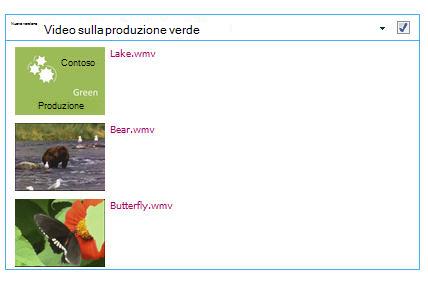
Quando si aggiunge una web part Query contenuto a una pagina, è possibile configurarla in modo da eseguire una query per tutti gli elementi di contenuto di un sito che soddisfano criteri specifici. Quindi, i risultati della query vengono visualizzati nella pagina. Se al sito viene aggiunto nuovo contenuto che soddisfa i criteri per la query, verrà visualizzato anche nella web part. La web part Query contenuto può restituire contenuto da un singolo elenco o raccolta oppure da più elenchi e raccolte in una raccolta siti.
Per seguire questa procedura, è necessario avere l'autorizzazione per modificare le pagine.
Questa procedura presuppone che si desideri visualizzare video, ma funzionerà anche per i file audio o di immagine.
Passare alla pagina che si desidera aggiornare.
Nella scheda della pagina della barra multifunzione fare clic su Modifica. Eseguire una delle operazioni seguenti:
- Se si sta modificando una pagina wiki o una pagina di pubblicazione, fare clic su un'area modificabile della pagina in cui si vuole aggiungere la web part Query contenuto. Fare clic sulla scheda Inserisci della barra multifunzione Strumenti di modifica e quindi su Web part. In Categorie, fai clic su Rollup contenuto. In Web part fare clic su Query contenuto e quindi su Aggiungi.
- Se si sta modificando una pagina web part, fare clic su Aggiungi web part nella colonna o nell'area in cui si vuole aggiungere la web part Query contenuto. In Categorie, fai clic su Rollup contenuto. In Web part fare clic su Query contenuto e quindi su Aggiungi.
Nella web part Query contenuto fare clic sulla freccia e quindi su Modifica web part.
Fare clic sul collegamento Apri il riquadro degli strumenti .
Nel riquadro degli strumenti Query di contenuto, fare clic per espandere Query.
In Origine specificare il percorso degli elementi da visualizzare. Se necessario, passare al percorso del sito, del sito secondario o dell'elenco specifico.
Se la query è stata limitata al sito, in Tipo di elenco specificare il tipo di elenco da cui si vogliono visualizzare gli elementi. Se nel passaggio 6 è stato selezionato un elenco o una raccolta specifica, questo campo verrà popolato automaticamente.
In Tipo di contenuto, in Mostra elementi di questo tipo di contenuto seleziona Tipi dicontenuto delle risorse digitali.
In Mostra elementi di questo tipo di contenuto selezionare Video. Se l'organizzazione ha creato versioni personalizzate dei tipi di contenuto delle risorse digitali, è anche possibile selezionare la casella di controllo Includi tipi di contenuto figlio .
Facoltativamente, in Selezione destinatari è possibile scegliere di applicare il filtro dei gruppi di destinatari, che consente di visualizzare determinati elementi in determinati gruppi di destinatari, in base a come è configurato il target gruppo di destinatari per il sito.
In Filtri aggiuntivi puoi usare i metadati degli elementi per filtrare ciò che viene visualizzato. Se ad esempio si desidera visualizzare video contrassegnati con una parola chiave specifica, selezionare Parole chiave dell'organizzazione con l'operatore che contiene uno qualsiasi di e quindi digitare i valori desiderati.
Se si vogliono aggiungere altri filtri, fare clic su And o Or e specificare altri filtri.
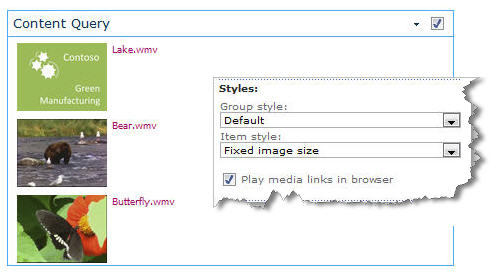
Espandere Presentazione, apportare le personalizzazioni desiderate in Raggruppamento e ordinamento, Stili e Campi da visualizzare. In Stili, è utile verificare che la casella di controllo Riproduci collegamenti multimediali nel browser sia selezionata se si desidera che i visitatori del sito siano in grado di riprodurre clip multimediali direttamente nel browser.
Quando si configura inizialmente la web part Query contenuto, è possibile che non si sappia come configurare gli elementi inPresentazione. Può essere utile visualizzare prima l'anteprima della query nella web part e quindi modificarla di nuovo per personalizzare l'aspetto delle informazioni.
Ad esempio, se non si personalizza alcuna delle impostazioni in Presentazione, i video potrebbero essere visualizzati con un'immagine di anteprima di grandi dimensioni, che potrebbe non funzionare con la struttura della pagina. In tal caso, potresti voler selezionare Dimensione fissa dell'immagine in Stili | Stile dell'elemento per fornire ai visitatori del sito piccole immagini di anteprima su cui possono fare clic per riprodurre i video. L'esempio seguente mostra una web part Query contenuto che visualizza tre video. È stato configurato con una dimensione fissa dell'immagine.
Fare clic su OK.
Salvare le modifiche nella pagina.
Per altre informazioni sulla web part Query contenuto, vedere Visualizzare una visualizzazione dinamica del contenuto in una pagina aggiungendo la web part Query contenuto.
Inizio pagina
Incorporare un video in una pagina utilizzando il codice di incorporamento
Se si vuole usare il codice di incorporamento da un sito Web di condivisione video di terze parti per aggiungere un video a una pagina, è possibile farlo aggiungendo il codice di incorporamento alla web part Editor contenuto.
Per eseguire questa procedura, è necessario disporre delle autorizzazioni di Designer.
Individua il video che desideri incorporare nella pagina e copia il codice di incorporamento.
Passare alla pagina che si desidera aggiornare.
Nella scheda Pagina della barra multifunzione fare clic su Modifica. Eseguire una delle operazioni seguenti:
- Se si sta modificando una pagina wiki, fare clic in un punto della pagina in cui si vuole aggiungere la web part Editor contenuto, fare clic sulla scheda Inserisci della barra multifunzione Strumenti di modifica e quindi fare clic su Web part. In Categorie, fai clic su File multimediali e contenuti. In Web part fare clic su Editor contenuto e quindi su Aggiungi.
- Se si sta modificando una pagina web part, fare clic su Aggiungi web part nella colonna o nell'area in cui si vogliono incorporare i file multimediali. In Categorie, fai clic su File multimediali e contenuti. In Web part fare clic su Editor contenuto e quindi su Aggiungi.
Nella web part Editor contenuto posizionare il puntatore del mouse sulla freccia e quindi su Modifica web part.
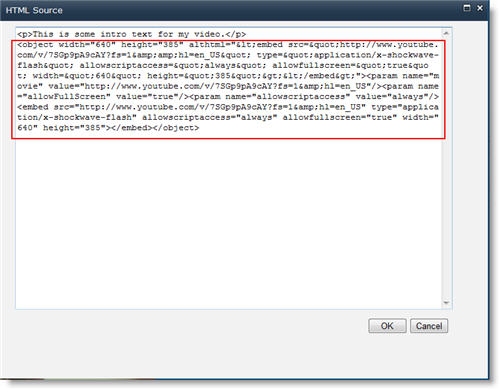
Nella web part Editor contenuto digitare il testo da visualizzare per introdurre il video.
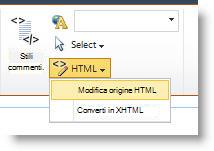
Nel gruppo Markup della scheda Formato testo della barra multifunzione Strumenti di modifica fare clic su HTML, quindi su Modifica origine HTML.
Incollare il codice di incorporamento nella finestra di dialogo Origine HTML e quindi fare clic su OK.
Salvare la pagina (o salvare e archiviare, se per le pagine del sito è necessario completare l'estrazione).
Fai clic sul pulsante Riproduci sul lettore video incorporato per riprodurre il video.
Inizio pagina