
Le pagine master offrono l'aspetto di tutte le pagine del sito. Modificando gli stili o il contenuto della pagina master, è possibile modificare rapidamente l'aspetto di un intero sito.
Questo articolo illustra come creare e modificare una copia della pagina master principale esistente e quindi applicare la pagina master nuova o modificata a tutte le pagine del sito collegate alla pagina master principale.
Per altre informazioni sulle pagine master, vedere Introduzione alle pagine master di SharePoint.
Nota
Per seguire le procedure descritte in questo argomento, è necessario disporre delle autorizzazioni appropriate. Per impostazione predefinita, per aprire un sito di SharePoint con SharePoint Designer 2010 e personalizzare le pagine master, è necessario essere membri del gruppo Proprietari del sito, del gruppo Designer o di un amministratore della raccolta siti. Se si è membri di uno di questi gruppi, ma non si riescono a vedere le opzioni descritte in questo argomento, l'implementazione di SharePoint potrebbe essere personalizzata per limitare gli utenti che possono usare SharePoint Designer. Per informazioni, rivolgersi all'amministratore del sito.
Contenuto dell'articolo
Panoramica: le pagine master definiscono il layout di pagina
Impostare la nuova pagina master come pagina master principale
Panoramica: le pagine master definiscono il layout di pagina
Le pagine master definiscono il layout e l'interfaccia comuni per le pagine di SharePoint.
La pagina master principale visualizza gli elementi persistenti visualizzati quando ci si sposta da una pagina all'altra in un sito, ad esempio il logo della società, il titolo, il menu di spostamento, la casella di ricerca e i colori o gli elementi grafici associati all'azienda o all'organizzazione.
Altri elementi persistenti tipici includono un collegamento di accesso, il menu Azioni sito e i comandi della barra multifunzione nella stessa posizione in ogni sito secondario.
Questi elementi vengono tutti archiviati nella pagina master principale.
Le singole pagine di un sito di SharePoint, ovvero la home page, una pagina wiki e una visualizzazione elenco, vengono tutte gestite come pagine di contenuto nel sito. Quando queste pagine vengono visualizzate in un browser, vengono combinate con la pagina master per produrre un'unica pagina Web continua.
La pagina master visualizza gli elementi persistenti e il layout, mentre le pagine contenuto visualizzano il contenuto univoco specifico della pagina.
Visualizzare la pagina master principale
- Aprire il sito in SharePoint Designer e quindi fare clic su Pagine master nel riquadro di spostamento.
- Fare clic su v4.master per visualizzare informazioni di riepilogo nella raccolta pagine master.
- Fare clic su Modifica file sulla barra multifunzione per aprire la pagina master.
La pagina master verrà aperta nell'editor di pagine a schermo intero di SharePoint Designer 2010.
Qui è possibile modificare la pagina in visualizzazione Struttura, in doppia visualizzazione o in visualizzazione Codice. Grazie al supporto in fase di progettazione, è possibile vedere l'aspetto della pagina master durante la personalizzazione. Sono disponibili anche strumenti che è possibile usare per personalizzare tag, stili, script e aree del contenuto, come illustrato di seguito:

Lenumerose caratteristiche semplificano la creazione e la personalizzazione delle pagine master in SharePoint Designer 2010 rispetto al passato:
- Il menu di spostamento include una categoria Pagine master che consente di accedere direttamente alla raccolta pagine master del sito.
- Quando si modificano le pagine master, è possibile usare gli strumenti di modifica della pagina per inserire e gestire i layer o posizionare i tag DIV; ed è possibile individuare rapidamente questi livelli e altri elementi usando l'opzione Clic obliquo , che consente di spostarsi tra i livelli sovrapposti.
- Quando si crea un nuovo sito e pagine web part, queste vengono automaticamente associate alla pagina master principale, quindi non è necessario associarle manualmente ogni volta.
Personalizzare o iniziare da zero?
Per usare una pagina master principale personalizzata nei siti di SharePoint 2010, è possibile:
- Personalizzare una copia della pagina master principale predefinita (v4.master) oppure
- Creare una nuova pagina master personalizzata da zero e impostarla come pagina master principale per il sito.
Questo articolo è incentrato sul primo approccio: personalizzare una copia della pagina master principale predefinita.
Ci sono vantaggi e svantaggi per entrambi gli approcci.
Quando si personalizza una copia di v4.master, si usa l'aspetto esistente di SharePoint, con le caratteristiche, il marchio e gli elementi di progettazione e la personalizzazione in base alle proprie esigenze. Anche se può essere difficile capire come funziona tutto nella pagina v4.master, questo approccio è utile per ridurre al minimo le personalizzazioni o le personalizzazioni, come la modifica dell'intestazione delle pagine di SharePoint.
Quando si crea una pagina master personalizzata vuota o si sviluppa una pagina master iniziale come base per la pagina, si crea una struttura da zero. Anche se questo approccio può essere impegnativo perché è necessario sapere come implementare una progettazione in SharePoint, è anche più flessibile quando si conosce la progettazione che si sta cercando di creare e si sta lavorando fuori piani e prototipi esistenti. La pagina per lo più vuota funge da area di disegno per creare prima la progettazione e quindi aggiungere i componenti di SharePoint necessari.
Pagine master predefinite in SharePoint 2010
La pagina v4.master è la pagina master principale predefinita in SharePoint 2010. Fornisce l'aspetto, l'interfaccia e la funzionalità di SharePoint 2010, inclusa la barra multifunzione, una nuova interfaccia con menu, pulsanti e comandi simili alle applicazioni di Microsoft Office. La pagina master principale viene usata sia per le pagine di contenuto che per le pagine dell'applicazione in SharePoint 2010.
Ecco tutte le pagine master disponibili in SharePoint 2010.
| Nome / nome file predefinito | Descrizione | Usi in un sito di SharePoint |
|---|---|---|
| Pagina master principale v4.master |
Usato per le pagine di contenuto e amministrazione. Fornisce l'interfaccia e il layout per SharePoint 2010. | Home page del sito del team, pagine di elenchi e raccolte e pagina delle impostazioni del sito. |
| Pagina master minima minimal.master |
Contiene contenuto di SharePoint minimo, usato per le funzionalità a schermo intero o per le applicazioni incorporate. | La home page e i risultati della ricerca in un Centro ricerche, pagine che ospitano applicazioni Web Word o Excel. |
| Pagina master di pubblicazione nightandday.master |
Usato per le pagine in un sito abilitato per la pubblicazione di Server SharePoint. | La home page, su di noi, o la pagina di rilascio della stampa su una Intranet di pubblicazione, una Extranet o un sito internet. |
| Pagina master predefinita 2007 default.master |
Consente di supportare i siti di SharePoint legacy, che non sono stati aggiornati visivamente a SharePoint 2010. | Home page, pagine del sito e pagine di elenco in un sito di SharePoint 2007 prima dell'aggiornamento visivo. |
Nota
È disponibile un'altra pagina master, simplev4.master, usata per schermi specifici di SharePoint, come Login.aspx, Error.aspx e Confirmation.aspx. Questa pagina master, tuttavia, si trova nel server e non può essere personalizzata in SharePoint Designer 2010.
Suggerimento
Oltre a queste pagine master, è possibile scaricare la pagina master di base da MSDN. Questa pagina master contiene i componenti minimi necessari, gli script e i segnaposto per il rendering di una pagina in SharePoint. È possibile usare questa pagina master per creare una struttura completamente nuova da zero. La pagina ha uno scopo simile a quello della pagina "minimal.master", disponibile in SharePoint 2007.
Inizio pagina
Personalizzare la pagina master principale
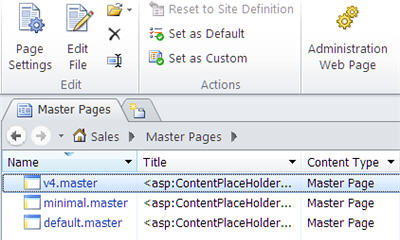
Per personalizzare le pagine master in SharePoint Designer 2010, è necessario prima di tutto aprire SharePoint Designer 2010 dal sito stesso o dal menu Start. Con il sito aperto in SharePoint Designer 2010, fare clic su Pagine master nel riquadro di spostamento.
Per la maggior parte dei siti sono presenti tre pagine master, v4.master, minimal.master e default.master, nella raccolta pagine master, come illustrato di seguito.
Creare una copia della pagina master principale
- Aprire il sito in SharePoint Designer e quindi fare clic su Pagine master nel riquadro di spostamento.
- Fare clic con il pulsante destro del mouse su v4.master e quindi premere CTRL+P per incollare una copia nella raccolta pagine master.
- Fare clic su v4_copy(1).master per visualizzare informazioni di riepilogo nella raccolta pagine master.
- Fare clic su Modifica file sulla barra multifunzione per visualizzare la pagina master.
Verrà aperta la pagina master nell'editor di pagine a schermo intero di SharePoint Designer 2010, in cui è possibile modificare la pagina in visualizzazione Struttura, Doppia o Codice. Grazie al supporto in fase di progettazione, è possibile vedere l'aspetto della pagina master durante la personalizzazione. Sono disponibili anche strumenti per esplorare e personalizzare tag, stili, script e aree del contenuto, come illustrato di seguito.
Usare i controlli segnaposto contenuto
Le pagine master e le pagine contenuto interagiscono usando un set di aree sostituibili o controlli segnaposto contenuto. Ogni segnaposto di contenuto (visualizzato come ContentPlaceHolder nel codice pagina) rappresenta il contenuto che può essere sostituito nella pagina master. Qualsiasi pagina del sito può sostituire qualsiasi contenuto all'interno del segnaposto di contenuto fornendo un controllo contenuto corrispondente. Il controllo contenuto può anche essere vuoto, rimuovendo completamente l'elemento dalla pagina con rendering.
Importante
Quando si personalizzano le pagine master, evitare di eliminare i segnaposto di contenuto. In questo modo si potrebbero interrompere alcune pagine e persino i siti associati alla pagina master. È consigliabile nascondere semplicemente questi controlli invece di eliminarli.
È possibile usare la caratteristica Gestisci aree contenuto per individuare ogni controllo segnaposto di contenuto nella pagina. È possibile visualizzare il controllo sia nella visualizzazione codice che nell'editor WYSIWYG.
Qui è possibile visualizzare il controllo PlaceHolderSiteName usato per visualizzare il nome del sito.
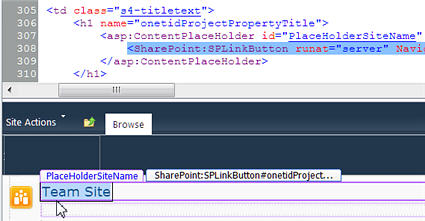
Un altro segnaposto di contenuto particolarmente importante è PlaceHolderMain perché questo è ciò che viene sostituito da ogni pagina di contenuto quando la pagina viene visualizzata in un Web browser.
È possibile modificare il layout del contenuto in un sito di SharePoint modificando la posizione dei controlli segnaposto di contenuto.
Per altre informazioni sull'uso dei segnaposto di contenuto, vedere Utilizzo dei controlli segnaposto di contenuto.
Un controllo segnaposto contenuto è una porzione di codice in una pagina master che interagisce con un controllo contenuto in una pagina di contenuto. Il controllo segnaposto contenuto visualizza il contenuto predefinito (che può non essere contenuto, se il controllo è vuoto) per l'area nella pagina, ma può essere sostituito da contenuto univoco da un controllo contenuto in una pagina di contenuto.
Individuare e modificare un controllo segnaposto di contenuto
Seguire questa procedura per individuare il controllo segnaposto contenuto PlaceHolderSiteName in una pagina master principale di SharePoint 2010.
Aprire il sito in SharePoint Designer 2010 e nel riquadro di spostamento fare clic su Pagine master.
Nota
Se le pagine master non sono visualizzate nel riquadro di spostamento, è possibile che siano state disabilitate in SharePoint. Per informazioni dettagliate, contattare l'amministratore del sito. Per altre informazioni, vedere Gestione di SharePoint Designer 2010.
Nella raccolta pagine master fare clic su v4.master.
Nella pagina di riepilogo della pagina master fare clic su Modifica file.
Se viene richiesto di estrarre il file, fare clic su Sì.
Se si sta visualizzando la pagina in visualizzazione Struttura, è possibile fare semplicemente clic su un'area della pagina per visualizzare il controllo segnaposto contenuto che serve al contenuto.
In alternativa, è possibile esplorare i controlli segnaposto di contenuto disponibili facendo clic sulla scheda Stile e facendo clic su Gestisci aree contenuto nel gruppo Pagina master. Questa caratteristica consente di individuare rapidamente e facilmente i controlli segnaposto di contenuto nella pagina master.
Nell'elenco delle aree di contenuto selezionare PlaceHolderSiteName e quindi fare clic su Vai a. Quindi fare clic su Chiudi. Il controllo segnaposto contenuto è selezionato nella pagina in questo modo.
Da qui è possibile modificarne le impostazioni, modificare la posizione, applicare stili diversi e così via. Al termine, salvare la pagina master.
Se si viene avvisati che le modifiche personalizzano la pagina dalla relativa definizione del sito, scegliere Sì.
Nota
Per impostazione predefinita, le pagine di SharePoint sono associate ai file di definizione del sito. Quando una pagina master viene personalizzata in SharePoint Designer 2010, non è più associata alla definizione del sito. Questo può comportare un ulteriore lavoro amministrativo a seguito di aggiornamenti futuri a SharePoint, motivo per cui viene visualizzato questo messaggio. Se necessario, è sempre possibile reimpostare la pagina master alla relativa definizione del sito.
Le modifiche verranno visualizzate in tutte le pagine allegate a questa pagina master, a meno che tali pagine non siano state personalizzate direttamente.
Usare gli stili
Il modo più semplice e rapido per modificare gli stili nella pagina master consiste nell'applicare un tema predefinito alla pagina. È possibile visualizzare e applicare i temi disponibili facendo clic sul collegamento Cambia tema sito in Personalizzazione nella scheda Impostazioni sito di SharePoint Designer.
Se invece si associano colori aziendali, elementi grafici, formattazione del testo o altri attributi di stile, è consigliabile creare stili personalizzati e aggiungerli direttamente alla pagina master oppure inserirli in fogli di stile CSS esterni collegati alla pagina master.
I tag DIV semplificano l'uso di CSS
La pagina master principale predefinita in SharePoint 2010 usa i tag DIV per definire elementi e sezioni a riga di blocco nella pagina. I tag DIV offrono numerosi vantaggi rispetto ai tag di tabella, usati nelle versioni precedenti. Con i tag DIV sono disponibili:
- Maggiore flessibilità nello stile di stile della pagina con CSS
- Meno commenti
- Download più veloci
- Ottimizzazione del motore di ricerca migliorata
- Supporto migliorato per l'accessibilità e
- Supporto migliorato per i browser.
Le tabelle HTML vengono ancora usate, ad esempio, quando si inseriscono web part e altro contenuto di SharePoint nella pagina. Tuttavia, per personalizzare le pagine master, è possibile usare principalmente i tag DIV per strutturare il contenuto.
Modificare gli stili nella pagina master o creare un file CSS personalizzato
Per modificare gli stili, fare clic sul menu Stile e quindi scegliere una delle opzioni sulla barra multifunzione per usare CSS nel modo desiderato.
È possibile creare nuovi stili e applicarli oppure collegare un foglio di stile usando i comandi della barra multifunzione. Usare il comando Gestisci stili per categorizzare gli stili in base all'elemento, all'ordine o al tipo. per mostrare solo gli stili in uso nella pagina o nell'elemento e per visualizzare le anteprime degli stili.
Impostare la nuova pagina master come pagina master principale
Dopo aver creato una nuova pagina master in SharePoint Designer 2010, è possibile impostare rapidamente la nuova pagina master come pagina master principale per l'intero sito.
Nota
Quando si imposta una nuova pagina master come pagina master principale, tutte le pagine collegate alla pagina master principale predefinita, incluse le pagine già esistenti nel sito e le nuove pagine create, vengono collegate alla nuova pagina master.
- Aprire SharePoint Designer 2010 e aprire il sito di SharePoint.
- Nel riquadro di spostamento in Oggetti sito fare clic su Pagine master.
- Nell'elenco Pagine master del riquadro di spostamento fare clic con il pulsante destro del mouse sulla pagina master da impostare come master predefinito e quindi scegliere Imposta come pagina master predefinita.
- Tornare al sito di SharePoint e tenere presente che la master predefinita principale è cambiata.