
È possibile visualizzare una cartella di lavoro di Excel in un dashboard o in un'altra pagina del sito connettendo la cartella di lavoro a una web part Excel Web Access. È possibile personalizzare l'aspetto e le funzionalità delle web part Excel Web Access e connetterle ad altre web part per attività di analisi dei dati, ad esempio il filtro e il recupero di dati esterni.
Per visualizzare una cartella di lavoro in una web part Excel Web Access, è necessario aggiungere la web part a una pagina e quindi connettere la cartella di lavoro alla web part immettendo l'URL o il unc della cartella di lavoro nel riquadro degli strumenti di Excel Web Access. Come passaggio finale, è possibile personalizzare la web part selezionando le proprietà nel riquadro degli strumenti di Excel Web Access per la web part. Configurando le proprietà, è possibile controllare le dimensioni e il layout della web part e controllare le modalità di interazione degli utenti con la cartella di lavoro.
Nota
Se queste informazioni non corrispondono a quanto visualizzato, è possibile che si stia usando Microsoft 365 dopo l'aggiornamento del servizio. Provare a connettere una web part Excel Web Access a una cartella di lavoro di Excel e a creare report, scorecard e dashboard usando Excel Services per trovare le informazioni applicabili.
Per saperne di più
- Aggiungere una web part Excel Web Access a una pagina
- Connettere una cartella di lavoro a una web part
Aggiungere una web part Excel Web Access a una pagina
Importante
Prima di poter visualizzare una cartella di lavoro in una web part Excel Web Access, è necessario pubblicarla in Excel Services o caricarla in una raccolta documenti nel sito.
Questa procedura descrive i passaggi specifici da eseguire per aggiungere una web part Excel Web Access a una pagina web part esistente. Per aggiungere una web part a una pagina, è necessario appartenere al gruppo di SharePoint Membri nome> sito predefinito <per il sito.
Se non esiste una pagina appropriata, potrebbe essere necessario creare una pagina del sito.
Per aggiungere una web part Excel Web Access a una pagina web part, eseguire questa procedura.
Nel riquadro Avvio veloce fare clic su Tutto il contenuto del sito. Quindi, nella pagina Tutto il contenuto del sito fare clic su Crea.
Nell'elenco Pagine e siti della pagina Crea fare clic su Pagina web part.
La figura seguente mostra un esempio di una pagina web part appena creata. La pagina contiene un'area dell'intestazione e un'area Corpo. Ogni area contiene la casella Aggiungi web part . Nell'area in cui si vuole aggiungere la web part Excel Web Access fare clic su Aggiungi web part per visualizzare selezione web part.
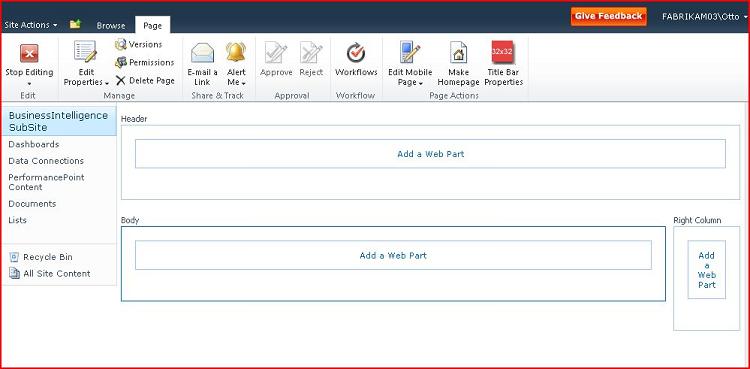
Nel riquadro Categorie di Selezione web part fare clic su Dati business. Nel riquadro Web part fare clic su Excel Web Access. Quindi, fare clic su Aggiungi.
Nota
Gli elementi specifici visualizzati nel riquadro web part del sito potrebbero essere diversi rispetto agli elementi visualizzati nella figura.

La web part verrà aggiunta alla pagina e verrà visualizzato il riquadro Seleziona cartella di lavoro .
Inizio pagina
Connettere una cartella di lavoro a una web part
- Nel riquadro Selezione cartella di lavoro di Excel Web Access fare clic sul collegamento Fare clic qui per aprire il riquadro degli strumenti. La pagina passa alla modalità di modifica e visualizza il riquadro degli strumenti di Excel Web Access.

-
 Nella sezione Visualizzazione cartella di lavoro della casella di testo Cartella di lavoro immettere l'URL o il UNC della cartella di lavoro. Se non si conosce l'URL, è possibile fare clic sul pulsante Sfoglia e quindi selezionare la cartella di lavoro da usare nella finestra di dialogo Seleziona risorsa -- pagina Web .
 - Nella casella Elemento denominato digitare il nome di un elemento denominato nella cartella di lavoro, ad esempio un nome definito, il nome di un grafico, una tabella, una tabella pivot o un grafico pivot, da visualizzare nella web part.
- Nella sezione Barra degli strumenti e barra del titolo e nella sezione Spostamento e interattività selezionare una o più proprietà da abilitare. Se si vuole disabilitare una proprietà, deselezionare la casella di controllo associata.
Per salvare le modifiche e uscire dalla modalità di modifica della web part, è possibile fare clic su OK nella parte inferiore del riquadro degli strumenti della web part. In alternativa, per interrompere la modifica e visualizzare la cartella di lavoro in modalità di visualizzazione, fare clic su Interrompi modifica.
Verrà visualizzata la web part configurata per usare la cartella di lavoro associata nella pagina.
Inizio pagina