
È stata creata un'ottima pagina di Microsoft SharePoint e si desidera renderla disponibile per l'uso da parte di altri utenti come punto di partenza per le proprie pagine. In alternativa, devi creare una pagina, ma non sai da dove iniziare. Un modello di pagina potrebbe essere la strada da percorrere.
Nota
- Alcune funzionalità vengono introdotte gradualmente nelle organizzazioni che hanno acconsentito esplicitamente a partecipare al programma Targeted Release. Ciò significa che questa caratteristica potrebbe non essere ancora disponibile o essere diversa da quella descritta negli articoli della Guida.
- Per aggiungere pagine e modelli è necessario avere autorizzazioni di modifica nel sito o essere il proprietario del sito. Se non si riesce ad aggiungere una pagina al proprietario del sito, è possibile che l'amministratore non abbia abilitato questa operazione.
- Al momento i modelli di pagina non possono essere usati tra siti o gruppi.
- I modelli di pagina non possono essere creati dalle home page.
Ecco come funziona un modello di pagina: una volta creato un modello, altri possono sceglierlo dalla raccolta Modelli e usarlo come punto di partenza per le proprie pagine. Una volta creata la pagina, possono apportare tutte le modifiche che desiderano alla loro pagina senza influire sul modello da cui sono partiti. Allo stesso modo, se il modello di pagina viene modificato o modificato in un secondo momento, non influirà su una pagina già creata da quel modello.
Utilizzo di un modello
SharePoint offre ora modelli di pagina moderni, un modo nuovo e intuitivo per creare pagine accattivanti o post di notizie in pochi clic. Grazie ai layout moderni ed eleganti e alla nuova raccolta modelli, puoi trovare, visualizzare in anteprima e usare facilmente modelli progettati per fornire contenuti di alta qualità istantaneamente.
Accedi ai modelli di pagina tramite la raccolta modelli
Puoi iniziare a creare una pagina o un post di notizie usando i modelli disponibili in uno di questi punti di accesso:
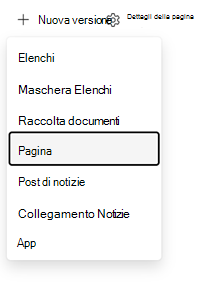
1. Home page del sito
- Passare alla home page del sito.
- Seleziona + Nuova<pagina o post di notizie.
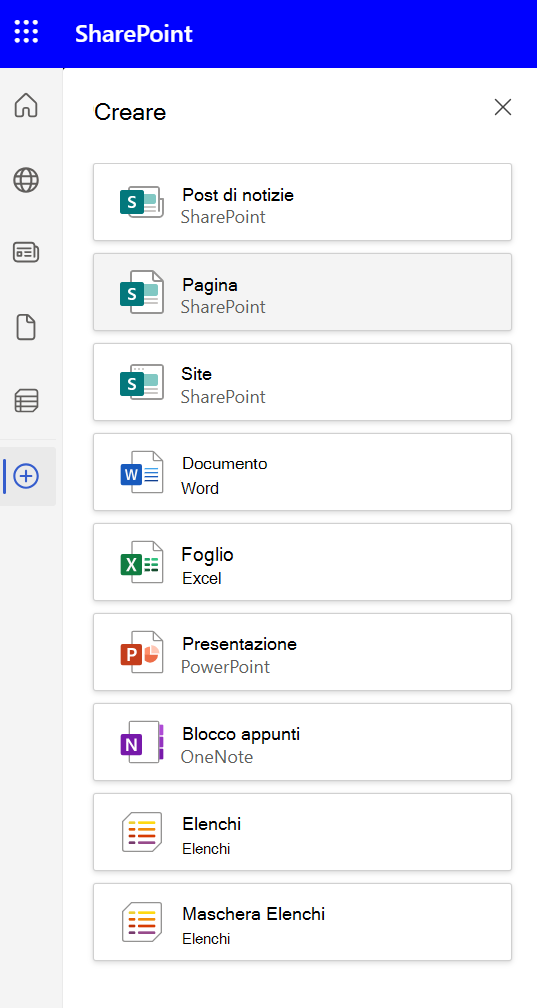
2. Barra dell'app di SharePoint
- Aprire la barra dell'app.
- Seleziona + Crea - post o pagina di notizie.
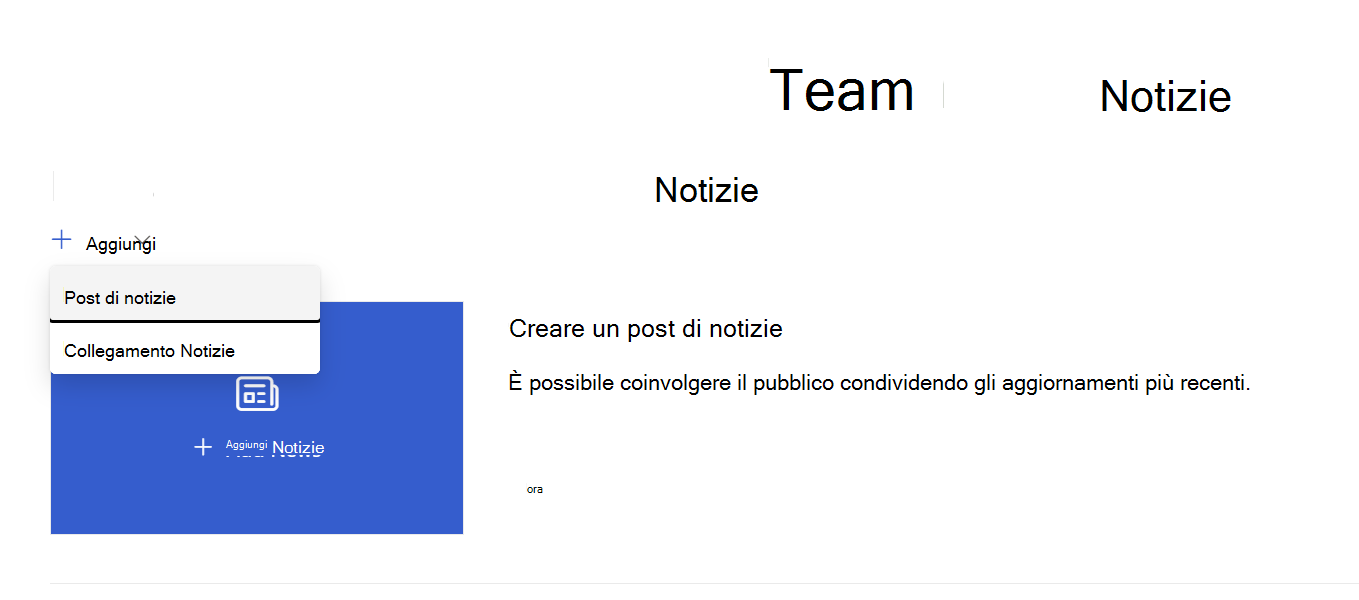
3. Web part Notizie
- Nella modalità di visualizzazione passare alla web part Notizie, selezionare + Aggiungi < post di Notizie.
Nuova raccolta modelli
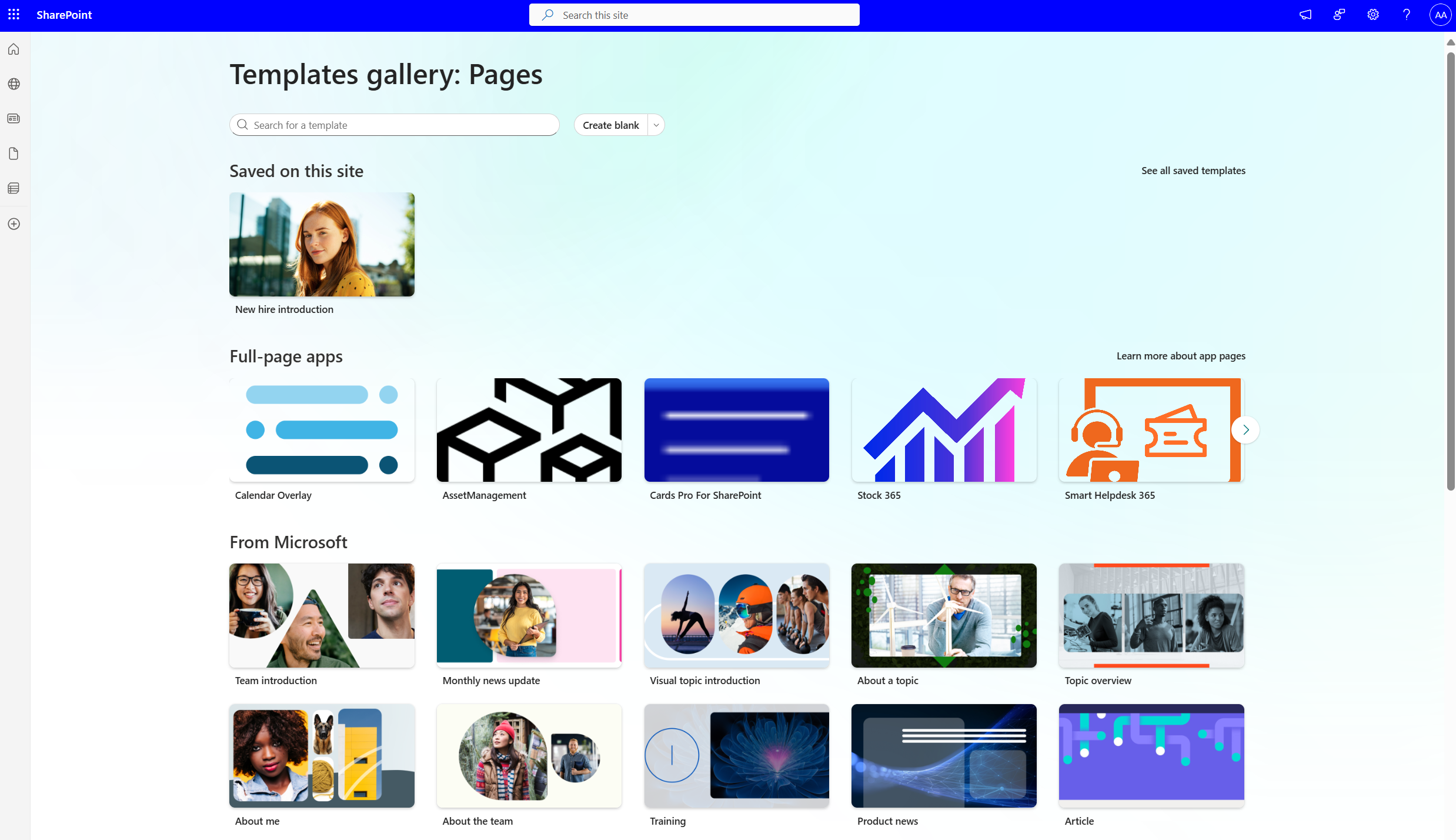
La raccolta modelli funge da posizione unica per esplorare e selezionare i modelli.
- Salvato in questo sito - È possibile accedere a modelli personalizzati o salvati univoci per il sito.
- App a pagina intera : le app possono essere posizionate su una pagina intera per offrire più spazio e semplificarne la ricerca e l'uso.
- Da Microsoft - Scegli tra un set curato di modelli OOB progettati in modo professionale per aiutarti a iniziare subito.
Selezionare un modello di pagina
- Scegliere il modello da cui si vuole iniziare. Se si vuole iniziare una pagina da zero, scegliere Crea vuoto.
- Aggiungere il contenuto. È anche possibile apportare modifiche, ad esempio aggiungere o rimuovere web part, spostarle e così via. Le modifiche apportate non influiranno sul modello con cui hai iniziato. Per altre informazioni sulla creazione di pagine e l'uso di web part, vedere Creare e usare pagine moderne in un sito di SharePoint.
- Al termine, salva la pagina selezionando Salva e chiudi.
- Quando si è pronti per rendere la pagina visibile a tutti gli utenti che hanno accesso al sito, selezionare Pubblica o Pubblica e invia (per i post di notizie).
Creazione di modelli
Crea o apri una pagina o un post di notizie da usare come base per il modello. Aggiungere o modificare le web part e il contenuto che si desidera inserire nel modello, proprio come si farebbe in qualsiasi nuova pagina. Per altre informazioni sulla creazione di pagine e l'uso di web part, vedere Creare e usare pagine moderne in un sito di SharePoint.
Quando la pagina ha l'aspetto desiderato, seleziona la freccia in giù accanto a Salva e chiudi nella parte superiore della pagina e seleziona Salva come modello.
Dopo aver salvato il modello, verrà visualizzato nel riquadro Modelli in Salvato in questo sito.Nota
- Un modo alternativo per creare un modello consiste nell'accedere a una pagina pubblicata che si desidera utilizzare come base per il modello, fare clic sul pulsante Promuovi e quindi fare clic su Salva come modello di pagina.
- Le pagine dei modelli non sono pubblicate; Solo le pagine create dai modelli possono essere pubblicate.
Passare a un modello personalizzato dal riquadro Modello
Dopo aver creato modelli personalizzati, è possibile passare a una pagina modello effettiva dal riquadro Modelli. Quindi è possibile visualizzarlo o modificarlo.
Procedere come segue:
Selezionare Nuovo e quindi Pagina nella parte superiore del sito. Verrà visualizzato il riquadro Modello.
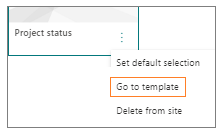
Seleziona i puntini di sospensione verticali in basso a destra del modello e scegli Vai al modello (che ti porterà alla pagina del modello dove puoi visualizzare o apportare modifiche e salvare).
Eliminare un modello personalizzato dal sito
Quando si elimina un modello personalizzato, questo viene rimosso definitivamente dal sito.
- Selezionare Nuovo e quindi Pagina nella parte superiore del sito. Verrà visualizzato il riquadro Modello.
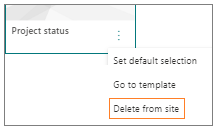
- Per rimuovere il modello dal sito, seleziona Elimina dal sito.
Impostare un modello come selezione predefinita nel riquadro Modello
Quando gli utenti selezionano Nuovo e quindi Pagina, il modello selezionato predefinito nel riquadro Modello è vuoto. Se gli utenti non selezionano un modello diverso, il modello vuoto verrà usato per la nuova pagina.
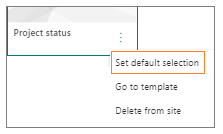
Se preferisci avere un altro modello come selezione predefinita, seleziona i puntini di sospensione verticali nella parte inferiore a destra del modello desiderato, quindi seleziona Imposta selezione predefinita.
Nota
Quando si modifica la selezione predefinita nel riquadro Modello, viene modificata per tutti gli utenti del sito.
Metodo alternativo per trovare, modificare ed eliminare modelli personalizzati con la raccolta Pagine
I modelli di pagina sono copie di pagine archiviate in uno stato di bozza nella cartella Modelli della raccolta Pagine . Le pagine dei modelli non sono pubblicate; Solo le pagine create dai modelli possono essere pubblicate.
Per accedere alla cartella Modelli nella raccolta pagine, procedere come segue:
- Seleziona Nuova>pagina nella parte superiore di un sito o di una pagina esistente.
- Nella parte inferiore del riquadro modello che si apre, seleziona Visualizza cartella modelli.
Modificare un modello
Per modificare un modello, puoi aprirlo dalla cartella Modelli nella raccolta Pagine e fare clic su Modifica.
Eliminare un modello
Per eliminare un modello, selezionarlo dalla cartella Modelli nella raccolta Pagine , fare clic con il pulsante destro del mouse sul modello e scegliere Elimina.