
Quando il contenuto di un sito è organizzato in modo logico e facile da trovare, è più facile da mantenere e gestire e gli utenti del sito sono più produttivi. Gli amministratori della raccolta siti o i proprietari di siti potrebbero voler definire la strategia del sito prima di crearlo. In questo articolo, esploriamo:
- Quale tipo di contenuto sarà presente nei siti?
- In che modo gli utenti troveranno e accederanno al contenuto?
- Cosa devono fare gli utenti con i contenuti?
Quale tipo di contenuto sarà presente nei siti?
Dopo aver valutato il numero e il tipo di siti desiderati, pianificare il contenuto che verrà archiviato in questi siti. L'obiettivo di questa pianificazione dei contenuti è determinare:
- Tipi di elenchi, raccolte o pagine da creare nei siti per organizzare il contenuto Le raccolte possono essere usate per archiviare documenti e altri file, mentre gli elenchi possono essere utili per tenere traccia di attività o problemi. Le pagine sono singoli elementi all'interno di un sito in cui è possibile visualizzare contenuti, app, collegamenti e altro ancora.
- Tipi di app da includereapp predefinite di SharePoint, ad esempio raccolte documenti ed elenchi, ma è anche possibile creare app personalizzate o acquistare app da terze parti in SharePoint Store.
- Se si desidera creare tipi di contenuto I tipi di contenuto consentono di personalizzare la modalità di gestione e monitoraggio di tipi specifici di contenuto.
L'organizzazione può avere la necessità di eseguire questo tipo di pianificazione in modo centralizzato, in particolare per i tipi di contenuto, ma è anche il tipo di pianificazione che è consigliabile incoraggiare i singoli proprietari di siti a eseguire per personalizzare i siti di cui sono responsabili.
Quali tipi di app si desidera aggiungere?
Oltre ai tipi di contenuto, è possibile pensare agli altri tipi di informazioni che verranno archiviate nei siti o ai tipi di attività che gli utenti dell'organizzazione vorrebbero usare i siti per gestire. Questo ti aiuterà a pianificare i diversi tipi di app che potresti voler aggiungere ai siti per iniziare. Ad esempio, se si sa che si vuole un posto in cui archiviare i documenti, è probabile che si voglia aggiungere una raccolta documenti. Se si vuole tenere traccia delle date importanti, probabilmente si vorrà un calendario.
Non è necessario aggiungere immediatamente tutte le app di cui potrebbe servirsi subito. I proprietari dei siti possono aggiungere e rimuovere nuove app nel tempo, in base alle esigenze aziendali. Tuttavia, la pianificazione anticipata sulla personalizzazione del contenuto dei siti consente di garantire che i siti siano immediatamente utili per gli utenti.
SharePoint include app predefinite utili per un'ampia gamma di finalità aziendali, dall'archiviazione e gestione dei documenti, alla gestione e al monitoraggio dei progetti, fino alla comunicazione. È possibile aggiungere più istanze di questi tipi di app a un sito. È anche possibile acquistare e aggiungere app di terze parti da SharePoint Store al sito.
Per altre informazioni, vedere Aggiungere un'app a un sito e Acquistare un'app da SharePoint Store.
È necessario definire i tipi di contenuto?
I tipi di contenuto consentono agli utenti del sito di creare rapidamente tipi di contenuto specializzato usando il comando Nuovo elemento o Nuovo documento in un elenco o in una raccolta. I tipi di contenuto sono utili perché forniscono ai proprietari del sito un modo per garantire che il contenuto sia coerente tra i siti. I tipi di contenuto consentono inoltre che un singolo elenco o raccolta contenga più tipi di elementi o tipi di documento. I proprietari dei siti possono preconfigurare dettagli specifici sul contenuto quando configurano i tipi di contenuto per un sito, un elenco o una raccolta.
I proprietari dei siti possono definire i tipi di contenuto per voci di elenco, documenti o cartelle.
Può essere utile definire i tipi di contenuto per alcuni dei tuoi contenuti se il tuo contenuto soddisfa uno dei criteri seguenti:
| Se questo è vero: | I tipi di contenuto possono essere utili nei modi seguenti: |
|---|---|
| Si dispone di tipi specifici di documenti con un formato o uno scopo standardizzato e si desidera che siano coerenti in tutta l'organizzazione. | Configurare i tipi di contenuto del sito per questi tipi di documenti a livello di sito del team in modo che siano disponibili per l'uso in tutti i siti secondari del sito del team. In questo modo, tutti gli utenti dell'organizzazione creeranno questi documenti in modi coerenti. |
| Esistono modelli specifici che le persone devono usare per tipi specifici di documenti. | Aggiungere questi modelli di documento ai tipi di contenuto pertinenti in modo che tutti i nuovi documenti creati dal tipo di contenuto usino il modello. |
| È disponibile un set standard di informazioni di cui è consigliabile tenere traccia per tipi specifici di documenti o elementi. | Aggiungere colonne al tipo di contenuto per tenere traccia di queste informazioni. Se una o più informazioni sono particolarmente importanti, è possibile designare tali colonne come necessario. È inoltre possibile specificare valori predefiniti per colonne specifiche quando si configura il tipo di contenuto. |
| Esiste un processo aziendale definito per la gestione o la revisione di tipi specifici di documenti. | È consigliabile configurare flussi di lavoro per tipi di contenuto specifici. È possibile usare i flussi di lavoro per gestire i processi aziendali, ad esempio la revisione o l'approvazione dei documenti. |
Dopo aver identificato il contenuto per il quale definire i tipi di contenuto, è opportuno decidere dove definire i tipi di contenuto. Se si definiscono i tipi di contenuto del sito a livello di sito del team, saranno ampiamente disponibili per il riutilizzo negli elenchi e nelle raccolte in tutti i siti secondari del sito del team. I proprietari dei singoli siti possono anche definire i tipi di contenuto del sito, anche se questi tipi di contenuto saranno disponibili per l'utilizzo in elenchi e raccolte solo in tale sito e in tutti i siti in esso contenuti.
Può essere utile creare un foglio di calcolo o una tabella che acquisisca le informazioni da includere quando si definiscono i tipi di contenuto. Si potrebbe iniziare a creare qualcosa di base, come la tabella seguente, e quindi adattarlo per includere qualsiasi informazione aggiuntiva di cui si possa tenere traccia, come ad esempio i siti o i team che useranno i tipi di contenuto:
| Nuovo tipo di contenuto | Tipo di contenuto padre | Colonne | Modello di documento | Flussi di lavoro |
|---|---|---|---|---|
| Specificare il nome del tipo di contenuto da creare. | Specifica il tipo di contenuto padre da cui verrà creato. | Elencare la colonna nuova o esistente da aggiungere al tipo di contenuto. | Specifica se al tipo di contenuto sarà associato un modello di documento. | Specifica se saranno presenti flussi di lavoro associati al tipo di contenuto. |
Per ulteriori informazioni sull'utilizzo dei tipi di contenuto, consultate Creare o personalizzare un tipo di contenuto.
In che modo gli utenti troveranno e accederanno al contenuto?
Pensare a come gli utenti del sito troveranno e utilizzeranno il contenuto nei siti di SharePoint. Questo tipo di pianificazione consentirà di prendere decisioni su come configurare la struttura di spostamento e ricerca del sito del team e dei siti secondari.
Quali siti si desidera includere nella navigazione globale?
Per pianificare la navigazione, può essere utile creare un diagramma dei siti nella gerarchia del sito. Se è già stato creato un diagramma durante la pianificazione dei siti, è possibile iniziare con tale diagramma e modificarlo. Includere tutti i siti secondari del sito del team. Può inoltre essere utile includere eventuali elenchi o raccolte importanti presenti nel sito del team e nei relativi siti secondari. In questo modo sarà possibile identificare immediatamente le destinazioni importanti che gli utenti del sito potrebbero voler trovare se iniziano dalla home page del sito del team.
La struttura di spostamento superiore di un sito fornisce la cosiddetta navigazione globale.
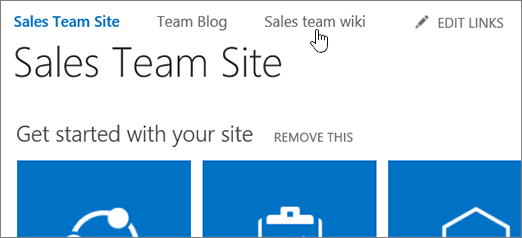
Per impostazione predefinita, ogni sito usa la propria struttura di spostamento superiore, ma è possibile decidere di consentire ai siti di ereditare la struttura di spostamento superiore dal sito padre, in modo che l'esperienza di spostamento sia coerente in tutti i siti. È possibile configurare i siti visualizzati nella barra di spostamento superiore. È inoltre possibile includere collegamenti a qualsiasi altro URL desiderato, nel caso in cui si desideri integrare collegamenti a risorse esterne nella navigazione del sito. Per altre informazioni sulla personalizzazione della barra di spostamento superiore, vedere Personalizzare la struttura di spostamento del sito del team.
Se i siti secondari del sito del team sono molti, potrebbe non essere opportuno visualizzarli tutti sulla barra dei collegamenti superiore, poiché ciò potrebbe essere un onere per gli utenti del sito. Ma non vuoi nemmeno rendere non individuabili siti o contenuti importanti. Usare il diagramma della gerarchia del sito per identificare i siti chiave da esporre nella navigazione globale.
Come si sposteranno le persone all'interno dei siti?
Oltre alla barra di spostamento superiore, i siti visualizzano anche un elemento di spostamento sul lato sinistro della pagina chiamato avvio veloce.
In genere, la barra di avvio veloce visualizza collegamenti specifici per il sito corrente e può essere usata per evidenziare il contenuto più importante. Quando si crea un nuovo elenco o una nuova raccolta, viene visualizzato automaticamente un nuovo collegamento in Recenti nel riquadro Barra di avvio veloce. Nella sezione Recenti sono visualizzati solo i cinque collegamenti più recenti.
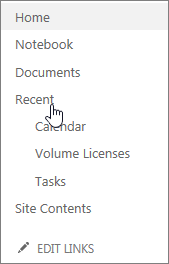
È possibile personalizzare la barra di avvio veloce per aggiungere o rimuovere collegamenti agli elenchi e alle raccolte del sito. È anche possibile raggruppare i collegamenti in intestazioni personalizzate. Se si sceglie di fare in modo che tutti i siti secondari ereditino la struttura di spostamento globale, sarà importante che i proprietari del sito personalizzino la struttura di spostamento sulla barra di avvio veloce, perché sarà il modo principale in cui gli utenti troveranno il contenuto all'interno di un sito quando lo visiteranno. Se si decide di non fare in modo che i siti secondari ereditino la navigazione globale dal sito del team, gli utenti potranno usare sia la barra dei collegamenti superiore sia la barra di avvio veloce in un sito secondario per trovare il contenuto al suo interno. Per altre informazioni sulla modifica dei collegamenti nel riquadro di avvio veloce, vedere Personalizzare la struttura di spostamento nel sito del team.
Inizio pagina
A cosa occorre prestare attenzione quando si pianifica la ricerca?
È più probabile che gli utenti vogliano usare SharePoint quando possono trovare facilmente le informazioni necessarie. Usando funzionalità di contenuto come i tipi di contenuto o aggiungendo colonne di metadati a elenchi e raccolte, è possibile rendere il contenuto più individuabile tramite la ricerca.
Gli amministratori della raccolta siti e gli amministratori del sito possono eseguire diverse configurazioni per personalizzare l'esperienza di ricerca degli utenti.
| Per eseguire questa operazione: | Fare riferimento a questo argomento: |
|---|---|
| Personalizzare lo stile e le impostazioni che influiscono sui risultati della ricerca, è possibile personalizzare il Centro ricerche e le web part usate nelle pagine del Centro ricerche. | Gestire il Centro ricerche in SharePoint |
| Creare regole di query per migliorare il modo in cui la ricerca risponde alla finalità dell'utente. | Gestire le regole di query |
| Personalizzare le origini dei risultati per le ricerche. | Gestire le origini dei risultati |
| Visualizzare, creare o modificare proprietà gestite o eseguire il mapping delle proprietà sottoposte a ricerca per indicizzazione alle proprietà gestite. | Gestire lo schema di ricerca in SharePoint |
| Per esportare e importare impostazioni di configurazione della ricerca personalizzate tra siti. Le impostazioni esportate e importate includono tutte le regole di query personalizzate, le origini dei risultati, i tipi di risultati, i modelli di classificazione e le impostazioni di ricerca del sito. | Esportare e importare le impostazioni di configurazione della ricerca personalizzate |
Come il contenuto diventa disponibile nella ricerca
Il servizio di ricerca è pianificato per eseguire la ricerca per indicizzazione del contenuto di SharePoint ogni cinque minuti. Dopo l'aggiunta di un elemento a un sito di SharePoint, trascorrerà un periodo di tempo prima che venga indicizzato e restituito nei risultati della ricerca. Questo periodo di tempo varia in base alle attività correnti dell'utente. Attività come la migrazione, l'aggiornamento e la manutenzione del sito aumentano il carico sulla pipeline di indicizzazione. I nuovi elementi di contenuto vengono in genere visualizzati nei risultati della ricerca entro un'ora.
Cosa devono fare gli utenti con i contenuti?
Ponendosi alcune domande di base sulle operazioni che gli utenti del sito devono eseguire con il contenuto, è possibile determinare come può essere necessario configurare siti, elenchi o raccolte specifici, nonché quali caratteristiche specifiche potrebbero essere necessarie agli utenti del sito.
| Domande da esplorare: | Considerazioni per la configurazione del contenuto: |
|---|---|
| È necessario tenere traccia delle versioni di tipi specifici di documenti o voci di elenco? |
|
| Gli utenti del sito dovranno poter lavorare o collaborare contemporaneamente su tipi specifici di documenti? |
|
| Tipi specifici di contenuti devono essere approvati prima che siano ampiamente accessibili |
|
| Alcuni tipi di documenti sono soggetti a processi aziendali specifici o a flussi di lavoro umani? |
|
| Si useranno gli elenchi per guidare o gestire i processi |
|
| Saranno presenti contenuti sensibili nei siti a cui è necessario limitare l'accesso generale? |
|
| Gli utenti dovranno ricevere aggiornamenti sulle modifiche apportate al contenuto? |
|