
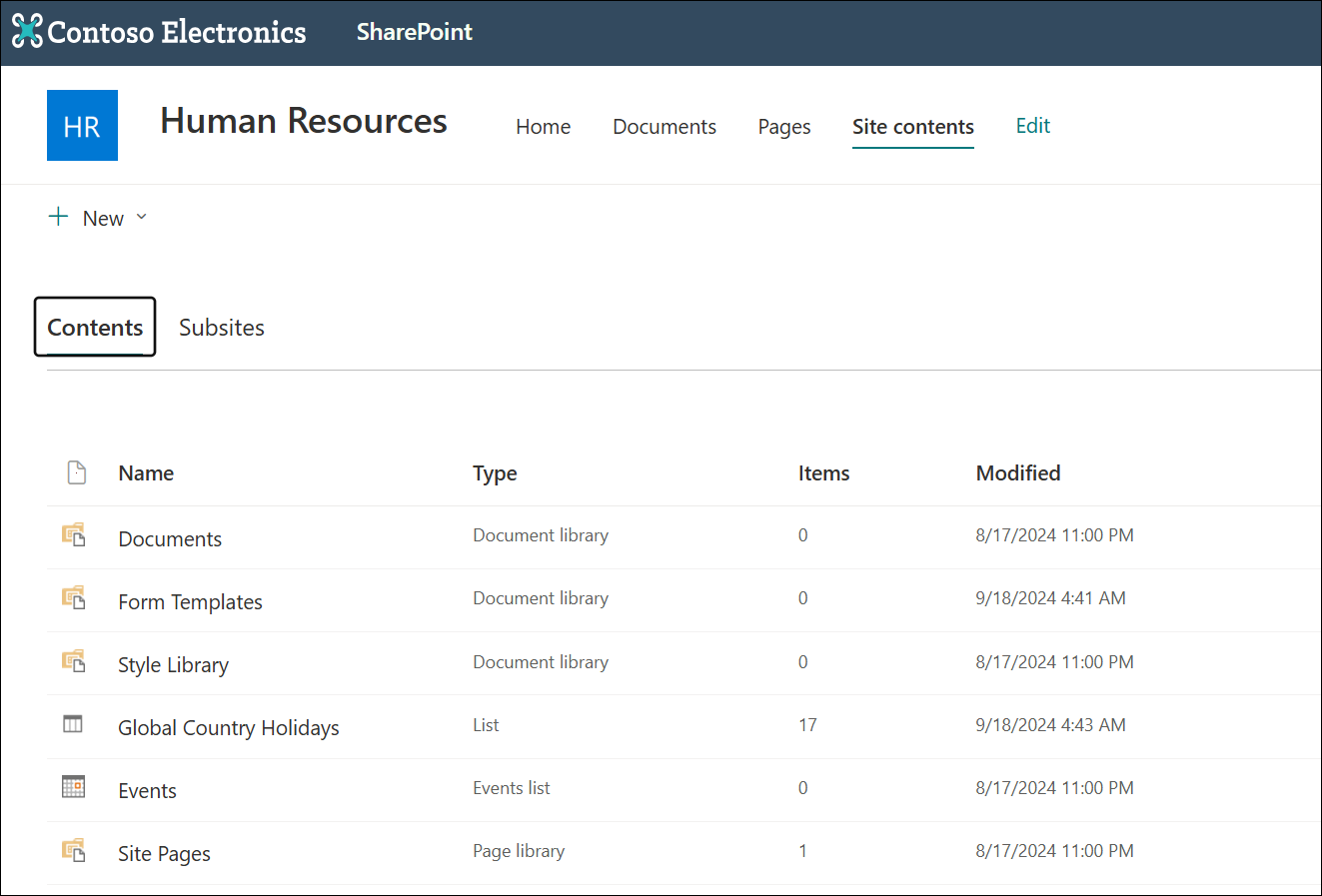
Nella pagina dei contenuti del sito di SharePoint in Microsoft 365 o SharePoint Server 2019 i proprietari del sito possono visualizzare un elenco di tutte le pagine, raccolte, elenchi e altre app presenti nel sito, nonché l'elenco dei siti secondari. La pagina dei contenuti del sito consente inoltre di accedere in modo più chiaro ad elenchi, pagine, raccolte documenti, siti secondari e app.
Nota
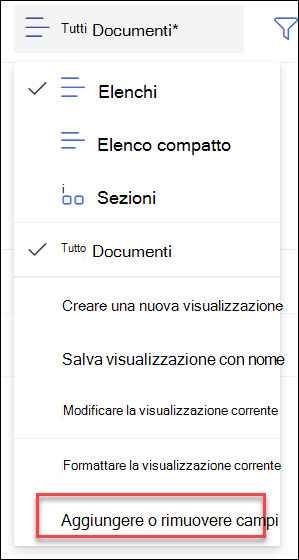
La pagina dei contenuti del sito è destinata ai proprietari dei siti per trovare rapidamente i contenuti necessari. Per visualizzare informazioni dettagliate sui file, ad esempio le dimensioni dei file o il numero di file in una cartella, è possibile aggiungere altri campi alla visualizzazione corrente selezionando Tutti i documenti>,Aggiungi o rimuovi campi. Tuttavia, a questo scopo, è consigliabile sincronizzare i file di SharePoint e OneDrive per visualizzarli facilmente in Esplora file.
Accedere alla pagina Contenuto del sito
Per accedere alla pagina Contenuto del sito:
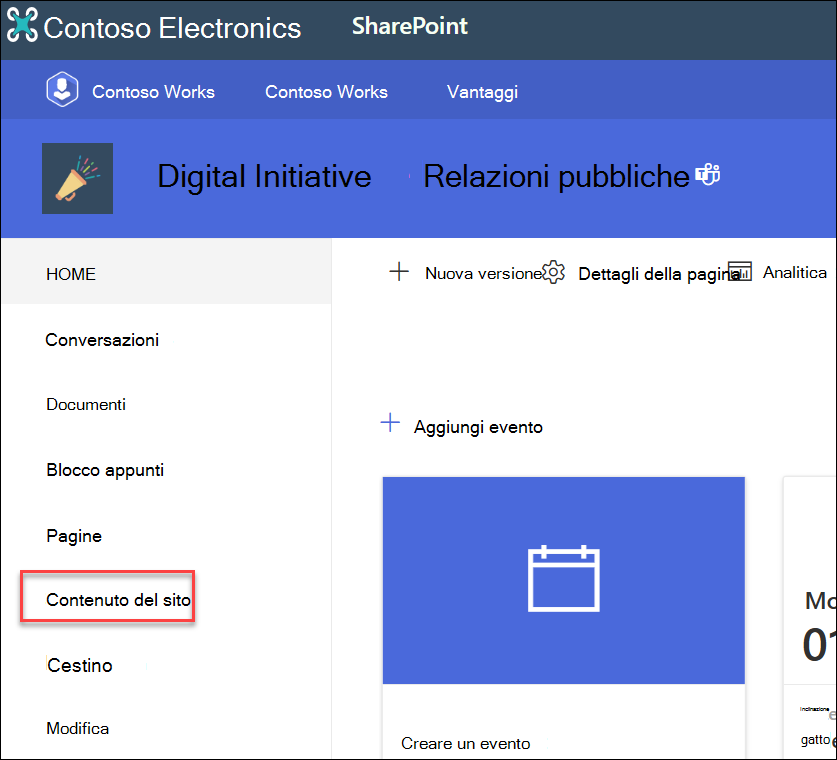
- Passare al sito per cui si vuole visualizzare il contenuto del sito.
- Sul lato sinistro selezionare Contenuto del sito:
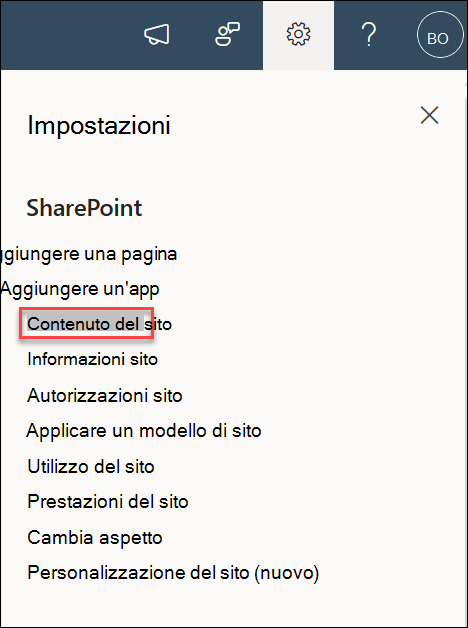
In alternativa, passare a Impostazioni e quindi Contenuto del sito:
Creare un nuovo elenco, raccolta documenti, app o sito secondario
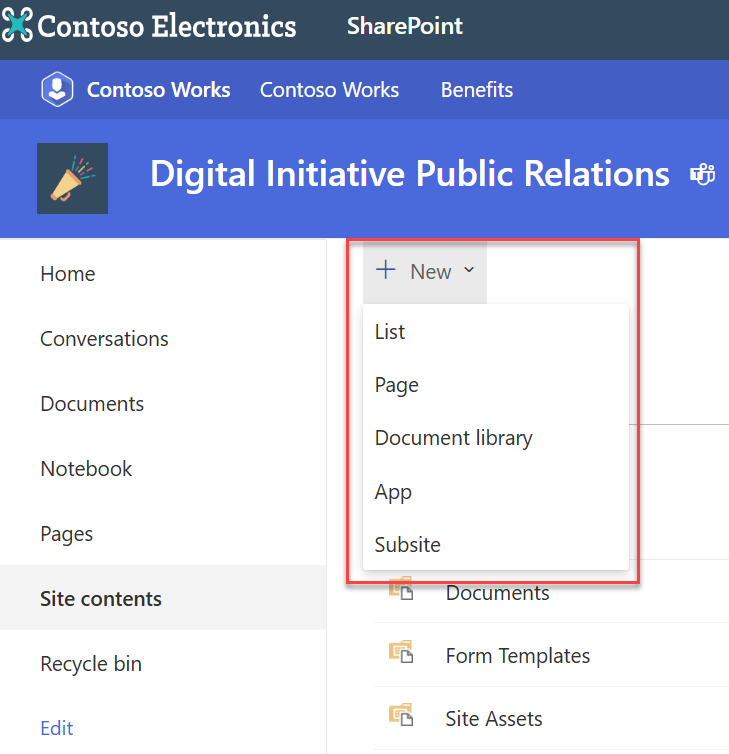
Selezionare Nuovo nella parte superiore della pagina per passare alla pagina familiare in cui è possibile assegnare un nome e configurare il nuovo elemento.
Visualizzare e usare tutti i contenuti e i siti secondari
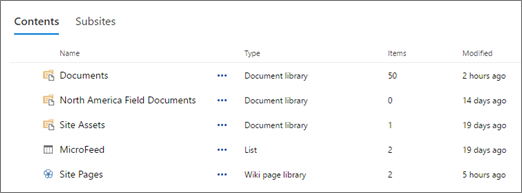
Nella pagina Contenuto del sito selezionare Contenuti per visualizzare le funzionalità di visualizzazione e interazione di tutto il contenuto del sito, inclusi documenti, risorse del sito, pagine e altro ancora.
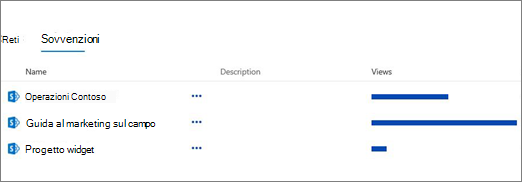
Selezionare Siti secondari per visualizzare i siti secondari e il numero di visualizzazioni di ognuno e per interagire con essi selezionando il sito secondario che si desidera usare. Selezionare i puntini di sospensione (...) per passare alla pagina dei contenuti del sito per il sito secondario.
Stai cercando dati sull'utilizzo del sito?
Per visualizzare i dati di utilizzo del sito, passare a Impostazioni e quindi selezionare Utilizzo del sito. Per altre informazioni, vedere Visualizzare i dati di utilizzo per il sito di SharePoint.
Ricerca per categorie tornare all'esperienza classica?
Se lo si desidera, è possibile tornare all'esperienza classica della pagina dei contenuti del sito selezionando Torna alla versione classica di SharePoint nell'angolo in basso a sinistra. Resterai nell'esperienza classica per il resto della sessione del browser. Se chiudi il browser e quindi riapri la pagina dei contenuti del sito, verrà nuovamente visualizzata la nuova esperienza dei contenuti del sito. Per modificare l'esperienza in una singola raccolta o elenco, vedere Cambiare l'esperienza predefinita per gli elenchi o le raccolte documenti da nuova a classica.
Per SharePoint Server 2019, un amministratore di SharePoint può creare un sito del team con l'esperienza classica o moderna durante la configurazione della raccolta siti.
- In Amministrazione centrale SharePoint selezionare Crea raccolte siti.
- Creare una raccolta siti e selezionare il sito del team (esperienza classica) in Modelli.
- Continuare a creare e salvare la raccolta siti.
Nota
Anche se questa sezione fa riferimento a elenchi e raccolte, viene usata anche per impostare l'esperienza predefinita per i contenuti del sito.