
È possibile visualizzare e modificare le proprietà di una pagina nel riquadro dei dettagli della pagina. Ad esempio, si potrebbe voler modificare l'anteprima, aggiungere una descrizione o assegnare una pagina a una categoria specifica. Puoi anche creare proprietà personalizzate per le pagine.
Nota
- Alcune funzionalità vengono introdotte gradualmente nelle organizzazioni che hanno acconsentito esplicitamente a partecipare al programma di rilascio mirato . Ciò significa che questa caratteristica potrebbe non essere ancora disponibile o essere diversa da quella descritta negli articoli della Guida.
- Il numero di proprietà disponibili per la visualizzazione e la modifica di una pagina può variare a seconda delle proprietà assegnate dal proprietario dell'elemento o dall'amministratore. Alcune proprietà possono essere obbligatorie.
Visualizzare e modificare le proprietà della pagina
Per visualizzare le proprietà della pagina:
- In visualizzazione di sola lettura fare clic sul
 Dettagli pagina nella parte superiore della pagina in una pagina salvata o pubblicata.
 - Per informazioni su una pagina, ad esempio la data dell'ultima modifica, fare clic su Altri dettagli nella parte inferiore del riquadro.
Per modificare le proprietà della pagina:
Nella barra dei comandi a sinistra del riquadro dei dettagli della pagina selezionare Modifica.
Nella barra dei comandi selezionare il
Dettagli pagina. Nota
Per apportare modifiche alle proprietà della pagina, è necessario avere le autorizzazioni di proprietario o progettista nel sito di SharePoint. Per visualizzare i proprietari del sito, selezionare Impostazioni Pulsante >
Autorizzazioni del sito e quindi Proprietari del sito.Nel riquadro dei dettagli della pagina selezionare Proprietà ^ e selezionare il valore della proprietà sotto il nome della proprietà che si desidera modificare.
Digitare il nuovo valore e quindi premere INVIO per salvare le modifiche.
Per modificare più proprietà alla volta, selezionare Modifica tutto e modificare le proprietà che si desidera modificare, quindi fare clic su Salva.
Selezionare Ripubblica per aggiornare le modifiche.
- In alternativa, è possibile annullare le modifiche selezionando Rimuovi modifiche dalla barra dei comandi.
Modificare l'immagine di anteprima
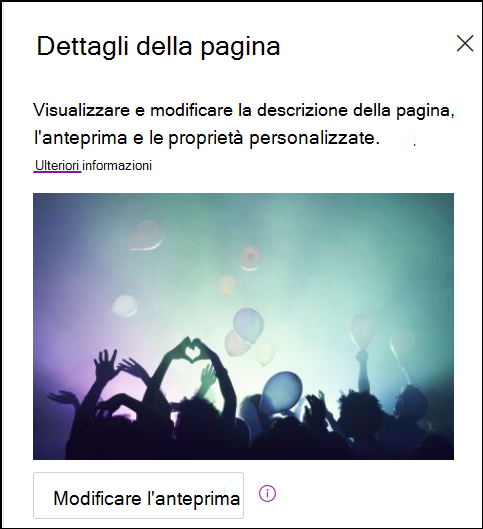
Puoi modificare l'anteprima della pagina nel riquadro dei dettagli della pagina.
- Verificare che la pagina sia in modalità di modifica selezionando Modifica nella parte superiore destra della pagina.
- Nella barra dei comandi selezionare il Dettagli pagina.
- Seleziona Cambia miniatura per aprire la finestra Immagini recenti.
- Seleziona un'immagine recente o trova un'immagine dalle immagini di archivio fornite da Microsoft, dalla ricerca sul Web, dal sito, dal computer o da un collegamento. Se l'organizzazione ha specificato un set di immagini approvate, sarà possibile scegliere tra tale set in La tua organizzazione.
- Selezionare Inserisci per usare l'immagine selezionata.
- Selezionare Ripubblica per salvare le modifiche.
Per annullare le modifiche, selezionare Rimuovi modifiche sulla barra dei comandi.
Nota
- La ricerca Web usa immagini Bing che usano la licenza Creative Common. L'utente è responsabile della revisione delle licenze di un'immagine prima di inserirla nella pagina.
- Se sei un Amministrazione di SharePoint e vuoi sapere come creare una libreria di risorse per la tua organizzazione, consulta Creare una libreria di risorse dell'organizzazione.
- Per informazioni sulle dimensioni e le proporzioni delle immagini, vedi Ridimensionamento e ridimensionamento delle immagini nelle pagine moderne di SharePoint.
- Se si è un amministratore di SharePoint, è consigliabile abilitare una rete per la distribuzione di contenuti (CDN) per migliorare le prestazioni per l'acquisizione di immagini. Ulteriori informazioni sulle reti CDN.
Modificare la descrizione della pagina
- È possibile aggiungere o modificare la descrizione della pagina digitando nello spazio sotto Descrizione. In modalità di modifica, posizionare il cursore nella casella Descrizione e iniziare a digitare.
- L'anteprima e la descrizione vengono usate in luoghi come i risultati di ricerca e le notizie di SharePoint.
Controllare ortografia e grammatica con Editor
Abilitare o disabilitare il controllo ortografico e grammaticale nelle web part Testo attivando o disattivando l'interruttore in Usa Editor per controllare ortografia, grammatica e altro ancora .
Aggiungere e rimuovere proprietari del sito
- Nella parte superiore della pagina selezionare Impostazioni (icona a forma di ingranaggio).
- Nel pannello Impostazioni, selezionare Autorizzazioni sito.
- Nel riquadro Autorizzazioni selezionare Condividi sito.
- Immettere il nome di una persona da aggiungere o rimuovere come proprietario.
- Seleziona la freccia sotto l'icona della persona, quindi esegui una delle operazioni seguenti:
- Per impostare la persona come proprietario, selezionare Controllo completo.
- Scegliere un'opzione diversa, ad esempio Lettura, per rimuovere l'utente come proprietario del sito.
Aggiungere proprietà nella raccolta Pagine
Per aggiungere una proprietà a una pagina, creare una colonna per tale proprietà nella raccolta Pagine. La colonna archivia i dati delle proprietà (denominati anche metadati) e diventa disponibile nella raccolta Pagine e nel riquadro dei dettagli pagina per ogni pagina.
Passare alla raccolta pagine facendo clic su Pagine nella barra di spostamento superiore.
Se non vedi Pagine, clicca su Impostazioni in alto a destra, quindi su Contenuto del sito. Nella pagina Contenuto del sito fare clic su Pagine del sito.Selezionare Aggiungi colonna
 a destra del nome dell'ultima colonna nella parte superiore dell'elenco o della raccolta.
Nota
Lo schermo di SharePoint è diverso dagli esempi riportati di seguito? È possibile che l'amministratore abbia impostato l'esperienza classica nell'elenco o nella raccolta documenti oppure che si usi una versione precedente di Server SharePoint. In questo caso, fare clic sulla scheda per la versione di Server SharePoint 2016 precedente. Vedere Quale versione di SharePoint è in uso?
Sono disponibili diverse colonne tra cui scegliere, ad esempio Testo, Scelta, Data e ora, Più righe di testo, Persona, Numero, Sì/No e altro ancora. Scegliere il tipo di colonna desiderato.
Nella finestra di dialogo Nuova colonna digitare un titolo o un'intestazione di colonna nel campo Nome.
Diversi tipi di colonne avranno a disposizione diverse opzioni. Aggiungere altre opzioni in base alle esigenze. Ad esempio, in Altre opzioni è possibile scegliere di richiedere che la colonna contenga informazioni. Questa proprietà è nota anche come proprietà Required. Per altre informazioni e altri modi per aggiungere colonne a raccolte ed elenchi, vedere Creare una colonna in un elenco o in una raccolta di SharePoint.
Suggerimento
È anche possibile creare colonne del sito che si estendono su più raccolte. Per altre informazioni, vedere Tipi e opzioni di colonna del sito.
Proprietà richieste
Quando si aggiunge una colonna nella raccolta Pagine, è possibile impostarla come proprietà Obbligatoria usando l'interruttore in Richiedi che la colonna contenga informazioni. Quando è richiesta una proprietà, gli autori delle pagine devono fornire queste informazioni prima di poter pubblicare pagine e post di notizie.
Nota
Se una proprietà è contrassegnata come obbligatoria dopo la pubblicazione di pagine o post di notizie, rimarrà pubblicata e apparirà nella vista libreria Pagine che richiedono attenzione .
I segnali visivi nella raccolta pagine e sulla pagina faranno sapere agli autori che nelle loro pagine mancano le proprietà richieste e li guideranno a fornire le informazioni richieste.
Segnali visivi su pagine e post di notizie
- Un'icona rossa verrà visualizzata accanto a Dettagli pagina nella barra dei comandi per indicare che è necessario prestare attenzione.
- Nel pannello dei dettagli della pagina, le proprietà obbligatorie sono indicate con un asterisco rosso.
- Se un autore seleziona Pubblica, Ripubblica, Pubblica notizie, Aggiorna notizie, Pianifica o Invia per approvazione in una pagina con proprietà richieste mancanti, un pannello di pre-pubblicazione gli chiede di fornire le proprietà richieste mancanti.
Segnali visivi nella raccolta Pagine
- I campi che non dispongono delle proprietà obbligatorie sono evidenziati in rosso e contengono il testo Informazioni obbligatorie.
- Gli autori possono fornire le proprietà richieste mancanti nel riquadro dei dettagli della pagina e pubblicare direttamente dalla libreria Pagine.
- Una vista denominata Pagine che richiedono attenzione nella raccolta Pagine mostra tutte le pagine o i post di notizie mancanti delle proprietà richieste.
Eliminare una pagina
È possibile eliminare una pagina nella raccolta Pagine del sito.
- Nel menu nella parte superiore della pagina, seleziona Pagine.
- Nell'elenco Pagine sito posizionare il puntatore del mouse sulla riga che contiene la pagina da eliminare e quindi selezionarla. (Non fare clic sul collegamento alla pagina stesso, che aprirà la pagina.)
- Nel menu nella parte superiore della pagina selezionare Elimina. La pagina si sposta quindi nel Cestino del sito, dove può essere ripristinata o eliminata definitivamente.