
Le colonne di un elenco o di una raccolta consentono di raggruppare, classificare e tenere traccia delle informazioni. I tipi di colonna includono una singola riga di testo, un elenco a discesa di opzioni, un numero calcolato da altre colonne e una colonna che consente di selezionare il nome di una persona.
Aggiungere una colonna a un elenco o a una raccolta
È possibile aggiungere la maggior parte dei tipi di colonne senza uscire dall'elenco o dalla raccolta.
Passare all'elenco o alla raccolta in cui si vuole creare una colonna.
A destra del nome dell'ultima colonna nella parte superiore dell'elenco o della raccolta selezionare + Aggiungi colonna o +.
Nota
La schermata di SharePoint ha un aspetto diverso dagli esempi riportati qui? In tal caso, selezionare la scheda Classico più indietro in questo articolo. Saranno disponibili istruzioni alternative più adatte alla propria esperienza se l'amministratore imposta l'esperienza classica nell'elenco o nella raccolta documenti oppure se si usa una versione precedente di Server SharePoint. Vedere Quale versione di SharePoint è in uso?
Nell'elenco a discesa selezionare il tipo di colonna desiderato.
Nel campo Nome del pannello Crea una colonna immetti un titolo o un'intestazione di colonna.
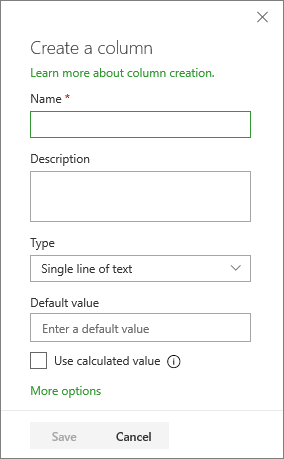
Immettere qualsiasi altra informazione richiesta. Il numero di campi varia in base al tipo di colonna scelto. L'esempio precedente è per un campo 'text'.
Selezionare Salva.
Aggiungere altri tipi di colonna a un elenco o a una raccolta
Passare all'elenco o alla raccolta in cui si vuole creare una colonna.
Nella visualizzazione Tutti gli elementi o Tutti i documenti dell'elenco o della raccolta in cui si vuole aggiungere una colonna selezionare
 Aggiungi colonna alla fine della riga di intestazione. Scorrere fino alla fine delle colonne disponibili e selezionare Visualizza tutti i tipi di colonna. Selezionare Avanti.
Nella sezione Nome e tipo immettere il nome desiderato per la colonna nel campo Nome colonna .
In Tipo di informazioni nella colonna selezionare il tipo di informazioni che si desidera visualizzare nella colonna. Per altre informazioni sui tipi di colonna, vedi Opzioni e tipi di colonna del sito.
Nella sezione Impostazioni colonne aggiuntive immettere una descrizione nel campo Descrizione per consentire agli utenti di comprendere lo scopo della colonna e i dati che deve contenere. La descrizione è facoltativa.
A seconda del tipo di colonna selezionato, potrebbero venire visualizzate ulteriori opzioni nella sezione Impostazioni aggiuntive colonna. Selezionare le impostazioni aggiuntive desiderate. Per altre informazioni sulle impostazioni delle colonne, vedi Tipi e opzioni di colonna del sito.È possibile aggiungere la convalida per assicurarsi che la voce di colonna corrisponda a quanto previsto. Per espandere la sezione, selezionare Convalida colonna e immettere la formula da usare per convalidare i dati. Aggiungere un messaggio utente che descriva l'aspetto dei dati validi per consentire agli utenti di immettere dati validi. Per informazioni sulla convalida e sulla sintassi delle formule, vedere Esempi di formule comuni negli elenchi.
Nota
La sezione Convalida colonna non è disponibile per tutti i tipi di colonne.
Per salvare, selezionare OK.
Creare una colonna del sito in un elenco o in una raccolta
- Nella home page selezionare il
 > e quindi selezionare Visualizza tutte le impostazioni del sito.
 - Nella pagina Impostazioni sito, in Raccolte Web Designer, selezionare Colonne sito.
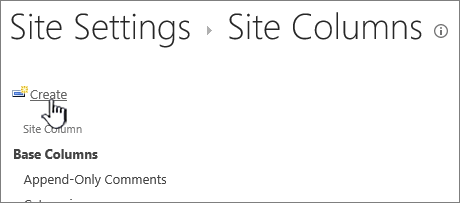
- Nella pagina Colonne del sito selezionare Crea.
- Nella sezione Nome e tipo immettere il nome desiderato nella casella Nome colonna .
- Selezionare il tipo di informazioni da archiviare nella colonna. Per altre informazioni, vedi Tipi e opzioni di colonna del sito.
- Nella sezione Gruppo selezionare il gruppo esistente in cui archiviare la nuova colonna del sito oppure creare un nuovo gruppo in cui archiviare la colonna.
L'elenco dei gruppi esistenti può variare in base alla versione di SharePoint e ai gruppi aggiunti. - Nella sezione Impostazioni aggiuntive colonna selezionare le impostazioni di colonna aggiuntive preferite. Le opzioni disponibili in questa sezione variano in base al tipo di colonna selezionato nella sezione Nome e tipo.
Per altre informazioni sulle impostazioni delle colonne, vedi Tipi e opzioni di colonna del sito. - Selezionare OK.
Aggiungere una colonna del sito esistente a un elenco o a una raccolta
Passare all'elenco o alla raccolta in cui si vuole creare una colonna.
Nota
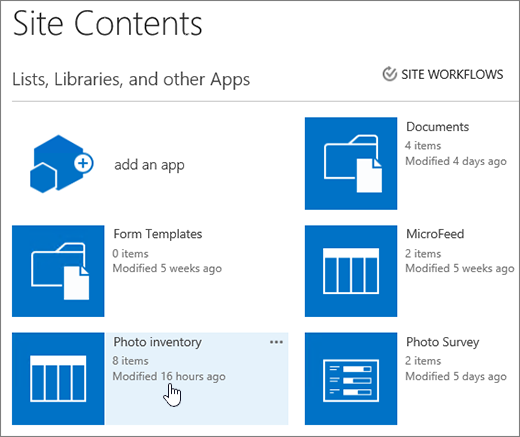
Se il nome dell'elenco o della raccolta non viene visualizzato in una pagina, selezionare Impostazioni
 >Contenuto del sito e quindi selezionare il nome dell'elenco o della raccolta.
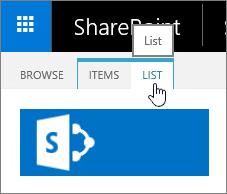
Selezionare Impostazioni del
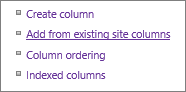
>Impostazioni elenco o Impostazioni raccolta. A seconda della versione di SharePoint, potrebbe essere necessario selezionare Altre impostazioni della raccolta.Nella pagina Impostazioni scorrere verso il basso fino alla sezione Colonne e quindi selezionare Aggiungi da colonne del sito esistenti.
Nella sezione Seleziona colonne della pagina Aggiungi colonne da colonne sito selezionare il gruppo di colonne del sito tra cui scegliere nell'elenco a discesa Seleziona colonne sito da.
Quando si seleziona un gruppo di colonne nell'elenco, le colonne del sito disponibili vengono visualizzate nell'elenco Colonne del sito disponibili.Nota
Per impostazione predefinita, l'elenco Colonna siti disponibili è Tutti i gruppi, ma è possibile limitare il numero di campi scegliendo i gruppi che possono contenere ciò che si sta cercando, ad esempio colonne del documento principale o colonne personalizzate.
Seleziona le colonne del sito da aggiungere e seleziona Aggiungi. Le colonne vengono visualizzate nella casella a discesa Colonne da aggiungere. Per aggiungere la colonna alla visualizzazione predefinita, visualizzata automaticamente dagli utenti del sito quando aprono per la prima volta un elenco o una raccolta, verificare che l'opzione Aggiungi alla visualizzazione predefinita sia selezionata. Alcuni elenchi come l'elenco Attività presentano anche l'opzione Aggiungi a tutti i tipi di contenuto, selezionata per impostazione predefinita. Per aggiungere la colonna a tutti i tipi di contenuto, verificare che Aggiungi a tutti i tipi di contenuto rimanga selezionata.
A seconda del tipo di elenco o di raccolta, nella sezione Opzioni potrebbero essere presenti ulteriori impostazioni. Selezionare le opzioni aggiuntive desiderate.Per salvare, selezionare OK.



Altre operazioni che è possibile eseguire con le colonne
- Modificare una colonna in un elenco o in una raccolta
- Eliminare una colonna in un elenco o in una raccolta
- Per un'alternativa all'eliminazione di una colonna da una pagina o un sito, vedere Mostrare o nascondere una colonna in un elenco o in una raccolta.
- Gestire elenchi e raccolte che includono molti elementi
- Per aggiungere un elenco a una pagina o a un sito, vedere Creare un elenco.
- Per eliminare un elenco da una pagina o un sito, vedere Eliminare un elenco.
Feedback
Questo articolo è stato utile? In fondo alla pagina è possibile indicare se le informazioni sono state o meno di aiuto. In caso contrario, indicare il motivo di insoddisfazione. Se questa pagina è stata visualizzata come risultato di una ricerca ma non contiene le informazioni cercate, segnalare cosa si cercava. Indicare la versione in uso di SharePoint, del sistema operativo e del browser. Microsoft userà il feedback degli utenti per verificare le procedure e aggiornare questo articolo.