
Passare foto, file e posta elettronica da Mac a Surface
Nota
Alcuni prodotti potrebbero non essere disponibili nel tuo paese o nella tua area geografica.
Le foto, i file, la posta elettronica e altri elementi ancora saranno certamente al sicuro sul tuo nuovo dispositivo Surface.
- Accedere ai file archiviati nel cloud
- Spostare i file archiviati sul tuo Mac
- Pronto a spostare i file? Iniziamo!
- Accedere ai messaggi e-mail, ai contatti e al calendario
- Trasferire i Preferiti del Web browser sul dispositivo Surface
Nota
Alcune delle informazioni presenti in questa pagina non sono valide per i portatili che eseguono Windows 10 S. Le parti in questione saranno segnalate.
Accedere ai file archiviati nel cloud
Tutti i file salvati in iCloud, OneDrive, Dropbox o con un altro servizio di archiviazione online utilizzando il tuo Mac saranno disponibili anche sul tuo dispositivo Microsoft Surface. Visita semplicemente il sito del servizio che utilizzi e accedi o scarica l'app per il servizio in uso da Microsoft Store.
Spostare i file archiviati sul tuo Mac
Per i file archiviati a livello locale sul Mac, dovrai copiarli sul tuo dispositivo Surface utilizzando un'unità esterna. L'unità deve essere compatibile sia con Mac sia con Windows. Consigliamo di utilizzare un'unità USB (USB 3.0 è la soluzione più veloce).
Nota
Per i portatili Surface che eseguono Windows 10 S: è possibile aprire i file mediante le app da Microsoft Store. Alcuni dei file provenienti da Mac potrebbero non avere app associate in Microsoft Store, pertanto potresti non essere in grado di aprirli.
Procurarsi un'unità USB con più memoria rispetto a quella utilizzata sul Mac
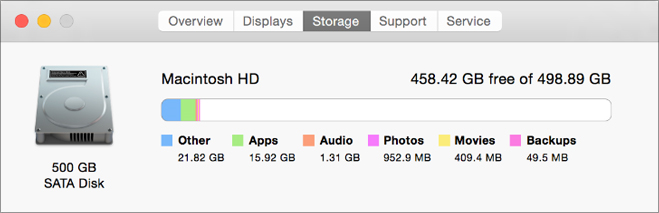
Ecco come riconoscere le dimensioni necessarie del disco rigido:
- Nel tuo Mac fai clic per aprire il menu Apple nell'angolo superiore sinistro della schermata.
- Seleziona About this Mac.
- Seleziona la scheda Storage nella finestra visualizzata. Consigliamo di procurarsi un'unità esterna con più memoria rispetto a quella utilizzata sul Mac.
Pronto a spostare i file? Iniziamo.
Nota
Se nel tuo Mac sono presenti più account utente, dovrai seguire questi passaggi per ciascun account. Probabilmente vorrai creare anche account diversi sul tuo dispositivo Surface. Scopri come configurare gli account.
Copiare foto nell'unità esterna
Connetti l'unità esterna al Mac. Potrebbe essere necessario collegare l'unità all'alimentazione.
Apri Photos sul tuo Mac.
Sulla barra dei menu nella parte superiore dello schermo selezionare Modifica>seleziona tutto.
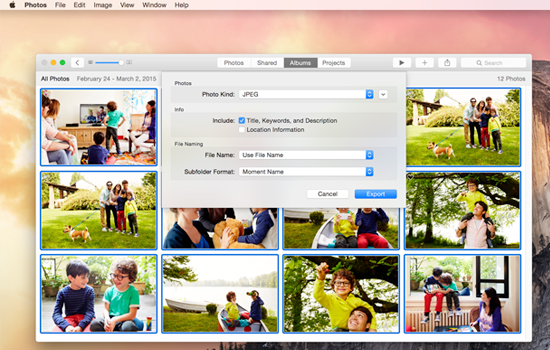
SelezionareEsportafile>.
Imposta Subfolder Format su Moment Name nella finestra popup, seleziona l'unità esterna dalla sezione Devices, quindi scegli Export.
Al termine dell'esportazione, seleziona l'icona del disco rigido esterno sul desktop.
Sulla barra dei menu nella parte superiore dello schermo selezionare Espelli file>.
Scollega l'unità esterna dal Mac.
Copiare foto sul tuo dispositivo Surface
Connetti l'unità esterna al tuo dispositivo Surface.
Se la cartella non viene aperta automaticamente, visualizzerai una notifica sul lato destro della schermata indicante Disco rimovibile: Tocca per scegliere. Seleziona la notifica e scegli Apri cartella per visualizzare i file.
Premi CTRL + A su Surface Keyboard per selezionare tutte le cartelle, quindi premi CTRL + C per copiarle.
Seleziona Immagini in Questo PC dal riquadro sinistro.
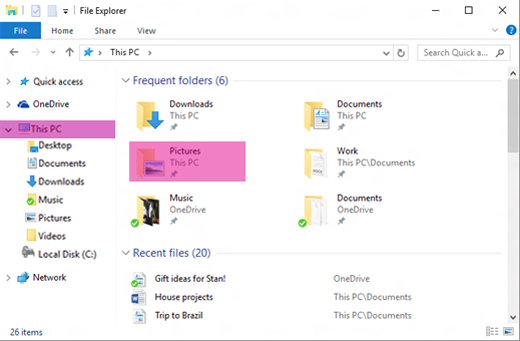
Premi CTRL + V per incollare le cartelle delle foto nella cartella Immagini.
Al termine del trasferimento, seleziona Questo PC dal riquadro sinistro.
Tieni premuto o fai clic con il pulsante destro del mouse sull'icona del disco rigido esterno, quindi scegli Espelli.
Scollega il disco rigido esterno dal tuo dispositivo Surface.
Suggerimento
Per ottenere le tue foto sul dispositivo Surface, digita Immagini nella casella di ricerca sulla barra delle applicazioni. In alternativa, prova l'app Foto.
Copiare musica, documenti e altri file
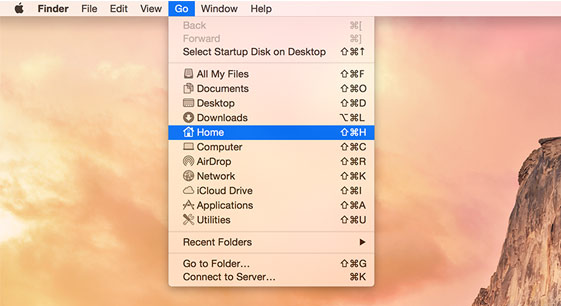
Prima di iniziare, stabilisci quali file desideri sul tuo dispositivo Surface. Apri Finder sul Mac, successivamente seleziona Go dalla barra dei menu nella parte superiore della schermata, quindi scegli Home.
Nota
Quasi tutti gli elementi che sposti dal Mac funzioneranno con le app di Windows corrispondenti su Surface, ma i file creati con le app Apple (come GarageBand o iMovie) non funzioneranno in Surface. I file iWork possono essere esportati e aperti con Microsoft Office (Pagine da Word, Keynote in PowerPoint e Numeri in Excel). Tienilo presente quando decidi cosa copiare sul tuo dispositivo Surface.
Quando sei pronto, ecco come puoi copiare i file.
Copiare file nell'unità esterna
Collega il disco rigido esterno a una porta USB del tuo Mac e a un'alimentazione (se richiesto).
Fai clic all'interno della finestra Home con le cartelle personali.
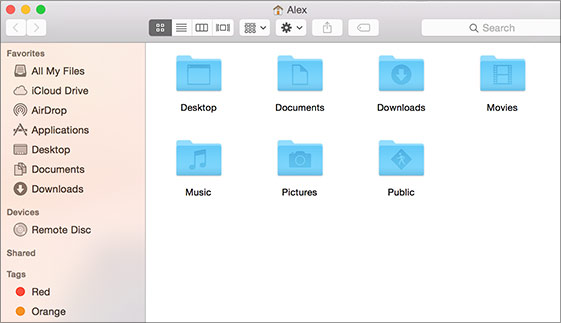
Seleziona le cartelle che desideri spostare sul tuo dispositivo Surface. Premi Comando + A per selezionare tutte le cartelle.
Premi Comando + C per copiare le cartelle selezionate.
Seleziona il disco rigido esterno dalla sezione Devices nel riquadro sinistro.
Premi Comando + V per incollare le cartelle.
Al termine dell'esportazione, seleziona l'icona del disco rigido esterno sul desktop.
Sulla barra dei menu nella parte superiore dello schermo selezionare Espelli file>.
Scollega l'unità esterna dal Mac.
Copiare file sul dispositivo Surface
Connetti l'unità esterna al tuo dispositivo Surface.
Se la cartella non viene aperta automaticamente, visualizzerai una notifica sul lato destro della schermata indicante Disco rimovibile: Tocca per scegliere. Seleziona la notifica e scegli Apri cartella per visualizzare i file.
Fai doppio clic sulla cartella Desktop nel tuo disco rimovibile.
Premi CTRL + A su Surface Keyboard per selezionare tutti i file, quindi premi CTRL + C per copiarli.
Seleziona Desktop in Questo PC dal riquadro sinistro.
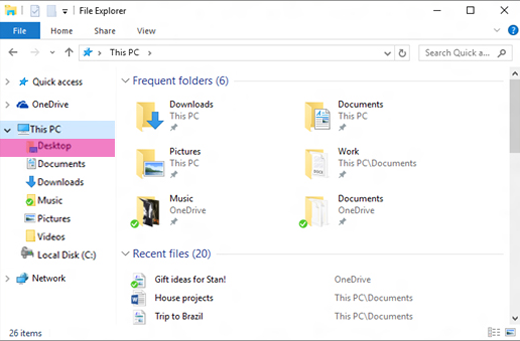
Utilizza la scelta rapida da tastiera CTRL + V per incollare i file.
Una volta completato il trasferimento, seleziona Questo PC dal riquadro sinistro.
Fai doppio clic sull'icona del disco rigido esterno e ripeti i passaggi da 4 a 7 per le altre cartelle presenti in tale disco.
Nota
Non devi copiare la cartella Libreria di foto in Immagini se hai già spostato le foto.
Completata la copia di tutti i file, fai clic su Questo PC nel riquadro sinistro, esercita una pressione prolungata (o fai clic con il pulsante destro del mouse) sull'icona del disco rigido esterno e scegli Espelli.
Scollega il disco rigido esterno dal tuo dispositivo Surface.
Accedere ai messaggi e-mail, ai contatti e al calendario
Utilizzare il browser per accedere alla posta sul Web
Se utilizzi la posta sul Web, ad esempio Gmail, Yahoo!, Outlook.com o iCloud, e preferisci utilizzare un browser per controllare la posta elettronica, apri semplicemente Microsoft Edge, accedi al sito Web ed effettua l'accesso.
Utilizzare l'app di posta elettronica di Surface per tutti gli account di posta elettronica
Analogamente a Mail di Apple sul Mac, l'app di posta elettronica di Surface può essere utilizzata per tutti gli account di posta elettronica, inclusi Outlook, Gmail, Yahoo! e altri account di posta. Ecco come aggiungerli:
- Digita Posta elettronica nella casella di ricerca sulla barra delle applicazioni, quindi seleziona l'app di posta elettronica dai risultati di ricerca.
- Se è la prima volta che utilizzi l'app, verranno fornite istruzioni dettagliate sulla configurazione degli account. In alternativa, seleziona Impostazioni.
- Seleziona Gestisci account, quindi Aggiungi un account.
- Seleziona il tipo di account che desideri aggiungere, quindi segui le istruzioni visualizzate.
Accedere ai contatti e al calendario
L'accesso ai contatti e al calendario dal tuo dispositivo Surface dipende dal tipo di account di posta elettronica utilizzato.
| Se usi | Accedi ai contatti utilizzando… | Accedi al calendario utilizzando… |
|---|---|---|
| Hotmail.com, Outlook.com o Live.com | L'app Contatti | L'app Calendario |
| Gmail | L'app Contatti | Gmail.com |
| iCloud.com, Me.com o Mac.com | iCloud.com oppure l'app iCloud per Windows* | iCloud.com oppure l'app iCloud per Windows* |
| Yahoo! | L'app Contatti | Yahoo.com |
*L'app iCloud per Windows non funziona su portatili Surface che eseguono Windows 10 S.
Per ulteriori informazioni, vedi Configurare e-mail e calendario.
Utilizzare Microsoft Outlook o Entourage
Se utilizzi Microsoft Outlook o Entourage sul Mac, puoi utilizzare Microsoft Outlook nel tuo dispositivo Surface nello stesso modo. Scopri come configurare account di posta elettronica in Outlook 2016 per Windows.
Nota
Per i portatili Surface che eseguono Windows 10 S: Microsoft Outlook ed Entourage non sono disponibili in Microsoft Store, dunque non funzionano su un portatile Surface che esegue Windows 10 S. Aggiungi, pertanto, i tuoi account e-mail all'app posta elettronica. Vedi la sezione Utilizzare l'app di posta elettronica su Surface per tutti gli account di posta elettronica per scoprire come fare.
Trasferire i Preferiti del Web browser sul dispositivo Surface
Nota
Per i portatili Surface che eseguono Windows 10 S: questa sezione (incluse tutte le sottosezioni) non è applicabile ai portatili Surface che eseguono Windows 10 S. Vai invece ad Aggiungi un sito ai Preferiti in Microsoft Edge.
Sincronizzare i Preferiti tra Safari e iCloud
Se utilizzi Safari sul Mac, accedi all'app iCloud per Windows sul tuo dispositivo Surface. I Preferiti di Safari vengono aggiunti automaticamente a Microsoft Edge. Apri System Preferences sul Mac e assicurati che iCloud sia configurato per sincronizzare i Preferiti di Safari.
Importare i Preferiti in Microsoft Edge
Se sul Mac utilizzi Chrome o Firefox, ti saranno necessari solo pochi brevi passaggi per importare i Preferiti in Microsoft Edge, il browser progettato per Windows 10. Microsoft Edge consuma meno batteria rispetto a Chrome (fino al 32%) e a Firefox (fino al 75%). Ecco come importare i Preferiti:
Se non l'hai ancora fatto, installa Chrome o Firefox (a seconda di quale usi) sul tuo dispositivo Surface.
Apri Microsoft Edge (seleziona Microsoft Edge dalla barra delle attività o digita Edge nella casella di ricerca sulla barra delle applicazioni, quindi seleziona Microsoft Edge).
Seleziona Altre
 >impostazioni>Visualizza impostazioni Preferiti.
Seleziona Chrome o Firefox da Importa Preferiti (o entrambi se utilizzi entrambi sul Mac).

Nota
Se sul Mac non è installato Chrome né Firefox, non li visualizzerai elencati in "Importa Preferiti".
Sincronizzare i Preferiti da Firefox o Chrome
Se preferisci mantenere l'uso di Firefox o Chrome come browser, ecco come sincronizzare i segnalibri tra tutti i tuoi dispositivi, incluso Surface:
Sincronizza i segnalibri di Firefox
Sincronizza i segnalibri di Chrome