
Notifiche e azioni rapide su Surface Hub 2S
Nota
Alcuni prodotti potrebbero non essere disponibili nel tuo paese o nella tua area geografica.
Ecco alcune informazioni rapide per iniziare a usare un Surface Hub 2S ed essere subito operativo.
Cambio e chiusura delle app
Seleziona Visualizzazione attività per vedere quali app hai aperto, passare rapidamente da un'app all'altra o chiudere le app che hai finito di usare.

Notifiche e azioni rapide
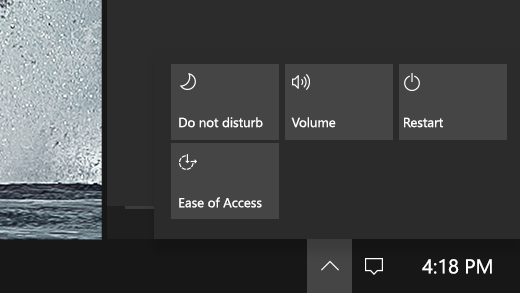
Toccare l'icona Notifiche sulla barra delle applicazioni accanto all'ora per visualizzare le notifiche.
Seleziona l'icona Azioni rapide per regolare rapidamente il volume, attivare Assistente notifiche, riavviare il dispositivo e accedere alle impostazioni di Accessibilità.
Uscire da un'app a schermo intero
Per uscire da un'app in modalità schermo intero, scorri dal basso verso l'alto e seleziona Chiudi schermo intero.
In alternativa, puoi scorrere rapidamente verso il basso dalla parte superiore dello schermo e selezionare l'icona Chiudi schermo intero :  .
.
Pulsanti di alimentazione e volume
Di solito non è necessario accendere Surface Hub. Passa automaticamente alla modalità di sospensione quando nessuno lo utilizza e in genere si attiva quando qualcuno entra nella stanza o tocca lo schermo.
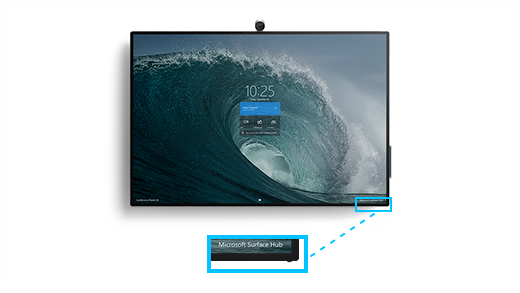
Se è necessario accendere Surface Hub, i pulsanti del volume e dell'alimentazione si trovano nella parte inferiore destra dello schermo. Il pulsante più vicino all'angolo è il pulsante di alimentazione accanto a quale puoi trovare i controlli del volume.