
Cosa viene visualizzato
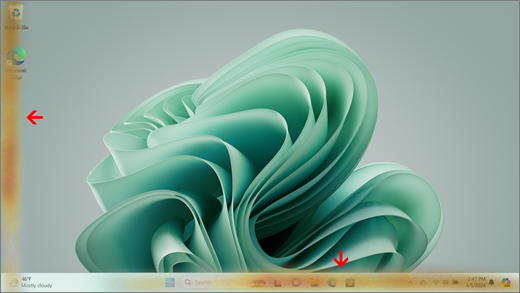
Le bande gialle o marroni possono essere visualizzate sullo schermo in strisce orizzontali o verticali. Il colore potrebbe non essere coerente con le aree di visualizzazione circostanti e le strisce potrebbero avere sfumature e gradi di intensità variabili.
Nota
Se questo non è ciò che vedi, puoi trovare assistenza per altri problemi relativi allo schermo visitando Cosa fare se lo schermo di Surface presenta sfarfallio, distorto o altri problemi di visualizzazione.
Cosa è possibile fare
Ci sono cose che puoi fare per risolvere i problemi relativi allo schermo e provare a farlo funzionare di nuovo.
Testare lo schermo nella UEFI di Surface
Le impostazioni UEFI non sono presenti in Windows, quindi i problemi di visualizzazione in UEFI suggeriscono un problema con l'hardware, piuttosto che con un driver di Windows. Ecco come verificare se i problemi dello schermo si verificano solo quando usi Windows:
- Spegni Surface e attendi 10 secondi.
- Tieni premuta l'icona del pulsante di aumento del
 su Surface e, allo stesso tempo, premi e rilascia
  . Verrà visualizzata la schermata del logo.
 - Continua a tenere premuta l'icona del pulsante di aumento del . Rilasciare il pulsante quando viene visualizzata la schermata UEFI.
- Visualizzare lo schermo e verificare se il problema è ancora presente. Se lo schermo funziona correttamente all'interno di UEFI, il problema è probabilmente dovuto al software installato su Surface. È possibile provare a reinstallare il driver del pannello OEM e la scheda video.
Risoluzione dei problemi quando il problema viene risolto in UEFI
Reinstallare la scheda video e il driver del pannello OEM
Importante
I seguenti passaggi non devono essere eseguiti su dispositivi Surface che eseguono processori Microsoft SQ, ad esempio Surface Pro X e Surface Pro 9 con 5G. L'unico modo per ripristinare i driver disinstallati consiste nel ripristino completo del sistema.
Alcuni driver possono creare problemi di visualizzazione. Per aggiornare il driver dello schermo e il driver del pannello, dovrai disinstallare i driver correnti e quindi verificare la disponibilità di aggiornamenti per il driver.
Windows 11
Selezionare e tenere premuto (o fare clic con il pulsante destro del mouse)
 e selezionare Gestione dispositivi.
Espandi la sezione Monitor , seleziona e tieni premuto (o fai clic con il pulsante destro del mouse) sui driver del pannello di Surface, quindi seleziona Disinstalla dispositivo. Leggi l'avviso, quindi seleziona Disinstalla e riavvia il PC.
Espandi la sezione Schede video , seleziona e tieni premuto (o fai clic con il pulsante destro del mouse) sulla scheda elencata (driver grafici Intel e NVIDIA), quindi seleziona Disinstalla dispositivo. Per confermare, seleziona Prova a rimuovere il driver per il dispositivo, quindi seleziona Disinstalla e riavvia il PC.
Dopo il riavvio del PC, seleziona
> del logo WindowsIcona Impostazioni .
.Dall'icona Impostazioni
di Windows Update >Verificare la disponibilità di aggiornamenti e installare gli aggiornamenti disponibili.
Windows 10
- Nella casella Cerca della barra delle applicazioni digitare Gestione dispositivi, quindi selezionarla nei risultati.
- Espandi la sezione Monitor , seleziona e tieni premuto (o fai clic con il pulsante destro del mouse) sui driver del pannello di Surface, quindi seleziona Disinstalla dispositivo. Leggi l'avviso, quindi seleziona Disinstalla e riavvia il PC.
- Espandi la sezione Schede video, seleziona e tieni premuto (o fai clic con il pulsante destro del mouse) sulla scheda elencata, quindi seleziona Disinstalla dispositivo. Per confermare, seleziona Elimina il software driver per il dispositivo, quindi seleziona Disinstalla e riavvia il PC.
- Dopo il riavvio del PC, seleziona l'icona Start> del logo Windows IconaImpostazioni
 .
. - Dall'icona Impostazioni , seleziona Aggiorna & Icona Sicurezza
 > Sincronizza Windows Update>Controlla aggiornamenti e installa gli aggiornamenti disponibili.
Risoluzione dei problemi quando il problema è ancora presente in UEFI
Inviare un ordine di assistenza
Se queste soluzioni non consentono di risolvere il problema, potrebbe essere disponibile la riparazione automatica, l'ordine di assistenza o il supporto di persona. Se Surface è un dispositivo aziendale (di proprietà di un'organizzazione), vedi Opzioni dei servizi di Surface per le aziende e la formazione.
| Opzioni | |
|---|---|

|
Riparazione automaticaTecnicamente esperto e con gli strumenti giusti? Microsoft offre una gamma di componenti sostituibili e guide all'assistenza che consentono di eseguire alcune riparazioni autonomamente. |

|
Invia a MicrosoftPer inviare il dispositivo in riparazione, è necessario creare un ordine di assistenza e stampare un'etichetta di spedizione. Altre informazioni su come controllare la garanzia e preparare il dispositivo per la spedizione a Microsoft. |

|
Ottenere assistenza di personaIn alcuni paesi o aree geografiche, Microsoft ha collaborato con provider di servizi autorizzati che offrono supporto e riparazione di persona. Le opzioni possono includere l'ispezione professionale dell'hardware, la risoluzione dei problemi e il ripristino del sistema. |