
La tastiera Surface Pro X Signature Keyboard è progettata per Surface Pro X per conservare e caricare la Slim Pen. È dotato di un ampio trackpad in vetro e materiale Alcantara. Ecco come configurarlo e usarlo con la penna.
Nota
Alcuni prodotti potrebbero non essere disponibili nel tuo paese o nella tua area geografica.
Scoprire la tastiera Surface Pro X Signature Keyboard
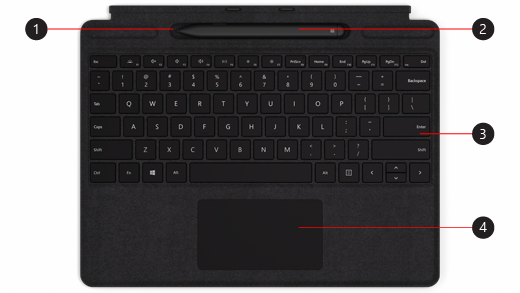
- Alloggiamento
- Surface Slim Pen
- Tastiera
- Touchpad
Nota
Questa tastiera è compatibile solo con Surface Pro X.
Collegare gli accessori
Per vedere se i sottotitoli video sono disponibili nella tua lingua, seleziona l'icona Sottotitoli codificati dopo l'avvio del video.
Configurare la tastiera
Usa la tastiera per caricare e riattivare la penna. Ecco la procedura:
- Aggancia la parte superiore della tastiera alla parte inferiore di Surface Pro X.
- Posiziona la penna nell'alloggiamento. Aspetta un attimo o lascia che la penna si carichi completamente. Quando sei pronto, rimuovi la penna per iniziare a scrivere su Surface.
Quando il LED della Slim Pen diventa giallo, posizionala nell'alloggiamento per caricarla. Per altre info sulla spia del LED, vai a Usare la Slim Pen per Surface.
Collegare la Slim Pen a Surface
Esistono due modi per connettere automaticamente la Slim Pen a Surface Pro X. Ecco come:
- Posiziona la penna nell'alloggiamento di una tastiera Surface Pro X Signature Keyboard e poi rimuovila.
- Usa la connessione rapida per connettere automaticamente la Slim Pen. Per eseguire questa operazione, è sufficiente scrivere sullo schermo con la penna. Viene visualizzata un'esperienza di impostazione che ti consente di personalizzare la penna.
Puoi anche associare il dispositivo tramite Bluetooth. Ecco la procedura:
- Seleziona
 > del logo Windows
  > Impostazioni
  >Aggiungi Bluetooth o altro dispositivo
  >Bluetooth
- Tieni premuto il pulsante superiore della penna per 5-7 secondi finché il LED bianco non lampeggia per attivare la modalità di associazione Bluetooth.
- Seleziona Slim Pen per Surface per associare la penna.
Usare il pulsante superiore
Premi il pulsante superiore della Slim Pen per avviare Microsoft Whiteboard. Per personalizzare le scelte rapide del pulsante superiore o modificare le impostazioni della penna, seleziona >> Impostazioni > DispositiviIcona penna & Windows Ink  .
.
Argomenti correlati
- Pulizia e cura di Surface
- Come utilizzare la Penna per Surface
- Funzionalità di Surface Pro X
- Guida della Penna per Surface
- Risolvere i problemi relativi alla Penna per Surface
- Usare la Slim Pen per Surface
- Usare la base di ricarica USB-C con la Slim Pen per Surface
Servono altre informazioni?
Supporto tecnico

Per il supporto tecnico, apri l'app Surface, descrivi il problema e seleziona Richiesta supporto.
Supporto della community

Le community possono aiutare a porre domande e ad ascoltare esperti con approfondite conoscenze. Chiedi alla community.
Altre opzioni di supporto

Se non riesci a usare Surface o hai una domanda su un altro dispositivo, apri Richiesta supporto per ottenere altro supporto online.


