
È la prima volta che si usa Microsoft Sway? Questo articolo fornisce una panoramica di quanto sia facile creare e condividere qualsiasi elemento con l'area di disegno interattiva e colorata di Sway. Descrive come creare e visualizzare in anteprima uno Sway, aggiungere e incorporare contenuto e condividere le proprie creazioni con altri utenti.
Che cos'è Sway?

Video: Usare Sway per immaginare un modo nuovo per dare vita alle idee
Sway è una nuova app di Microsoft Office che consente di creare e condividere report interattivi, storie personali, presentazioni e altro ancora.
È sufficiente aggiungere testo e immagini, cercare e importare contenuti pertinenti da altre origini e Sway farà il resto. Con Sway non si è più limitati a selezionare un modello predefinito che faccia apparire le presentazioni come tutte le altre e non è necessario avere competenze di progettazione per trasformare e presentare le informazioni in modi moderni, interattivi e accattivanti.
Con Sway non è necessario dedicare molto tempo alla formattazione. Il suo motore di progettazione incorporato rende al meglio ogni creazione. Se il design iniziale non corrisponde al tuo gusto o al tuo umore, puoi facilmente applicarne un altro o personalizzare completamente il layout per personalizzarlo.
Condividere gli sway è facilissimo. Parenti, amici, compagni di classe e colleghi possono visualizzare le creazioni sul Web senza iscriversi, effettuare l'accesso o scaricare nulla. È anche possibile modificare le impostazioni di privacy per qualsiasi Sway ogni volta che si vuole un maggiore controllo sugli elementi condivisi.
Sway è gratuito per chiunque abbia un account Microsoft (Hotmail, Live o Outlook.com). È possibile creare sway più sofisticati con più contenuti quando si usa Sway come parte di un abbonamento a Microsoft 365. Per altre informazioni, vedere Aggiungere altri contenuti agli sway con Microsoft 365.
Cosa è possibile creare con Sway?
Che si tratti di un report, di una presentazione, di una newsletter, di una storia personale, di un album fotografico o di un report di viaggio visivo, non esistono praticamente limiti a ciò che è possibile esprimere in modo creativo con Sway.

|

|

|

|
|---|---|---|---|
| Report | Presentazioni | Notiziari | Storie |
Se non si sa cosa sia possibile, è possibile trarre ispirazione visualizzando e interagendo con gli sway creati da altre persone. Dopo aver eseguito l'accesso a Sway (vedere di seguito), scorrere fino alla fine della pagina I miei sway e quindi scorrere il contenuto in primo piano sotto il titolo "Ottenere ispirazione da uno Sway in primo piano". È anche possibile scegliere di iniziare con uno dei modelli in primo piano per iniziare a usare e apprendere Sway.
Accedere per iniziare a creare
Per iniziare a usare Sway, visitare sway.cloud.microsoft in qualsiasi browser e quindi fare clic su Accedi sulla barra dei menu superiore.

Quando viene richiesto, immettere l'indirizzo di posta elettronica da usare con Sway. È possibile usare un account Microsoft gratuito (Hotmail o Outlook.com) o un account dell'organizzazione fornito dalla propria azienda o dal proprio istituto di istruzione. Se non hai già un account, visita www.microsoft.com/account per registrarti gratuitamente.
Nella pagina I miei sway che si apre dopo l'accesso toccare o fare clic su Crea nuovo per iniziare a creare il primo Sway.
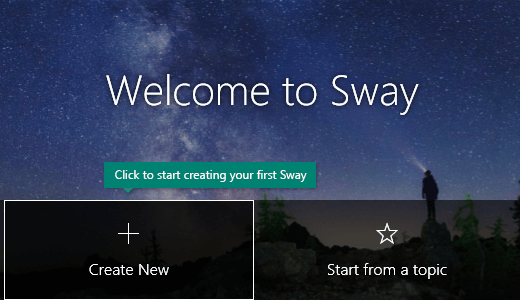
Informazioni sulla sequenza di Sway
Nella Sequenza è possibile digitare, inserire, modificare e formattare il contenuto che compone la storia. Il contenuto è disposto in ordine sequenziale aggiungendo schede, ognuna delle quali contiene il tipo di contenuto desiderato, ad esempio testo, immagini, video e persino documenti di Office. L'ordine delle schede può essere modificato in qualsiasi momento in base alle esigenze.

Assegnare un titolo a uno sway
Fare clic sul testo segnaposto Titolo del tuo Sway nella prima scheda nella Sequenza, quindi digitare una descrizione breve ma significativa dell'argomento dello Sway. Quando in seguito si condividerà lo Sway completato, il titolo sarà la prima cosa che gli altri utenti vedranno.
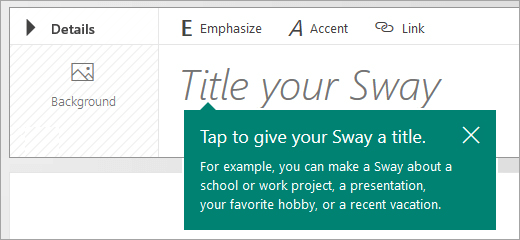
Aggiungere immagini e testo a uno Sway
Per aggiungere contenuto allo Sway, ad esempio testo, immagini o video, toccare o fare clic sull'icona + nella parte inferiore di una scheda esistente. È anche possibile trascinare e rilasciare testo e immagini nella sequenza. Non esitare a sperimentare: puoi modificare l'ordine del contenuto in qualsiasi momento e personalizzare ogni scheda nel modo che preferisci.

Aggiungere contenuto a uno sway
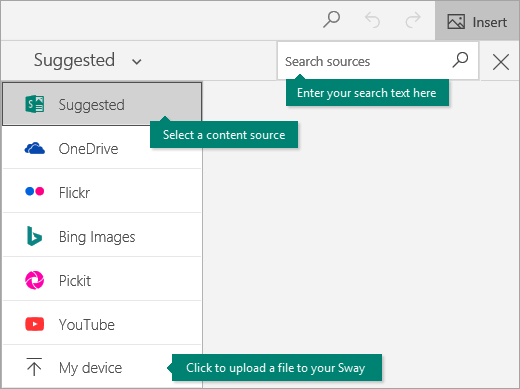
È possibile cercare facilmente e aggiungere altri contenuti a uno Sway, ad esempio un'immagine archiviata nel computer o dispositivo mobile. Sway può anche cercare sul Web i contenuti più pertinenti, ad esempio video, e aggiungerli allo Sway. Sulla barra dei menu fare clic su Inserisci, selezionare l'origine del contenuto preferita dal menu e quindi immettere una parola chiave o frase di ricerca nella casella Cerca contenuto.
Visualizzare lo sway in anteprima
È possibile visualizzare in anteprima il lavoro in corso in qualsiasi momento facendo clic sulla scheda Progettazione . Quando si visualizza in anteprima lo Sway, è possibile vedere come apparirà agli altri utenti quando successivamente si decide di condividerlo. Per sfruttare al massimo lo Sway, fare clic sul pulsante Riproduci sulla barra dei menu superiore.

Per tornare alla sequenza al termine dell'anteprima dello Sway, fare clic sulla scheda Sequenza .
Modificare lo stile dello Sway
Sway consente di concentrarsi su ciò che si vuole comunicare prendendo in considerazione la formattazione, la progettazione e il layout del contenuto. È possibile mantenere la struttura predefinita consigliata di Sway, selezionare e applicare una struttura personalizzata e persino personalizzare il layout.
Per scegliere uno stile per lo Sway, fare clic su Progettazione sulla barra dei menu e quindi selezionare Stili. Per scegliere un look casuale per lo Sway, fare clic sul pulsante Remix fino a quando non si trova un modello e un layout di proprio gradimento. È anche possibile modificare una parte specifica dello stile applicato, ad esempio il colore, i tipi di carattere e le trame, facendo clic sul pulsante Personalizza nel riquadro Stili.
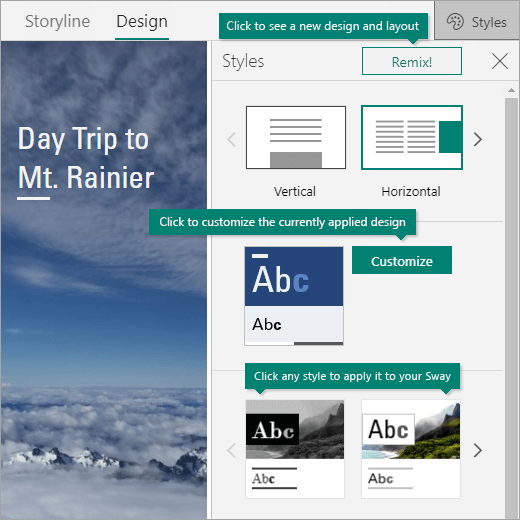
Se si vuole controllare il modo in cui gli altri utenti visualizzeranno lo Sway ed esplorarlo dopo averlo condiviso, scegliere se il contenuto deve scorrere verticalmente, orizzontalmente o come una presentazione.
Condividere il proprio sway
Vuoi condividere il tuo Sway con il mondo o magari solo con persone selezionate? Fare clic sul pulsante Condividi sulla barra dei menu superiore e quindi selezionare la modalità di condivisione dello Sway. Le opzioni disponibili in questo menu variano a seconda del tipo di account usato per accedere a Sway.
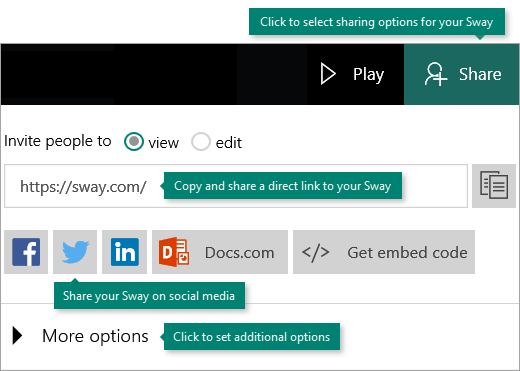
Per una descrizione dettagliata delle opzioni di condivisione disponibili, vedere Condividere il proprio sway.
Usare Sway ovunque
Sway funziona su tutti i browser moderni per dispositivi mobili, indipendentemente dalla piattaforma. Che tu stia facendo un viaggio turistico di una vita, documentando la ricerca scolastica o partecipando a un'importante conferenza aziendale, Sway è sempre a portata di tocco.
-
Sway.cloud.microsoft
Visita sway.cloud.microsoft in qualsiasi browser per dispositivi mobili, indipendentemente dalla piattaforma o dal dispositivo.
Funzionalità per l'accessibilità in Sway
Le funzionalità per l'accessibilità disponibili dipendono dal browser usato per creare e visualizzare uno Sway. Per risultati ottimali si consiglia Internet Explorer, Firefox o Safari.
È possibile usare Sway in modalità a contrasto elevato con funzionalità complete da tastiera e accesso al contenuto tramite utilità per la lettura dello schermo. Fare clic su Altre opzioni ( . . . ) sulla barra dei menu superiore e quindi toccare o fare clic su Visualizzazione accessibilità. Per uscire dalla visualizzazione accessibilità, usare di nuovo lo stesso comando.
Per altre informazioni sulle funzionalità per l'accessibilità di Sway, leggere:
- Funzionalità per l'accessibilità in Sway
- Rendere accessibile la progettazione di Sway
- Scelte rapide da tastiera di Sway
Approfondimenti su Sway
-
Guarda esercitazioni video
Pronti a approfondire le funzionalità offerte da Sway? Guardare le esercitazioni video gratuite per imparare le procedure consigliate per l'uso di Sway. -
Seguire Sway in Facebook
Rimani in contatto con la community di Sway e ottieni notizie e ispirazione da persone come te. Seguire Sway in Facebook. -
Leggere il blog di Sway
Mantenersi aggiornati sulle novità di Sway e sulle nuove funzionalità. Seguire il blog ufficiale di Sway e non perdere mai un aggiornamento. -
Inviare feedback
Hai un'idea di una nuova funzionalità o un suggerimento di miglioramento? Inviare un feedback per aiutarci ad assegnare priorità alle nuove funzionalità negli aggiornamenti futuri. Per ulteriori informazioni, vedi Come inviare feedback su Microsoft Office.