
- Come spostarsi sulla tastiera
- Come passare a un altro layout in cinese
- Come configurare l'input in cinese Fuzzy Pinyin
1 - Come spostarsi sulla tastiera
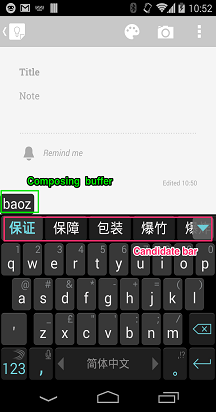
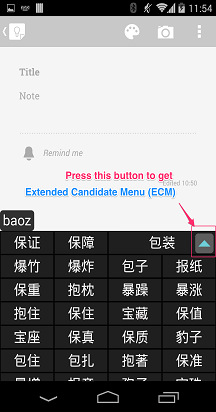
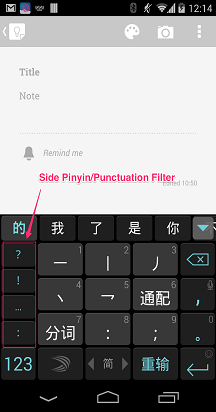
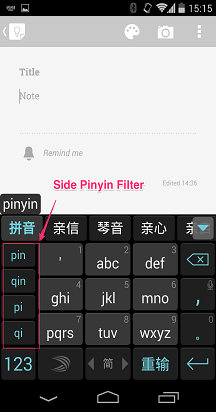
Microsoft SwiftKey usa una struttura standard per il cinese, principalmente includendo:
- buffer composizione
- barra dei candidati
- menu dei candidati esteso
- Filtro Pinyin laterale su layout a 9 tasti
Ci auguriamo che questi nomi tecnici ti aiuteranno a capire meglio come funziona il cinese sulla tastiera Microsoft SwiftKey.
2 - Come passare a un altro layout cinese
La tastiera Microsoft SwiftKey offre molte opzioni di layout cinese diverse, ma fortunatamente è facile passare a un layout diverso. Per eseguire questa operazione:
- Dalla barra degli strumenti: toccare i tre puntini ... quindi seleziona l'icona "Layout".
- Vedrai tutte le lingue installate: tocca per selezionarne una.
- Scorrere verso sinistra e verso destra per spostarsi tra le diverse opzioni di layout. Il layout selezionato verrà reso predefinito.
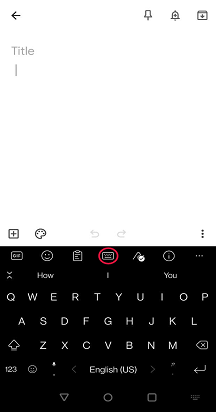

Nota sui layout predefiniti:
Per il cinese tradizionale di Taiwan - Il layout predefinito è la tastiera full Shuyin. Potete trovare 9-Key Zhuyin e Stroke come alternative.
Per il cinese tradizionale di Hong Kong - Cangjie veloce è l'impostazione predefinita. Puoi trovare cangjie e tratto regolari come alternative.
3 - Come configurare l'input in cinese Fuzzy Pinyin
Microsoft SwiftKey supporta Fuzzy Pinyin a partire dalla versione 6.5.5.
L'opzione per abilitare Fuzzy Pinyin è disponibile per tutti gli utenti con lingue "cinese (PRC)" o "cinese (TW)".
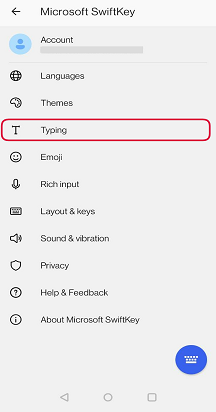
- Aprire l'app Microsoft SwiftKey
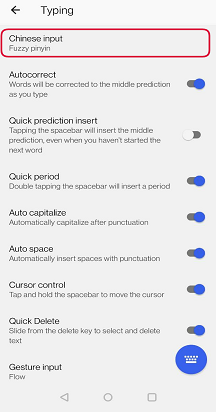
- Tocca "Digitazione"
- Seleziona "Input cinese"
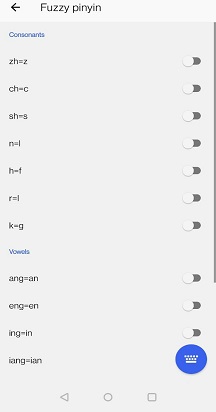
- Seleziona "Fuzzy Pinyin"
- Modificare i mapping di Fuzzy Pinyin in base al proprio stile di digitazione.
Contattaci
Per ulteriore assistenza, contatta il supporto tecnico Microsoft SwiftKey - Contattaci