

Sappiamo tutti che la digitazione a volte può essere frustrante: gestire errori di battitura, parole lunghe e l'inevitabile correzione automatica fallisce. Abbiamo preparato questa pratica guida per aiutarti a configurare e utilizzare Microsoft SwiftKey senza problemi.
- Personalizzazione di Microsoft SwiftKey
- Lingue
- Personalizzazione e backup delle parole
- Personalizzazione della tastiera
1 - Personalizzazione di Microsoft SwiftKey
Uno dei nostri migliori consigli per far funzionare Microsoft SwiftKey per te è quello di familiarizzare davvero con la barra degli strumenti e le impostazioni, ovvero il centro di comando.
Barra degli strumenti
La barra degli strumenti è stata progettata per ospitare tutti i contenuti e le funzionalità usati più spesso.
La barra degli strumenti è facilmente accessibile dalla tastiera SwiftKey. Basta toccare l'icona a sinistra della barra di previsione per aprire/espandere la barra degli strumenti.
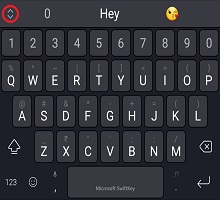
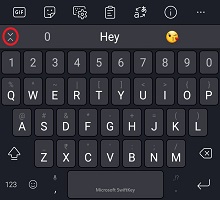
Per informazioni più dettagliate sulla barra degli strumenti, vedere questo articolo.
Impostazioni di SwiftKey
Molte delle impostazioni che userai quotidianamente sono disponibili in Barra degli strumenti. Ma per il controllo completo ti consigliamo di aprire le impostazioni di Microsoft SwiftKey corrette.
Dalla barra degli strumenti:
- Tocca i tre puntini ... quindi l'icona "Impostazioni".
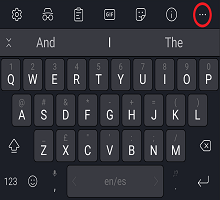
Oppure:
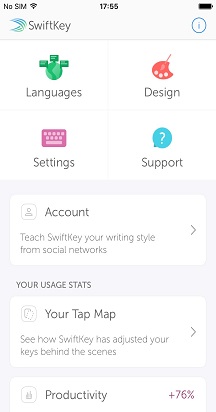
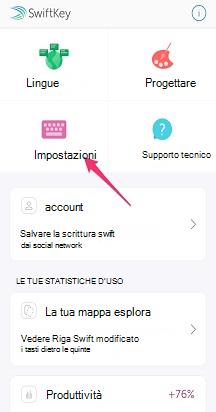
- Apri l'app Microsoft SwiftKey direttamente dal dispositivo.
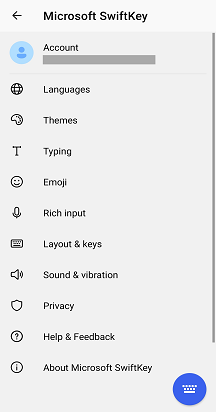
All'interno di queste impostazioni, sarai in grado di mettere a punto Microsoft SwiftKey e anche impostare cose come i tuoi pacchetti / layout linguistici, le tue opzioni di suono / vibrazione e le tue preferenze di correzione del testo.
2 - Lingue
Microsoft SwiftKey supporta più di 700 lingue, quindi, anche se ne parli più di una, ci sono buone probabilità che supportiamo la tua! Inoltre, puoi digitare in un massimo di cinque lingue contemporaneamente, quindi questo significa meno frustrazioni nel passaggio e più tempo dedicato alla digitazione con quelle che ami.
Download/abilitazione delle lingue
Prima di tutto, dove scaricare e abilitare le lingue?
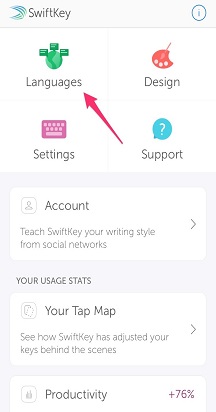
- Aprire l'app Microsoft SwiftKey: toccare "Lingue"
- Dalla barra degli strumenti: tocca i tre puntini ... > seleziona l'icona > 'Layout' tocca l'icona 'Globo'
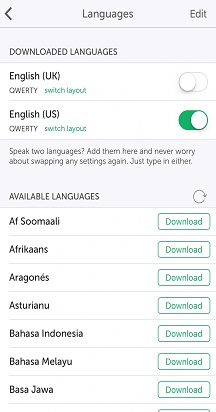
Verrà visualizzato un lungo elenco di lingue disponibili. Tocca una lingua per scaricarlo.
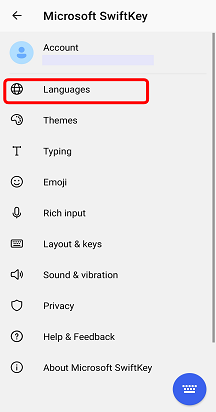
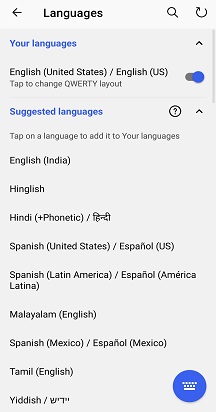
Tutte le lingue scaricate saranno abilitate per impostazione predefinita (fino a un massimo di cinque contemporaneamente). Se lo desideri, ti verrà anche data la possibilità di cambiare il layout della tastiera.
Ulteriori informazioni: Quali lingue sono attualmente supportate per Microsoft SwiftKey su Android?
Impostazione del layout della lingua
Può darsi che tu voglia digitare in tedesco, ma con un layout di tastiera QWERTY, o in inglese con un layout QWERTZ.
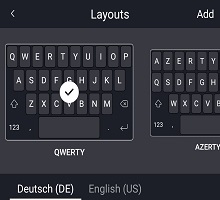
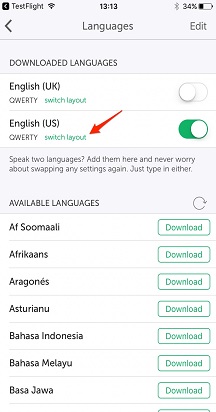
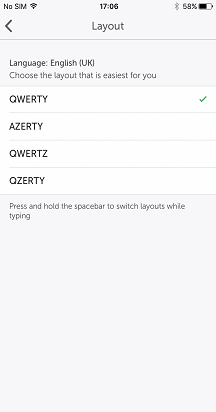
Dopo aver scaricato un language pack, toccare la casella sottostante per visualizzare un elenco di layout disponibili e selezionare quello desiderato. In alternativa, tocca l'icona "Layout" che si trova espandendo la barra degli strumenti.
Per saperne di più: Ricerca per categorie il layout della tastiera (ad es. da QWERTY a AZERTY)?
3 - Personalizzare e sostenere le tue parole
Metti il turbo alla tua esperienza SwiftKey fin dall'inizio con un account Microsoft SwiftKey.
Account Microsoft SwiftKey
L'account Microsoft SwiftKey è un servizio di consenso esplicito gratuito che migliora la tastiera Microsoft SwiftKey sfruttando la potenza del cloud. Come parte di questa operazione, è possibile:
- Puoi personalizzare istantaneamente le tue previsioni in base a te, consentendo a Microsoft SwiftKey di imparare dal modo in cui digiti su una vasta gamma di social network (tra cui Facebook e Twitter).
- Memorizza in modo sicuro le parole più usate e sincronizzale su tutti i tuoi dispositivi (non perdere mai più le parole apprese).
Tutto ciò di cui hai bisogno per eseguire questa magia è:
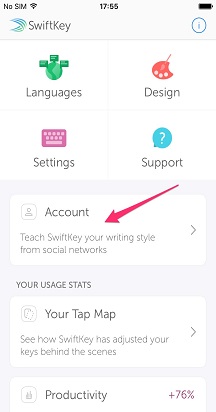
- Crea un account Microsoft SwiftKey aprendo l'app dal tuo dispositivo.
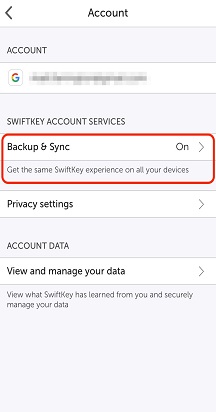
- Assicurarsi che l'opzione "Backup & sincronizzazione" sia abilitata.
Privacy e sicurezza dei dati
È importante che tu sappia che prendiamo molto sul serio la privacy e la sicurezza dei dati. L'account Microsoft SwiftKey è un servizio crittografato, sicuro e di consenso esplicito che offre il controllo completo dei dati. La nostra solida Informativa sulla privacy spiega e protegge i tuoi diritti e la tua privacy.
Per ulteriori informazioni generali su Account Microsoft SwiftKey, personalizzazione e sincronizzazione & backup, continua qui.
4 - Personalizzazione della tastiera
Microsoft SwiftKey offre molte opzioni per personalizzare l'esperienza di digitazione.
Correzione del testo
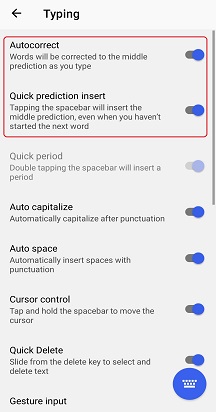
Microsoft SwiftKey non solo corregge i tuoi errori di battitura, ma prevede anche la tua parola *successiva* (cioè legge la tua mente!). La tua barra spaziatrice gioca un ruolo importante qui, puoi impostarla in modo che esegua una delle seguenti operazioni:
- Inserisce sempre la previsione centrale (selezionare "Inserimento previsione rapida")
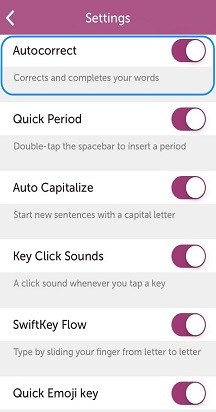
- Completa sempre la parola corrente che si sta digitando (selezionare "Correzione automatica")
- inserisce sempre uno spazio (deselezionare "Correzione automatica")
Suggerimento: in ogni caso, sarai sempre in grado di inserire i pronostici direttamente dalla barra di previsione.
Queste impostazioni sono disponibili nella pagina delle impostazioni "Digitazione" quando apri l'app dal tuo dispositivo.
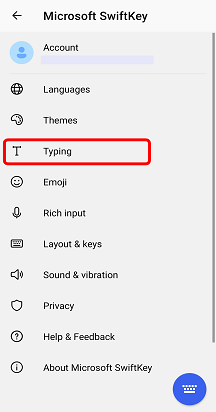
Metodi di input
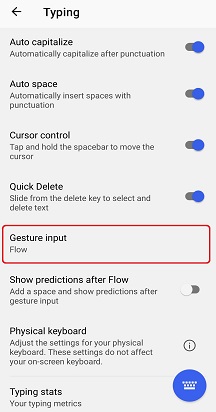
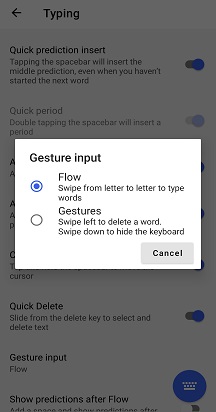
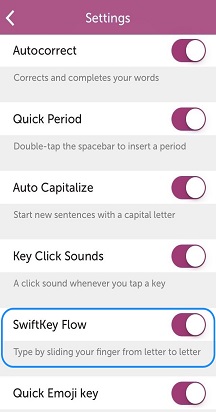
Se desideri digitare facendo scorrere senza problemi il dito sulla tastiera, Flow è qualcosa che ti consigliamo di provare. Se vuoi provarlo, puoi farlo dalla pagina delle impostazioni dell'input del movimento di digitazione > (accessibile aprendo l'app dal tuo dispositivo).
Scopri di più su Flow qui.
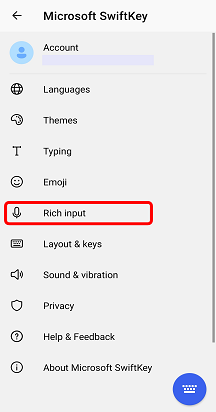
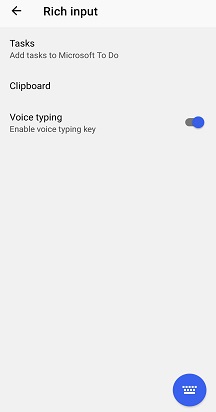
Dalle impostazioni di "Input avanzato" è anche possibile scegliere se abilitare o meno il tasto di input vocale per rendere possibile la dettatura vocale.
Funzionalità tastiera
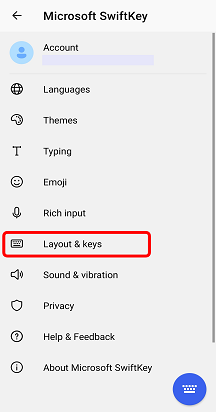
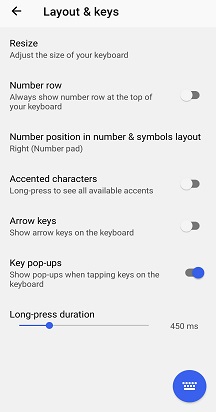
Ti consigliamo anche di controllare la pagina delle impostazioni "Tasti di & del layout", accessibile aprendo l'app dal tuo dispositivo e toccando i tasti & del layout. Da qui puoi scegliere di aggiungere opzioni alla tastiera, ad esempio:
- Tasti di direzione
- Riga numero
- Caratteri accentati aggiuntivi
Inoltre puoi scegliere la posizione del tuo tastierino numerico (in alto, a sinistra o a destra) e puoi ridimensionare la tastiera.
Per tutti voi che amate la precisione, sarete felici di sapere che vi offriamo anche la possibilità di selezionare la durata della pressione prolungata dei tasti (ovvero la quantità di tempo necessaria per premere un tasto per accedere alle opzioni dei tasti secondari), fino al millisecondo.
Suono e vibrazione
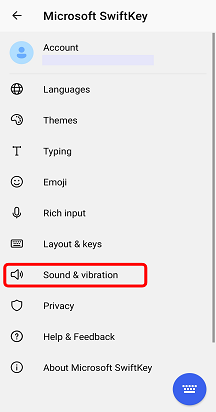
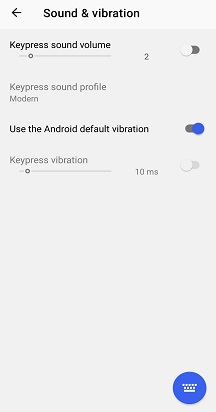
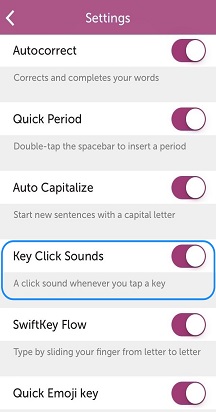
Che tu ami o odi l'idea di sentire un suono ogni volta che tocchi un tasto, puoi regolare le impostazioni del suono e della vibrazione della pressione dei tasti in "Suono & vibrazione" nelle impostazioni di Microsoft SwiftKey. Ciò include la scelta del volume e della durata del suono/vibrazione, nonché la disabilitazione o l'abilitazione.
Si vuole saperne di più? Vai al nostro tutorial "Uso della tastiera".
Contattaci
Per ulteriore assistenza, contatta il supporto del supporto di Microsoft SwiftKey - Contattaci