

Questa guida all'uso della tastiera ti guiderà attraverso quanto segue:
1. Digitazione con la tastiera Microsoft SwiftKey
2. Modalità/dimensioni della tastiera
1 - Digitazione con la tastiera Microsoft SwiftKey
Come funziona?
Microsoft SwiftKey è progettato per migliorare la facilità e la precisione della digitazione, indipendentemente da come (o cosa) digiti!
Usiamo la correzione avanzata degli errori per rendere gli errori grammaticali e di ortografia un ricordo del passato.
Prevediamo la tua parola successiva, quindi non dovrai premere più di due lettere!
Mentre digiti impariamo e ricordiamo come scrivi. Ciò significa che nel tempo il motore di previsione crea una comprensione contestuale dinamica dello stile di scrittura per aumentare l'accuratezza e la velocità delle previsioni.
Per saperne di più: Come funziona la barra di previsione?
Spostamento tramite tastiera
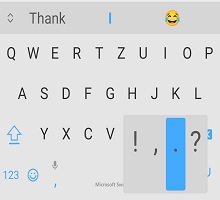
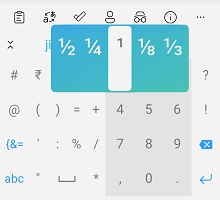
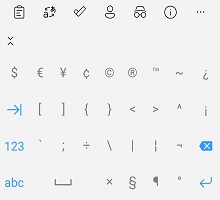
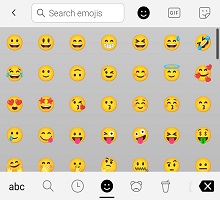
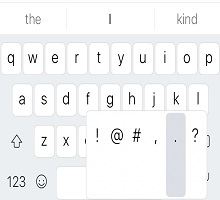
Non vogliamo che tu vada a caccia della chiave percentuale o ti chieda dove sia finito l'hashtag. Quindi ecco una piccola carrellata di dove si trovano le cose sulla tastiera per il layout QWERTY utilizzando l'inglese americano (a seconda che tu abbia aggiunto una riga numerica, i tasti freccia ecc. La tua tastiera potrebbe avere un aspetto diverso).
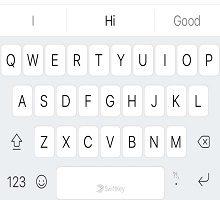
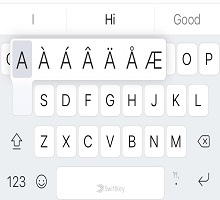
Primo riquadro della tastiera:
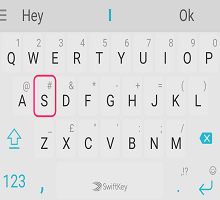
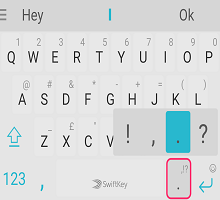
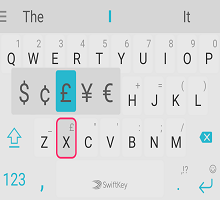
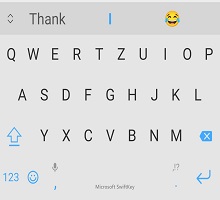

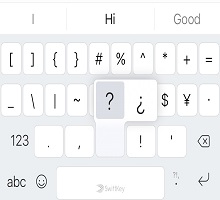
Secondo riquadro della tastiera (a cui si accede toccando il tasto "123"):

Terzo riquadro della tastiera (a cui si accede toccando il tasto "{&="):
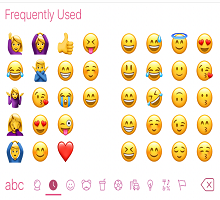
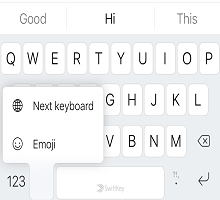
Pannello emoji (a cui si accede toccando/premendo a lungo il tasto invio/emoji):
Forse non tutti sanno che... Toccando e tenendo premuta la barra spaziatrice è possibile spostare il cursore.
Altre informazioni sul controllo del cursore.
Uso di Flow
Flow ti consente essenzialmente di digitare facendo scorrere il dito sulla tastiera. Mentre scorri tra le lettere, vedrai apparire dei pronostici sulla barra dei prediti: non appena vedi la parola che stai cercando, solleva il dito e la parola verrà inserita!
Flow consente anche di scorrere nello spazio, il che significa che è possibile scorrere una parola, spostarsi verso la barra spaziatrice e passare alla parola successiva, il tutto senza muovere un dito.
Suggerimento: puoi passare senza problemi dal flusso al tocco: non è necessario cambiare modalità.
Altre informazioni: Cos'è Flow e come si abilita con la tastiera Microsoft SwiftKey per Android?
Movimenti
Se non sei un fan di Flow e l'hai disabilitato (scopri come farlo qui), avrai invece la possibilità di usare i seguenti gesti con la tastiera Microsoft SwiftKey:
1. Scorri verso l'alto sui tasti per scrivere in maiuscolo (come toccare il tasto MAIUSC).
2. Scorri da destra a sinistra sui tasti per eliminare parola per parola.
3. Scorrere verso il basso sui tasti per ridurre a icona la tastiera.
Inoltre, se sono in uso più lingue ed entrambe utilizzano un layout o un alfabeto diverso, è possibile scorrere a sinistra o a destra sulla barra spaziatrice per cambiare il layout (ad esempio dall'inglese al greco). Nota: è ancora utilizzabile con Flow abilitato.
Suggerimento: i gesti sono attivati dalla velocità del gesto, piuttosto che dalla distanza. Se hai problemi con i tuoi gesti, prova a far scorrere il dito un po' più velocemente sulla tastiera.
Leggi di più: Quali gesti posso usare sulla mia tastiera Microsoft SwiftKey su Android?
Rimozione/aggiunta di parole
Clicca qui per guardare il nostro video di YouTube: Come aggiungere o rimuovere una parola con SwiftKey - YouTube
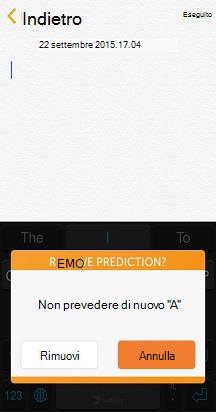
La tastiera Microsoft SwiftKey è intelligente per impostazione predefinita, ma a volte parole strane, offensive o semplicemente strane scivolano in rete. Niente panico: è facile rimuovere le parole che non vuoi visualizzare.
La prossima volta che questa parola viene visualizzata come previsione, è sufficiente premere a lungo la previsione e verrà visualizzata una notifica popup che chiede se si desidera rimuovere la previsione. Basta premere "OK" e la parola verrà rimossa dal tuo modello linguistico.
Questa parola non verrà stimata di nuovo a meno che non si digiti di nuovo la parola.


Più lingue
Sappiamo che siete un gruppo intelligente e molti di voi parlano due, tre o anche più lingue. La tastiera Microsoft SwiftKey ti consente di digitare senza sforzo in un massimo di cinque lingue contemporaneamente.
Se le lingue selezionate utilizzano lo stesso alfabeto e hai selezionato lo stesso layout per tutte (ad es. QWERTY), tutto ciò che devi fare è... Tipo! Indipendentemente dalla lingua in cui inizi a digitare, Microsoft SwiftKey può rilevare quella che stai utilizzando e offrirti previsioni/correzioni di conseguenza.
Anche se si utilizzano lingue con layout o alfabeti diversi, è possibile passare da una all'altra con il semplice tocco di un dito. Basta premere la barra spaziatrice e quindi scorrere verso sinistra o destra per cambiare la lingua/il layout.
Ulteriori informazioni: È possibile usare Microsoft SwiftKey con più lingue?
Suggerimento: se desideri un facile accesso a tutti i caratteri accentati, vai alla pagina delle impostazioni "Layout & tasti" nell'app e seleziona "Caratteri accentati".
2 - Modalità/Dimensioni tastiera
Microsoft SwiftKey offre la possibilità di ridimensionare, riposizionare e modificare la modalità tastiera.
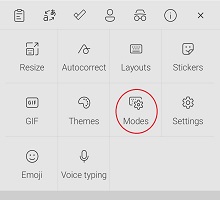
Nella sua impostazione predefinita, Microsoft SwiftKey si presenta come una tradizionale tastiera a larghezza intera. Tuttavia, sono disponibili altre opzioni di modalità tastiera e per accedervi è sufficiente aprire la barra degli strumenti, toccare i tre puntini ... e seleziona "Modalità".
Modalità con una sola mano
Si tratta di una tastiera compatta e di larghezza ridotta, progettata per la digitazione con una sola mano.

Scopri di più sulla modalità con una sola mano.
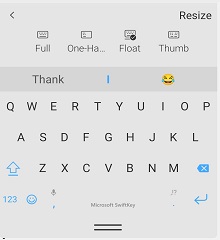
Tastiera float/undock
Questa opzione ti consente di "far fluttuare" la tastiera dalla base dello schermo, fornendo così la libertà di spostare e posizionare la tastiera dove vuoi.
Ulteriori informazioni sulla modalità float e sullo sgancio della tastiera
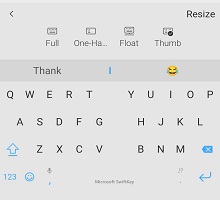
Modalità pollice/tastiera divisa
Il layout pollice offre una tastiera divisa.
Ulteriori informazioni sulla tastiera divisa/pollice diviso.
Layout tablet
Se si utilizza SwiftKey su un tablet o un dispositivo con schermo di grandi dimensioni, sono disponibili anche le opzioni aggiuntive "Layout esteso" e "Layout pollice tastierino numerico" a cui è possibile accedere dalle impostazioni "Layout & tasti".
Ulteriori informazioni sull'utilizzo di Microsoft SwiftKey su un tablet
Ridimensionamento
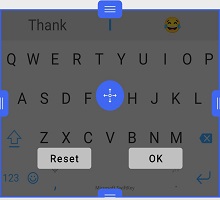
Microsoft SwiftKey ti consente di specificare la dimensione della tua tastiera: basta aprire la barra degli strumenti, tocca i tre punti ... e scegli "Ridimensiona".
Ulteriori informazioni sul ridimensionamento della tastiera Microsoft SwiftKey
3 - Temi della tastiera
Informazioni sui temi
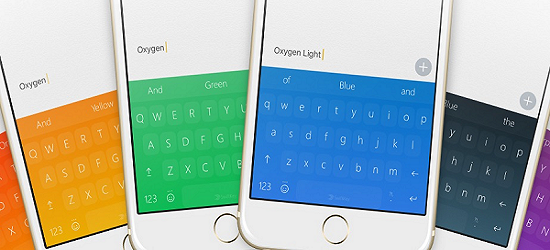
Vogliamo sinceramente facilitarti nell'esprimere la tua unicità, quindi abbiamo deciso di investire nella progettazione e nella creazione di temi della migliore qualità per la tua tastiera.
Microsoft SwiftKey ha una miriade di temi per la tua tastiera, qualunque sia il tuo stile! Abbiamo bello, elegante, minimale, divertente, pazzo e tutto il resto.
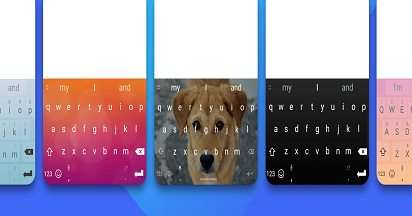
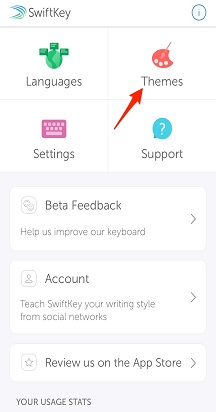
Per quelli di voi già registrati a un account Microsoft SwiftKey, basta aprire la barra degli strumenti, andare al riquadro "Temi" e toccare "Visualizza altri temi". Da qui puoi sfogliare i nostri temi a tuo piacimento e, quando ne vedi uno che ti piace, tocca semplicemente per scaricarlo. La prossima volta che apri la tastiera, il tuo nuovissimo tema risplenderà in tutto il suo splendore.
Se non hai ancora creato un account Microsoft SwiftKey, ora è un buon momento per farlo, soprattutto se vuoi provare i nostri adorabili temi.
Se desideri saperne di più sull'account Microsoft SwiftKey prima di iscriverti, puoi farlo qui.
Modifica del tema
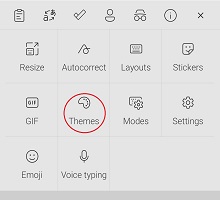
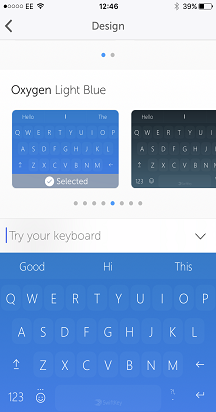
Aprire la barra degli strumenti, passare al riquadro Temi e verrà visualizzato il carosello dei temi. Qui puoi scorrere alcuni dei temi scaricati e toccare un'immagine per passare a uno nuovo.
- Tocca i tre puntini ...
- Tocca l'opzione "Temi"
Vuoi saperne di più sulla tua tastiera Microsoft SwiftKey? Segui questa pratica esercitazione.



Contattaci
Per ulteriore assistenza, contatta il supporto del supporto di Microsoft SwiftKey - Contattaci