
Alcuni flussi di lavoro consentono di automatizzare le attività ed eseguire altre azioni direttamente da un singolo messaggio. Possono aiutare a risparmiare tempo e a rendere Teams più utile per l'utente e le persone con cui si collabora.
Non hai esperienza con i flussi di lavoro? Introduzione a questa panoramica.
Aggiungere un flusso di lavoro
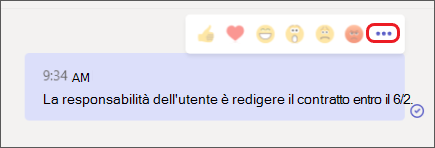
- Vai a Altre opzioni
 nell'angolo in alto a destra di qualsiasi messaggio.
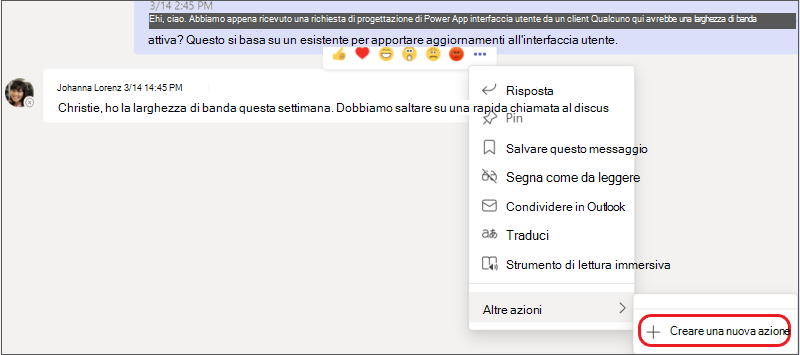
- Seleziona Altre azioni > + Crea nuova azione.
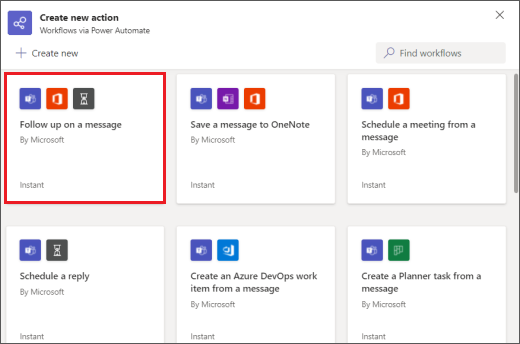
- Selezionare il flusso di lavoro predefinito desiderato.
4. Segui tutte le istruzioni fornite. Al termine, si riceverà una conferma che indica che il flusso di lavoro è stato aggiunto correttamente.
Suggerimento
Selezionare + Crea nuovo per creare un flusso di lavoro completamente personalizzato. Si verrà indirizzati direttamente a Power Automate, l'app che alimenta l'esperienza dei flussi di lavoro in Teams.
Eseguire un flusso di lavoro da un messaggio
1. Vai a Altre opzioni nell'angolo in alto a destra di qualsiasi messaggio.
2. Selezionare il flusso di lavoro che si desidera eseguire.
Suggerimento
Le azioni messaggio usate più di recente, che si tratti di flussi di lavoro o di altri tipi di azioni, saranno immediatamente visibili nel menu; quelli che usi meno spesso si trovano in Altre azioni >.
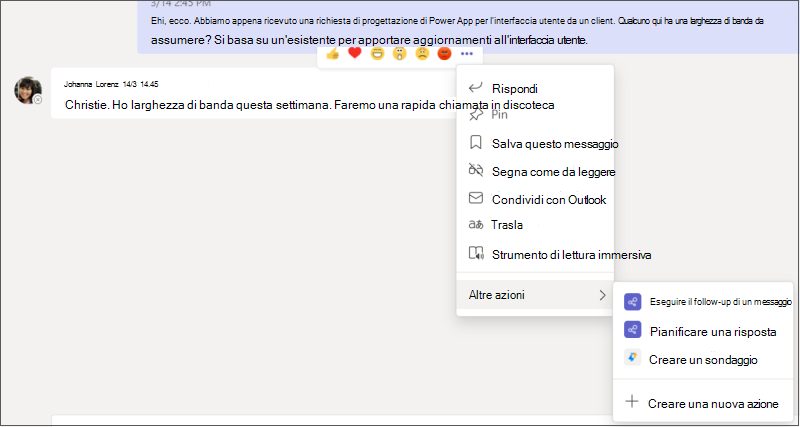
3. Seguire le istruzioni fornite.
Gestire i flussi di lavoro
Troverai un collegamento per gestire i flussi di lavoro in diverse posizioni durante l'esperienza: nella schermata in cui aggiungi un flusso di lavoro, nella finestra di dialogo di conferma e dai flussi di lavoro delle app > . Se è necessario modificare i dettagli di un flusso di lavoro o eliminarne uno del tutto, visitare Gestire i flussi di lavoro.