

I flussi di lavoro consentono di automatizzare attività o processi ripetitivi che connettono una o più app a Teams. In breve, possono farti risparmiare tempo e fatica. In questo articolo viene illustrato come aggiungere, eseguire e gestire i flussi di lavoro.
In che modo i flussi di lavoro possono aiutarti?
Prenditi un momento per porti le seguenti domande. Ogni volta che rispondi "sì", c'è l'opportunità di aumentare la tua produttività con un flusso di lavoro.
- C'è qualcosa che fai più e più volte in Teams?
- Passi da Teams ad altre app per verificare la disponibilità di aggiornamenti o completare attività?
- Ti capita mai di copiare e incollare informazioni da Teams in altre app?
- Si ricevono notifiche di app nei messaggi di posta elettronica che è preferibile ricevere in Teams?
- Poni regolarmente le stesse domande alle persone, in un canale, in una chat o in una riunione? Ad esempio, puoi pubblicare l'aggiornamento settimanale dello stato?
Trovare e aggiungere flussi di lavoro
Il modo più semplice per iniziare consiste nell'esplorare la raccolta di flussi di lavoro predefiniti.
- Seleziona App
 in Teams.
 - Selezionare Flussi di lavoro
 dalla barra di spostamento a sinistra.
 - Seleziona un flusso di lavoro che ti interessa.
- Seguire le istruzioni fornite.
Al termine, riceverai una conferma che indica che il flusso di lavoro è stato aggiunto correttamente. La conferma include anche le istruzioni per eseguire il flusso di lavoro.
Nota
L'app Flussi di lavoro, che esegue flussi di lavoro in Teams, viene installata per impostazione predefinita. Se non riesci a trovare l'app, è possibile che sia disinstallata. Trova l'app Flussi di lavoro nell'App Store e seleziona Aggiungi. Viene visualizzata la schermata di configurazione per il flusso di lavoro selezionato.
Come vengono eseguiti i flussi di lavoro in Teams
Dopo aver aggiunto un flusso di lavoro, si riceveranno le istruzioni su come eseguirlo. I flussi di lavoro vengono eseguiti in diversi modi:
Impostazione automatica. Un flusso di lavoro automatico non richiede alcuna operazione dopo l'aggiunta. Ogni flusso di lavoro ha un trigger e, quando si verifica il trigger, un'azione o una serie di azioni vengono eseguite automaticamente. Ecco due esempi:
| Nome flusso di lavoro | Grilletto | Azioni |
|---|---|---|
| Inviare una notifica a un canale quando un'attività di Planner cambia stato | Un'attività di Planner su una bacheca (specificata durante la configurazione del flusso di lavoro) cambia stato. | Una scheda viene pubblicata automaticamente in un canale (specificato durante l'impostazione del flusso di lavoro), notificando al team la modifica dello stato. |
| Avviare un'approvazione quando viene modificato un elenco di SharePoint | Un elenco di SharePoint, specificato al momento dell'impostazione del flusso di lavoro, viene modificato. | Un'approvazione viene inviata automaticamente nella chat di Teams alle persone giuste. |
Condizionale. Alcuni flussi di lavoro sono progettati per agire sul contenuto di un singolo messaggio di Teams. Dopo aver configurato questo tipo di flusso di lavoro, viene visualizzato in Altre opzioni . È possibile eseguirlo da qualsiasi messaggio.
Leggi le istruzioni dettagliate.
. È possibile eseguirlo da qualsiasi messaggio.
Leggi le istruzioni dettagliate.
Modificabile. Questi tipi di flussi di lavoro consentono di modificare la modalità di invio di un messaggio o di inserire contenuto in un nuovo messaggio. Leggi le istruzioni dettagliate.
Gestire i flussi di lavoro
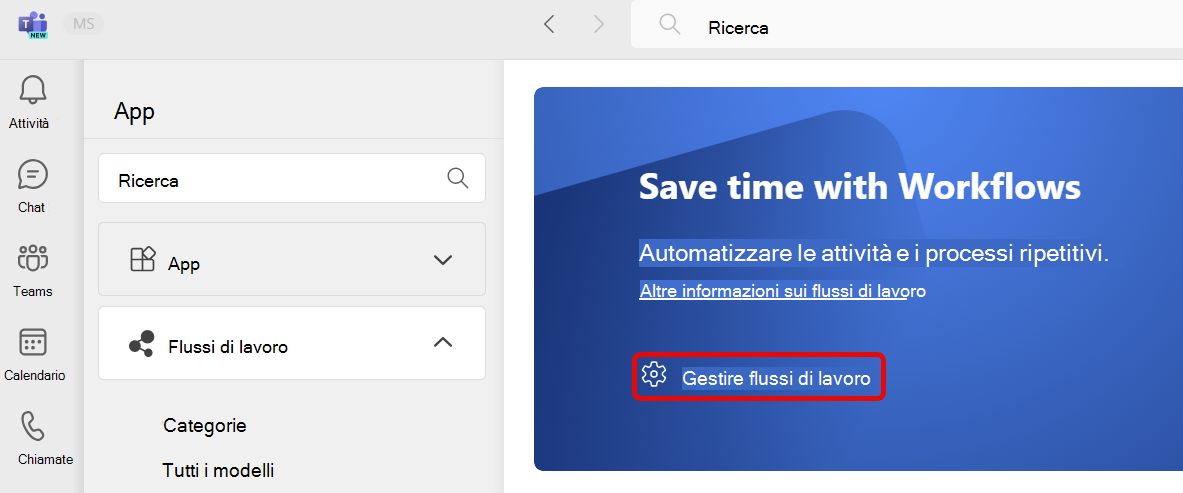
Visualizzare quando i flussi di lavoro sono stati eseguiti e modificare le connessioni o eliminarle nello strumento di gestione dei flussi di lavoro.
1. Seleziona App in Teams.
2. Passare a Flussi di lavoro .
3. Selezionare Gestisci flussi di lavoro .
Suggerimento
Un altro modo per aprire i flussi di lavoro è da Visualizza altro app sul lato sinistro di Teams.
Collegamenti correlati
Aggiungere o eseguire un flusso di lavoro da un messaggio
Aggiungere o eseguire un flusso di lavoro dall'area di messaggistica