
Questo articolo riguarda i manager in prima linea.
Turni semplifica la visualizzazione e la gestione delle richieste dei lavoratori. A seconda delle impostazioni di pianificazione abilitate per il team, i lavoratori possono inviare richieste per:
- Permessi
- Impostare un turno aperto presso la propria sede e/o un turno aperto in altre sedi della propria area
- Scambiare un turno con un collega del team
- Offrire un turno a un collega del team
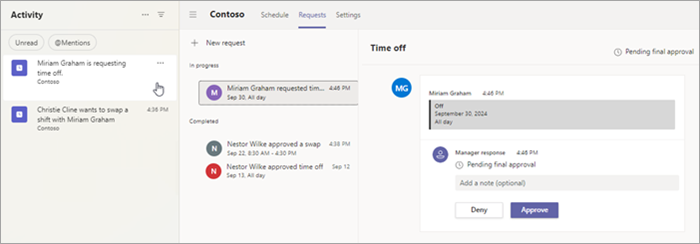
Si riceve una notifica nel feed attività in Teams ogni volta che qualcuno effettua una richiesta. In qualità di manager, puoi approvare o rifiutare la richiesta.
Rivedere e approvare o rifiutare le richieste
Tutte le richieste dei lavoratori saranno visibili nella scheda Richieste in Turni.
Nella sezione Completate sono elencate tutte le richieste a cui è stata data risposta, mentre nella sezione In corso sono elencate tutte le richieste in attesa di approvazione.
Per visualizzare una richiesta in attesa di approvazione, eseguire una delle operazioni seguenti:
Passare alla scheda Richieste in Turni e, in In corso, trovare e selezionare la richiesta che si desidera esaminare.
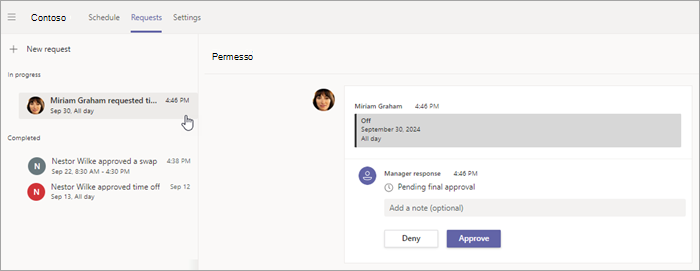
Selezionare la notifica nel feed Azioni in Teams per passare alla richiesta specifica nella scheda Richieste in Turni.
Selezionare la richiesta di permesso o la richiesta all'interno del turno nella pianificazione.
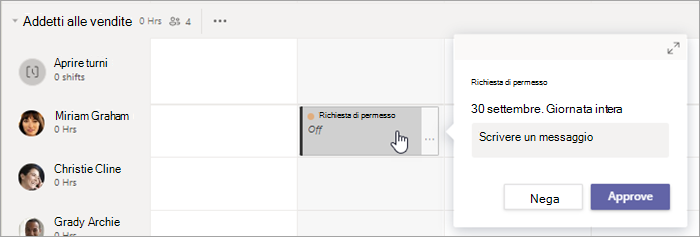
Esaminare i dettagli della richiesta, aggiungere una nota se si desidera e quindi scegliere Approva o Rifiuta.
Dopo aver risposto alla richiesta, il lavoratore riceve una notifica nel feed attività di Teams. Se la richiesta è stata approvata, la pianificazione viene aggiornata con le modifiche.
Nota
Se si usa la funzionalità Turni aperti in diverse sedi , è possibile gestire le richieste dei lavoratori in altre sedi per i turni aperti condivisi con il team. Se un membro del team richiede un turno aperto in un'altra sede, il responsabile di tale sede deve approvare o rifiutare la richiesta.
Vedere anche
Rendere disponibili i turni aperti in più sedi in Turni